
Blog / Narzędzia AI
10 najlepszych wtyczek do ChatGPT w 2026 (warto wypróbować)
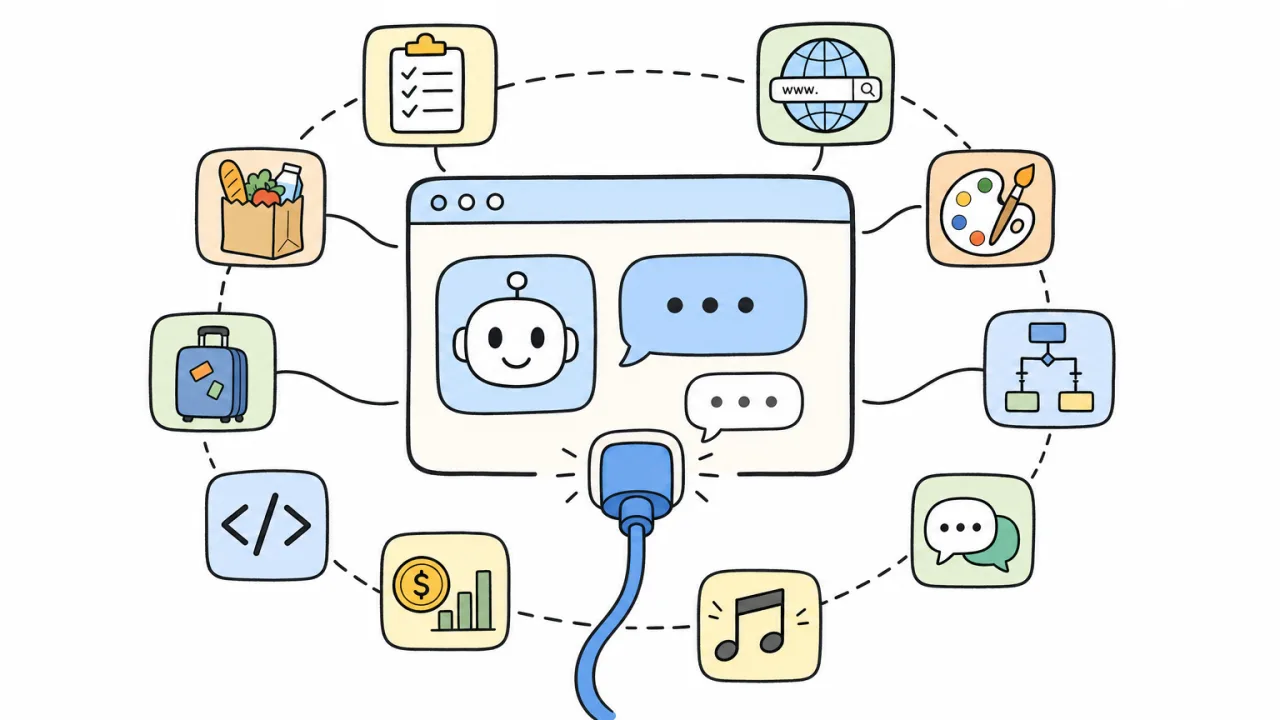
Kontekst
Poznaj 10 najlepszych wtyczek do ChatGPT w 2026, które pomogą Ci tworzyć formularze, publikować strony, przygotowywać prezentacje, nadrabiać Slacka, planować podróże i automatyzować codzienne zadania bez wychodzenia z ChatGPT.
Na tej stronie
Jeśli w 2024 roku wtyczki do ChatGPT zniknęły z Twojego pola widzenia, sporo Cię ominęło. Pierwotny sklep z wtyczkami zamknięto, jego miejsce zajęły własne GPT i “aplikacje”, a w lipcu 2026 roku OpenAI przywróciło nazwę “wtyczki” razem z nowym katalogiem Plugin Directory. Dzisiejsze wtyczki potrafią znacznie więcej niż wersje z 2023 roku. Wiele z nich otwiera w czacie prawdziwą kartę lub edytor, działa na Twoim własnym koncie i sprawdza się zarówno w ChatGPT, jak i w Codex.
Katalog stale rośnie, dlatego ta lista jest celowo krótka. Obejmuje dziesięć wtyczek, z których każda wykonuje jedno zadanie na tyle dobrze, że zmienia sposób pracy, a do tego podpowiada, o co możesz każdą z nich poprosić i na co uważać, zanim połączysz konto.
Czym są wtyczki do ChatGPT w 2026 roku
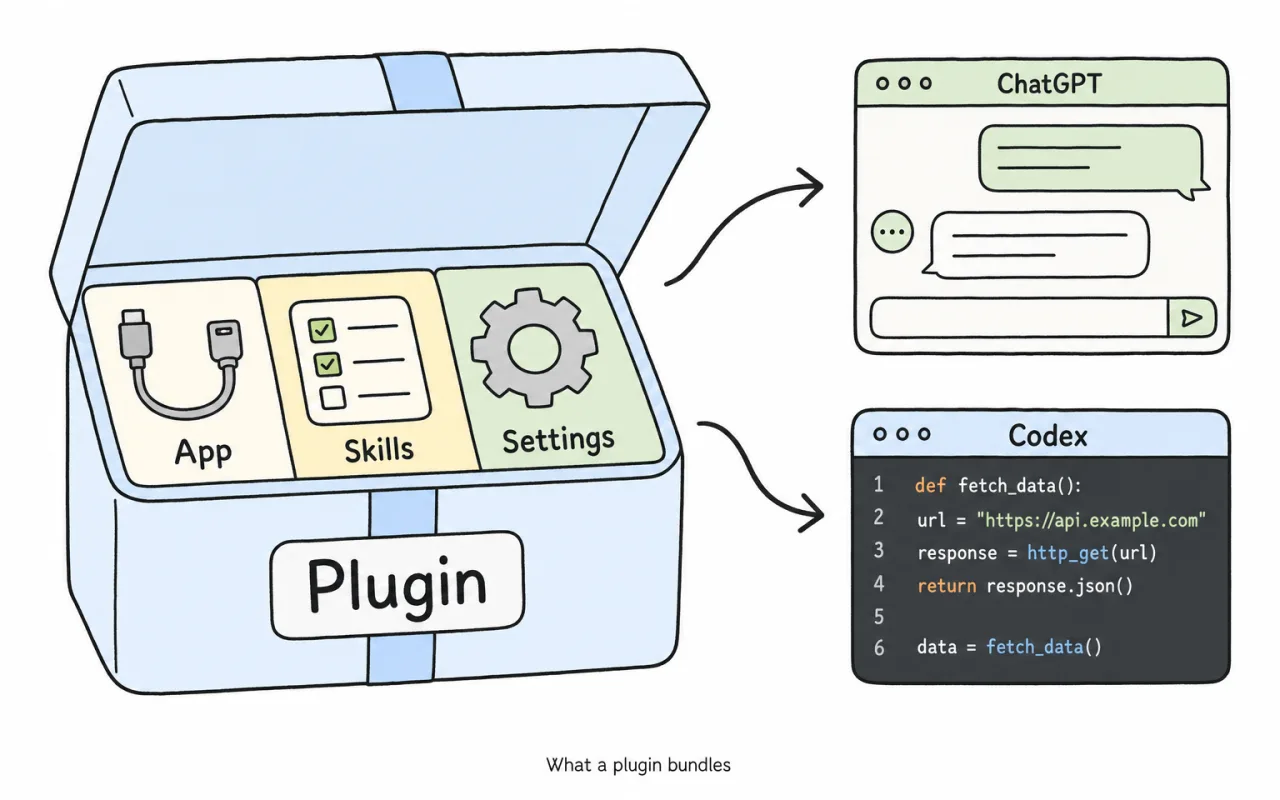 Wtyczka łączy aplikacje, umiejętności i ustawienia pod jedną nazwą, którą możesz zainstalować.
Dzisiejsza wtyczka to pakiet. Dokumentacja OpenAI dla programistów opisuje ją jako zestaw, który mówi ChatGPT i Codex, które umiejętności (powtarzalne procesy), połączenia z aplikacjami (zwykle serwer MCP komunikujący się z inną usługą) i inne zasoby należą do siebie. Instalujesz wtyczkę raz, logujesz się do usługi, jeśli o to poprosi, a potem wywołujesz ją po nazwie w dowolnym czacie.
W porównaniu z wtyczkami, które pamiętamy z 2023 roku, zmieniły się trzy rzeczy:
- Działają na Twoim koncie. Wtyczka Canva tworzy projekt w Twoim Canva, a wtyczka Stripe odczytuje Twoje przychody. Ten dostęp zatwierdzasz przy łączeniu.
- Pokazują prawdziwe interfejsy. Wiele wtyczek wyświetla w rozmowie karty, listy, mapy lub edytory zamiast ściany tekstu.
- Jeden katalog dla ChatGPT i Codex. Wtyczki opublikowanej w katalogu można używać w obu miejscach.
Sam katalog znajdziesz pod adresem chatgpt.com/plugins oraz w pozycji Plugins na pasku bocznym ChatGPT. Przegląd wtyczek od OpenAI podaje, że wybrane wtyczki są dostępne w każdym planie, także w darmowym, niektóre wymagają płatnego planu, a w przestrzeniach Enterprise i Edu wtyczki są wyłączone, dopóki nie włączy ich administrator.
Wtyczki, GPT, aplikacje i serwery MCP
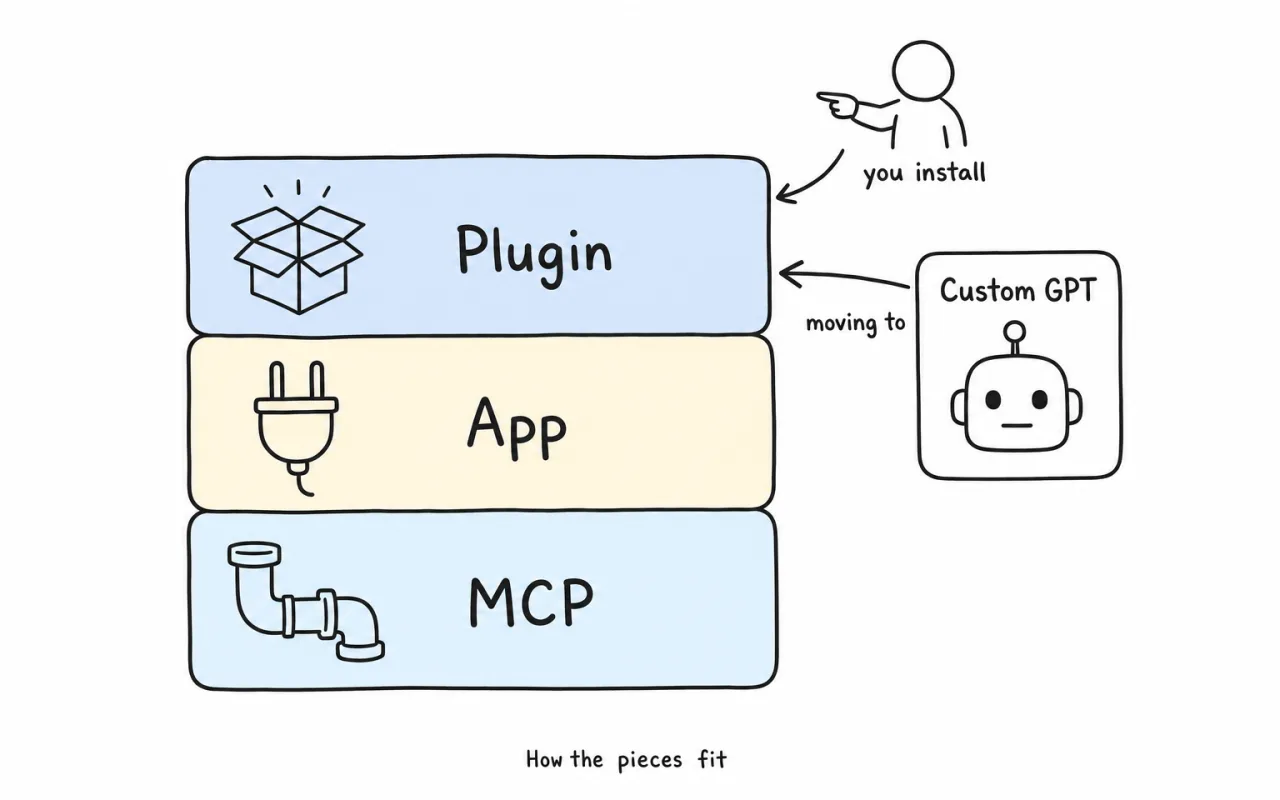 MCP to instalacja pod spodem, aplikacja to połączenie, a wtyczka to to, co instalujesz.
Te pojęcia często się mieszają, więc oto krótka wersja:
| Pojęcie | Czym jest w 2026 roku | Co z tym robisz |
|---|---|---|
| Wtyczka | Pakiet do zainstalowania z katalogu Plugin Directory | Instalujesz ją, a potem wspominasz o niej w czacie |
| Aplikacja | Połączenie z zewnętrzną usługą wewnątrz wtyczki | Logujesz się raz, by mogła działać w Twoim imieniu |
| Umiejętność | Zapisany, powtarzalny proces | Uruchamia się, gdy Twoja prośba do niego pasuje |
| Serwer MCP | Otwarty protokół, na którym opiera się większość aplikacji | Dodajesz go przez URL, jeśli nie ma go w katalogu |
| Własny GPT | Skonfigurowana wersja ChatGPT | Jest przenoszony do wtyczek |
Ostatni wiersz ma znaczenie dla jednej wtyczki z tej listy. Każdą usługę z publicznym serwerem MCP można dodać do ChatGPT przez URL jako własną wtyczkę, nawet jeśli nie ma jej jeszcze w katalogu.
Jak wybraliśmy tę dziesiątkę
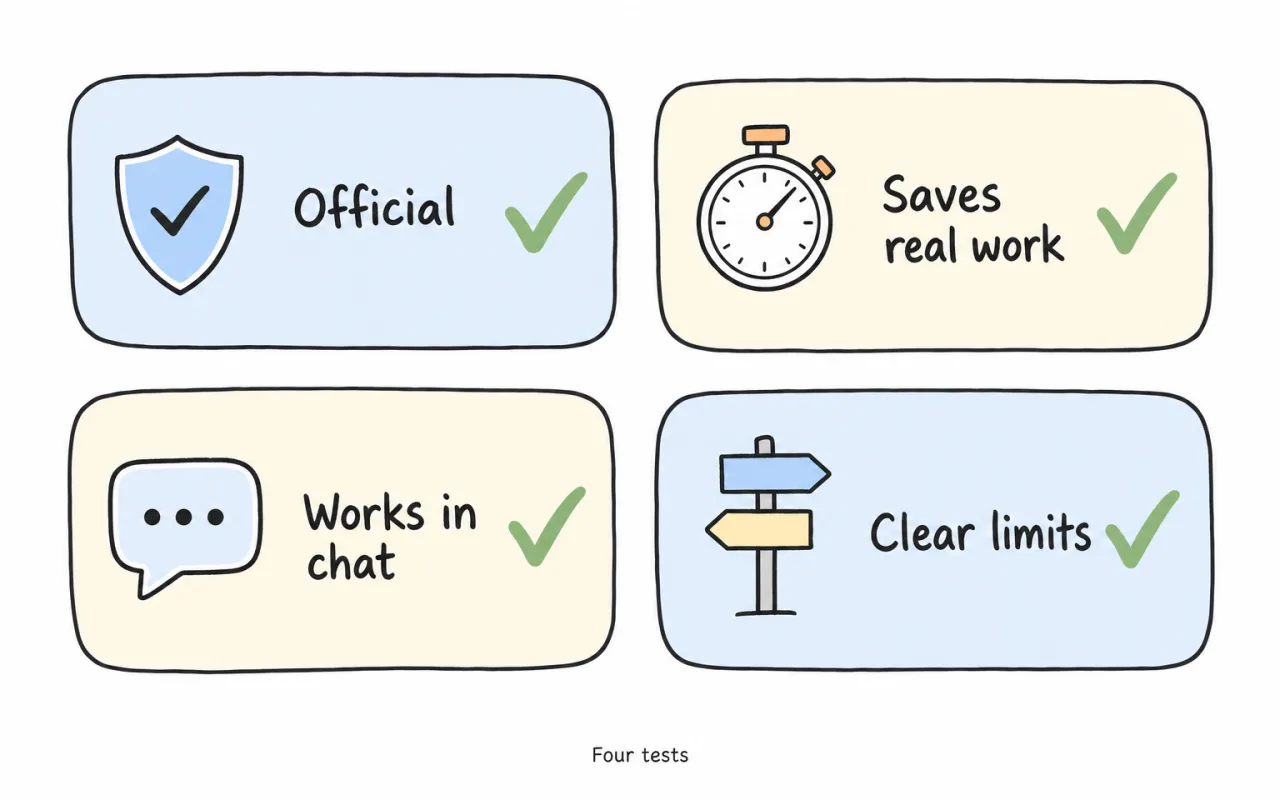 Oficjalna, przydatna, działająca w czacie i uczciwa co do swoich ograniczeń.
Zaczęliśmy od katalogu i oficjalnych ogłoszeń, a zostawiliśmy tylko wtyczki, które przeszły cztery testy:
- Stworzona lub wspierana przez firmę stojącą za usługą. Żadnych nieoficjalnych nakładek, które psują się, gdy usługa się zmieni.
- Oszczędza prawdziwą pracę. Musi dokończyć zadanie, które inaczej robisz w innej karcie, a nie tylko odpowiadać na pytania na jego temat.
- Działa w czacie. Wynik powinien pojawić się w rozmowie, a nie tylko jako link na zewnątrz.
- Jasne ograniczenia. Zaznaczamy braki regionalne, płatne funkcje i miejsca, w których i tak trzeba opuścić ChatGPT, by dokończyć sprawę.
Tworzymy Formms i Sitelink, więc te dwa wpisy opierają się na codziennym użytkowaniu. W przypadku pozostałych ośmiu korzystaliśmy z dokumentacji każdej firmy i z opisów OpenAI, a tam, gdzie coś zależy od planu lub regionu, piszemy o tym wprost.
10 najlepszych wtyczek do ChatGPT w skrócie
| # | Wtyczka | Najlepsza do | Warto wiedzieć |
|---|---|---|---|
| 1 | Formms | Formularze, ankiety, RSVP i ich wyniki | Bezpłatna w każdym planie Formms, dodawana przez URL |
| 2 | Sitelink | Prawdziwy adres dla strony stworzonej w ChatGPT | Pierwsze 30 dni za darmo, od 9 $ rocznie |
| 3 | Canva | Prezentacje, plakaty i posty w mediach społecznościowych | Może zastosować Twój Brand Kit |
| 4 | Figma | Diagramy i prezentacje | Tylko FigJam i Slides |
| 5 | Slack | Nadrabianie zaległości na kanałach | Może wymagać zgody administratorów przestrzeni roboczej |
| 6 | Stripe | Pytania o przychody i subskrypcje | Odczytuje bieżące dane konta |
| 7 | Lovable | Zamiana pomysłu w działającą aplikację | Kredyty zaczynają się zużywać, gdy rusza budowa |
| 8 | Expedia | Porównywanie hoteli i lotów | Rezerwujesz w Expedia |
| 9 | DoorDash | Zamiana przepisu w koszyk zakupów | Płacisz w DoorDash |
| 10 | Spotify | Playlisty i podcasty na życzenie | Premium daje w pełni spersonalizowane propozycje |
1. Formms: twórz formularze i czytaj odpowiedzi w czacie
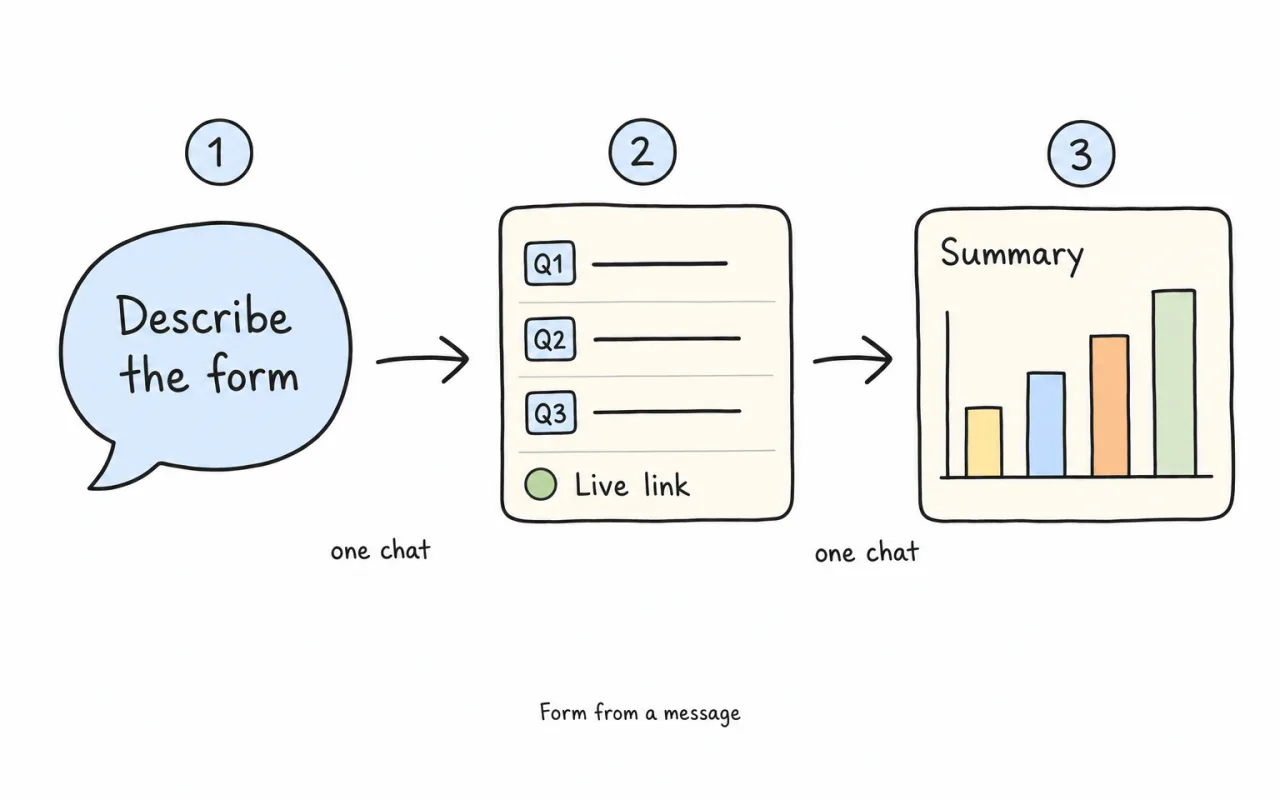 Opisz formularz, dostań aktywny link, a później poproś o podsumowanie.
Uczciwie zaznaczamy: Formms to nasz produkt. Jest pierwszy na liście, bo obsługuje zadanie, które ma prawie każdy (zbieranie informacji od innych ludzi), i robi to w całości z poziomu czatu, od pierwszego pytania po końcowe podsumowanie.
Opisujesz, czego potrzebujesz, na przykład “formularz RSVP na wyjazd firmowy 14 marca, który pyta o imię i nazwisko, wymagania dietetyczne i o to, czy ktoś potrzebuje pokoju w hotelu”. ChatGPT pisze pytania, Formms zapisuje i publikuje formularz, a w czacie pojawia się karta z aktywnym linkiem. Tydzień później możesz zapytać “ile osób potrzebuje pokoju w hotelu?” i dostać odpowiedź na podstawie prawdziwych zgłoszeń.
W czym sprawdza się najlepiej:
- Tworzenie formularzy każdego rodzaju: zapisy, RSVP, opinie, quizy, zgłoszenia, z prawdziwymi pytaniami wyboru zamiast wszędzie pól tekstowych.
- Import istniejącego formularza. Wklej link do Google Forms albo dołącz PDF lub zrzut ekranu, a wtyczka odtworzy pytania jako wersję roboczą do sprawdzenia.
- Edycja i ustawienia. Dodawanie pytań, zamykanie formularza w wybranym dniu, limit odpowiedzi czy zmiana wiadomości z podziękowaniem.
- Odczyt wyników. Sumy dla każdego pytania, średnie i pojedyncze odpowiedzi, bez eksportowania czegokolwiek.
Łączy się przez serwer MCP Formms. W ChatGPT otwórz Plugins, kliknij +, wybierz Add custom MCP server, wklej https://api.form.ms/mcp i zaloguj się na konto Formms. Pełne instrukcje dla ChatGPT, Claude i innych aplikacji znajdziesz na stronie Formms MCP.
Wskazówka: Opisz cel, a nie pola. “Formularz opinii po sobotnich warsztatach, z którego dowiem się, co zmienić następnym razem” daje lepsze pytania niż lista nazw pól. Nasz poradnik o tworzeniu ankiet z pomocą AI mówi więcej o pisaniu poleceń.
2. Sitelink: daj stronie stworzonej w ChatGPT prawdziwy adres
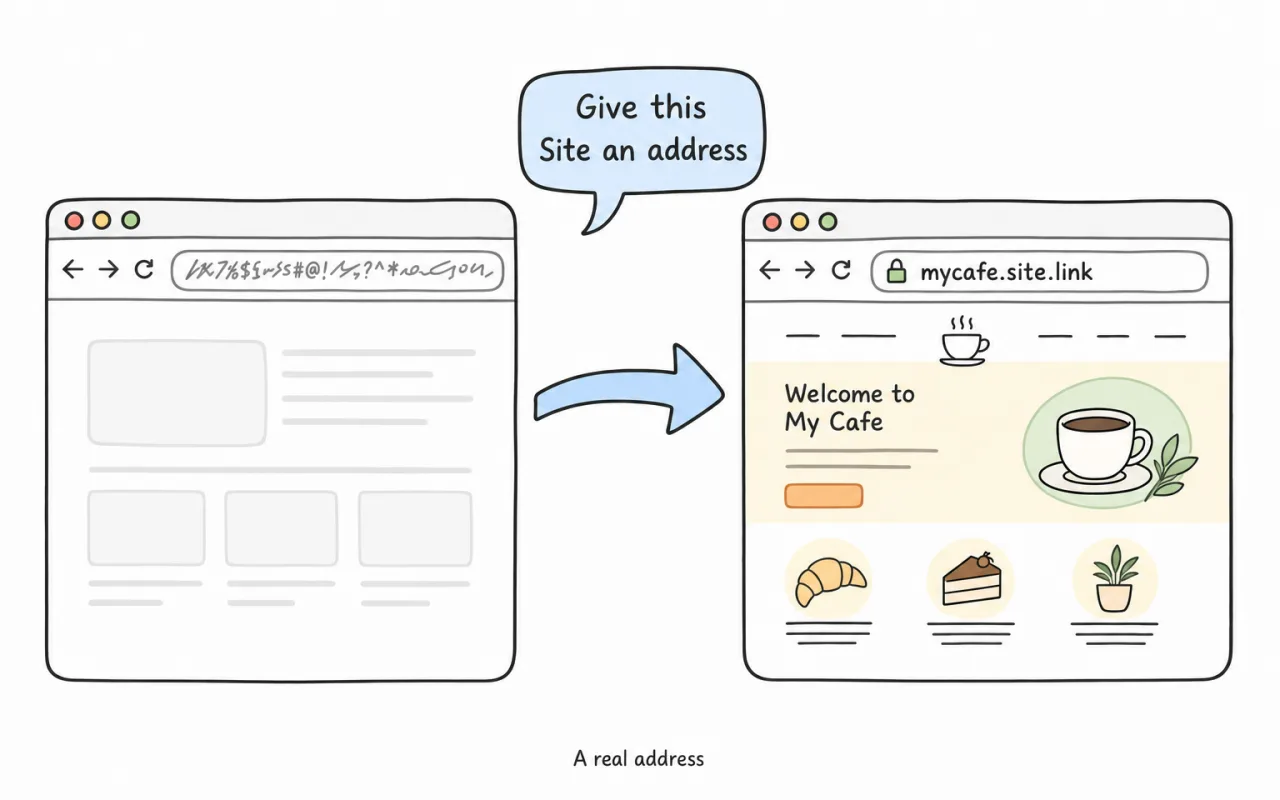 Strona zbudowana w czacie, dostępna pod nazwą w rodzaju mycafe.site.link.
Kolejne zastrzeżenie: Sitelink tworzy Microcompany, ten sam mały zespół, który stoi za Formms. Zasłużył na miejsce, bo rozwiązuje ostatni krok budowania strony w ChatGPT. Strona działa, ale ma przypadkowy adres, którego nikt nie zapamięta ani nie przepisze z ulotki.
Po zainstalowaniu wtyczki zostajesz w czacie, w którym zbudowano stronę, wpisujesz @site.link i prosisz o nazwę: “Nadaj tej stronie adres mycafe.site.link”. Kilka minut później strona działa pod tym adresem z HTTPS. Nie trzeba kupować domeny ani konfigurować DNS, bo domena należy do Sitelink, a Ty dostajesz nazwę w jej obrębie.
W czym sprawdza się najlepiej:
- Strony restauracji i małych firm, które potrzebują adresu do przepisania z menu albo szyldu.
- Portfolio, strony typu link-in-bio i dema aplikacji, którymi chcesz się dzielić bez przypadkowo wyglądającego URL.
- Strony stworzone w Claude. Sitelink hostuje też strony zbudowane w Claude, więc jedna nazwa może przechodzić między obiema aplikacjami.
Warto wiedzieć: Zainstaluj ją z katalogu Plugin Directory, a potem zaloguj się adresem e-mail i sześciocyfrowym kodem. Każda nazwa jest bezpłatna przez pierwsze 30 dni, bez podawania karty, a potem większość nazw kosztuje 9 $ rocznie. Darmowe strony mają mały, możliwy do zamknięcia znaczek “Made with Sitelink”, dopóki nie zapłacisz.
3. Canva: zamień konspekt w gotowy projekt
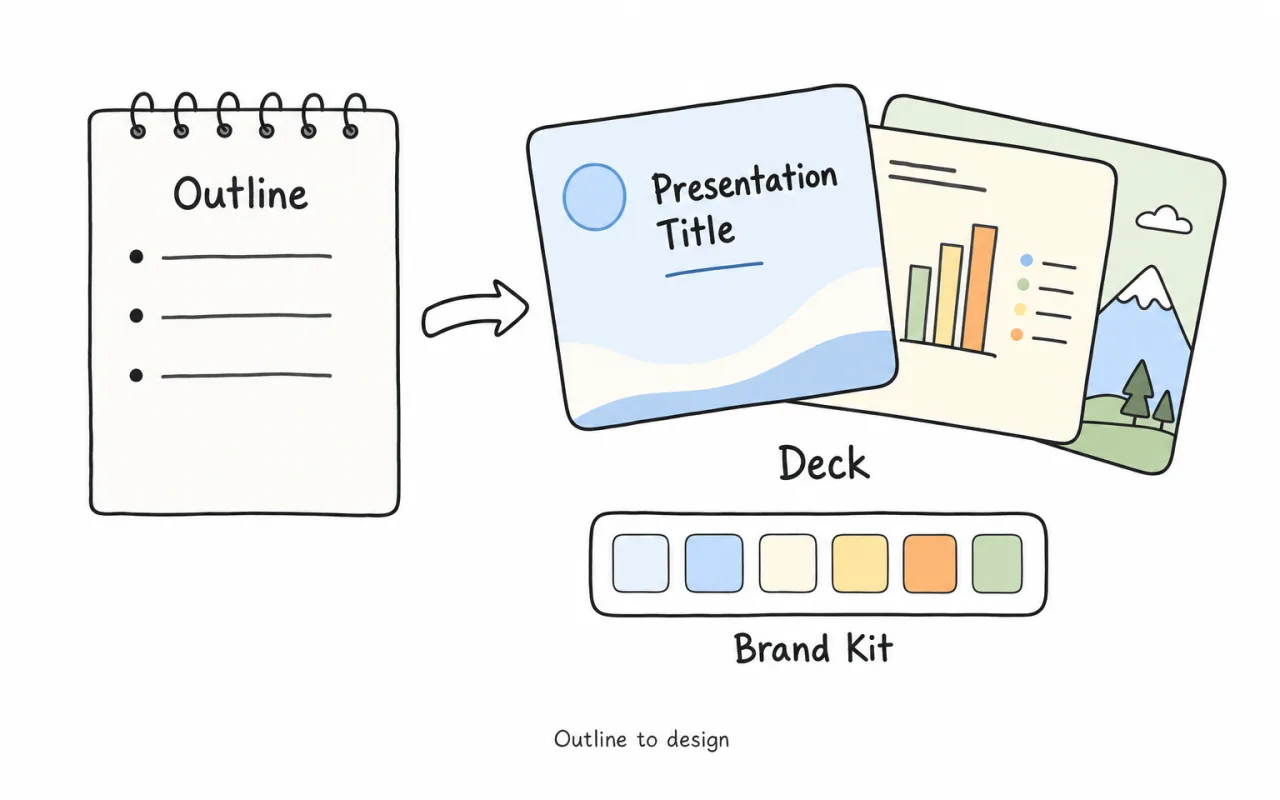 Od punktów do edytowalnego projektu, w barwach Twojej marki.
Canva to wtyczka na chwile, gdy słowa są gotowe, a grafiki jeszcze nie. Daj jej konspekt lub szkic i poproś o prezentację dla inwestorów, plakat, ulotkę albo post do mediów społecznościowych, a zbuduje edytowalny projekt Canva, który możesz obejrzeć i poprawić w czacie.
Dla zespołów najbardziej przydatny jest Brand Kit. W ogłoszeniu o integracji z ChatGPT Canva pisze, że projekty mogą od początku korzystać z czcionek, kolorów i stylu Twojej marki, co usuwa większość poprawek, których zwykle wymagają projekty tworzone przez AI.
Warto wiedzieć: Według Canva pełne możliwości projektowania trafiają stopniowo do ChatGPT Free, Plus i Pro poza UE. Do szczegółowych poprawek otwórz projekt w samej Canva.
4. Figma: diagramy i slajdy z rozmowy
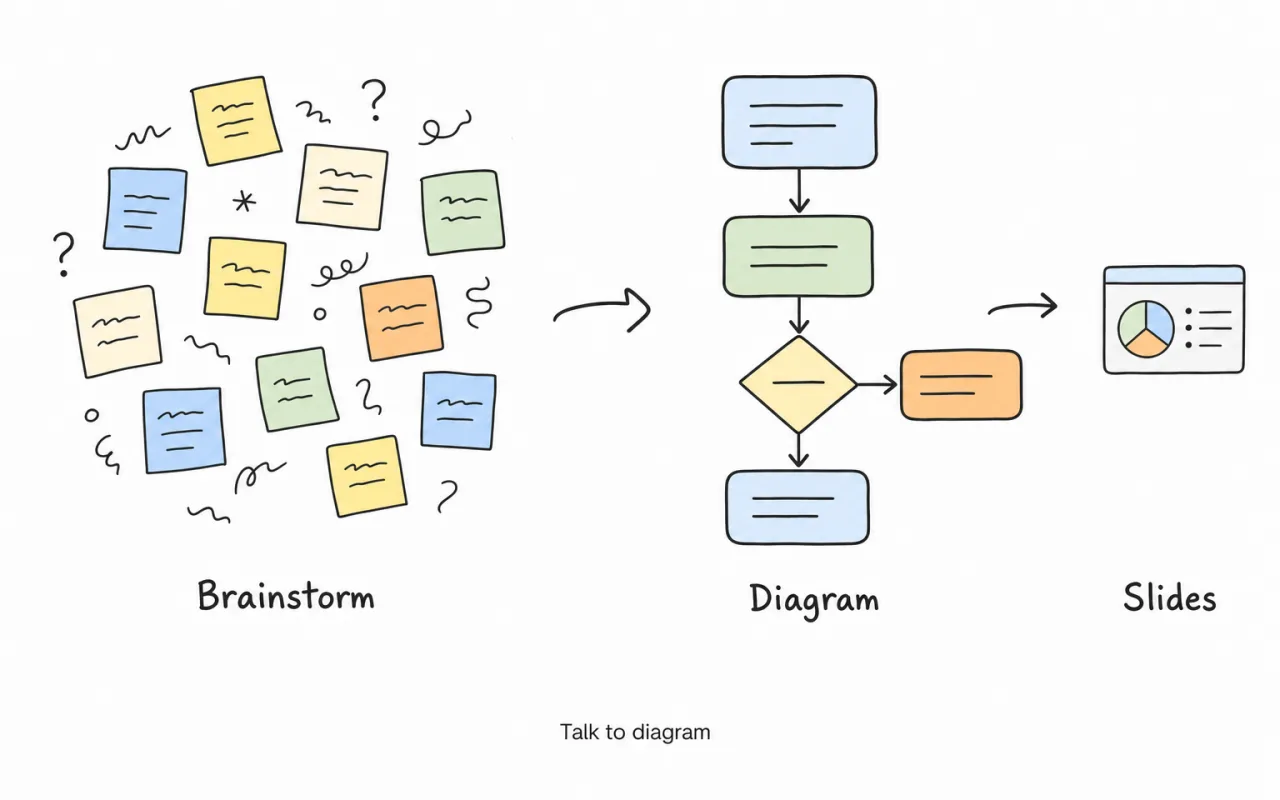 Chaotyczna burza mózgów na wejściu, edytowalny diagram FigJam na wyjściu.
Wtyczka Figma najlepiej sprawdza się wtedy, gdy omawiasz jakiś proces i chcesz go zobaczyć. Poproś, by zamieniła rozmowę w schemat blokowy, diagram sekwencji, diagram stanów albo wykres Gantta, a utworzy edytowalny plik FigJam. Może też przygotować prezentację w Figma Slides, a jako wskazówkę możesz przesłać zdjęcie szkicu z tablicy.
Artykuł pomocy Figma o korzystaniu z ChatGPT zawiera dwa szczegóły warte uwagi. Rozpoczęcie polecenia od słowa “Figma” daje najbardziej niezawodne wyniki, a integracja tworzy tylko pliki FigJam i Slides, nie pliki projektowe.
Uwaga: Plik utworzony z ChatGPT, którego jeszcze nie przejęto na swoje konto, może zobaczyć każdy, kto ma link. Otwórz go i zapisz w swoich wersjach roboczych, jeśli zawiera coś prywatnego.
5. Slack: dowiedz się, co działo się pod Twoją nieobecność
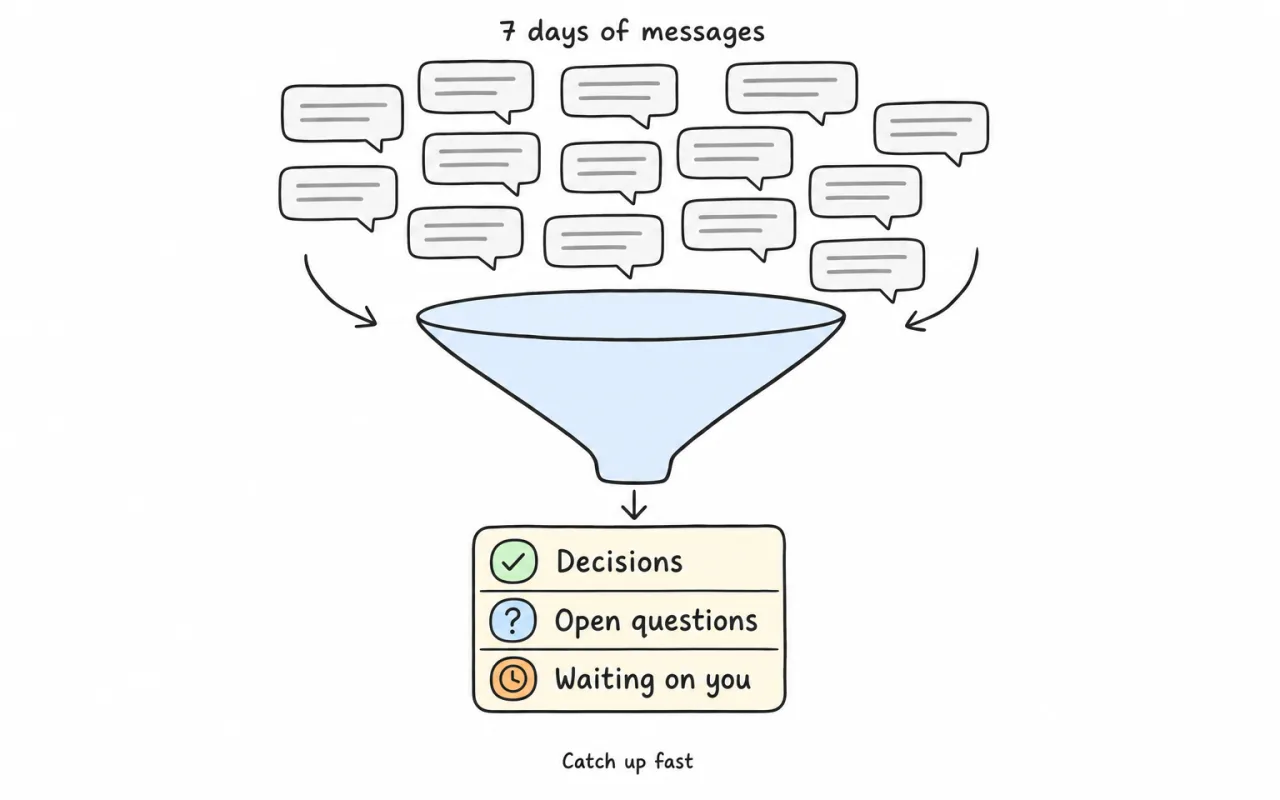 Tydzień wiadomości na kanale sprowadzony do decyzji i otwartych pytań.
Opis Slack w katalogu podsuwa polecenie, które dobrze pokazuje, do czego ta wtyczka służy: podsumuj, co było najważniejsze na kanale przez ostatnie siedem dni. Po urlopie albo intensywnym tygodniu zamienia to godziny przewijania w krótką listę decyzji, otwartych pytań i spraw, które czekają na Ciebie.
Dobrze sprawdza się też przy przenoszeniu kontekstu do innej pracy, na przykład “znajdź, co zespół ustalił w sprawie daty premiery, i przygotuj aktualizację dla klienta”.
Warto wiedzieć: W ChatGPT Business wtyczki są domyślnie włączone. W Enterprise i Edu musi je włączyć administrator, a połączenie może wymagać także zgody Twojej przestrzeni roboczej Slack.
6. Stripe: pytaj o przychody zwykłymi słowami
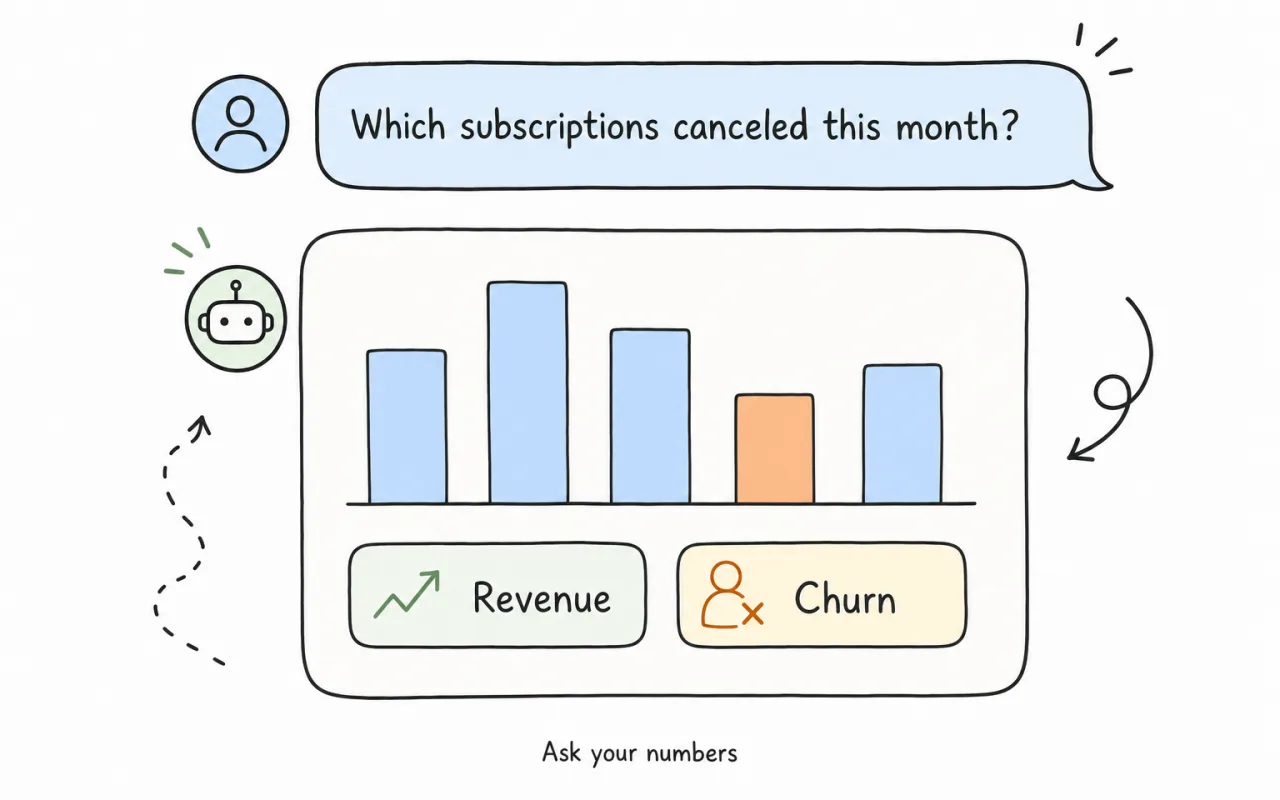 Pytania o przychody, rezygnacje i spory, z odpowiedziami na podstawie bieżących danych.
Dla każdego, kto prowadzi mały biznes online, Stripe to wtyczka, która zastępuje mnóstwo klikania w panelu. Opis OpenAI mówi, że potrafi analizować bieżące przychody, klientów, subskrypcje, spory i zwroty oraz pomagać w budowie integracji płatności.
Najlepiej radzi sobie z pytaniami, które wymagają filtrowania: “które subskrypcje w tym miesiącu anulowano w ciągu 60 dni od rozpoczęcia?” albo “pokaż konta z zaległymi płatnościami z tego tygodnia”. Ponieważ odczytuje bieżące dane, sprawdź dwa razy każdą liczbę, którą chcesz udostępnić poza firmą.
7. Lovable: zamień pomysł w działającą aplikację
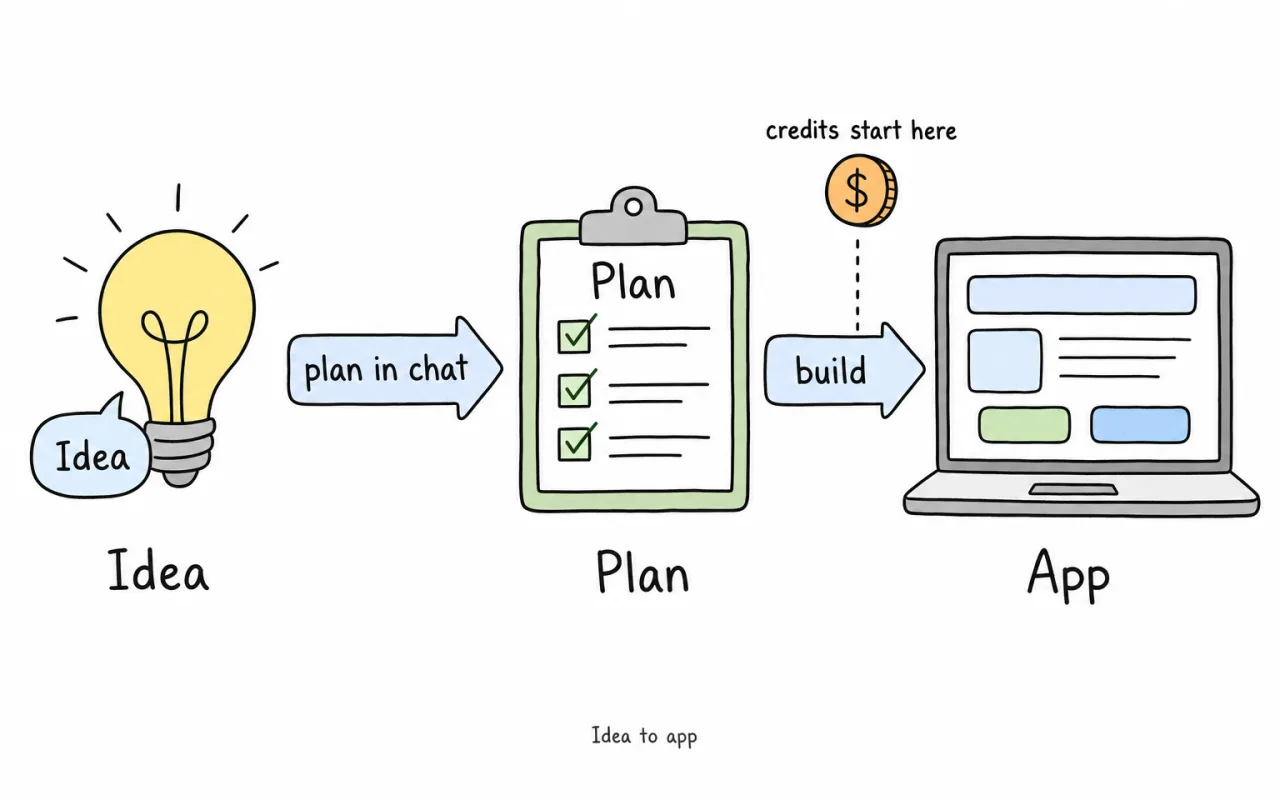 Burza mózgów w ChatGPT, a potem przekazanie planu do Lovable.
Lovable buduje pełne aplikacje internetowe na podstawie opisu. Wtyczka pozwala najpierw dopracować pomysł w ChatGPT, a potem oznaczyć @Lovable, by zamienić rozmowę w prawdziwy projekt.
Według dokumentacji Lovable burza mózgów i oznaczanie Lovable w ChatGPT nie zużywają kredytów. Kredyty są pobierane dopiero wtedy, gdy budowa rusza w Lovable, więc plan możesz dopracowywać za darmo. Gdy powstanie pierwsza wersja, dalej edytuj aplikację już w samym Lovable.
8. Expedia: porównuj podróże bez dwudziestu kart
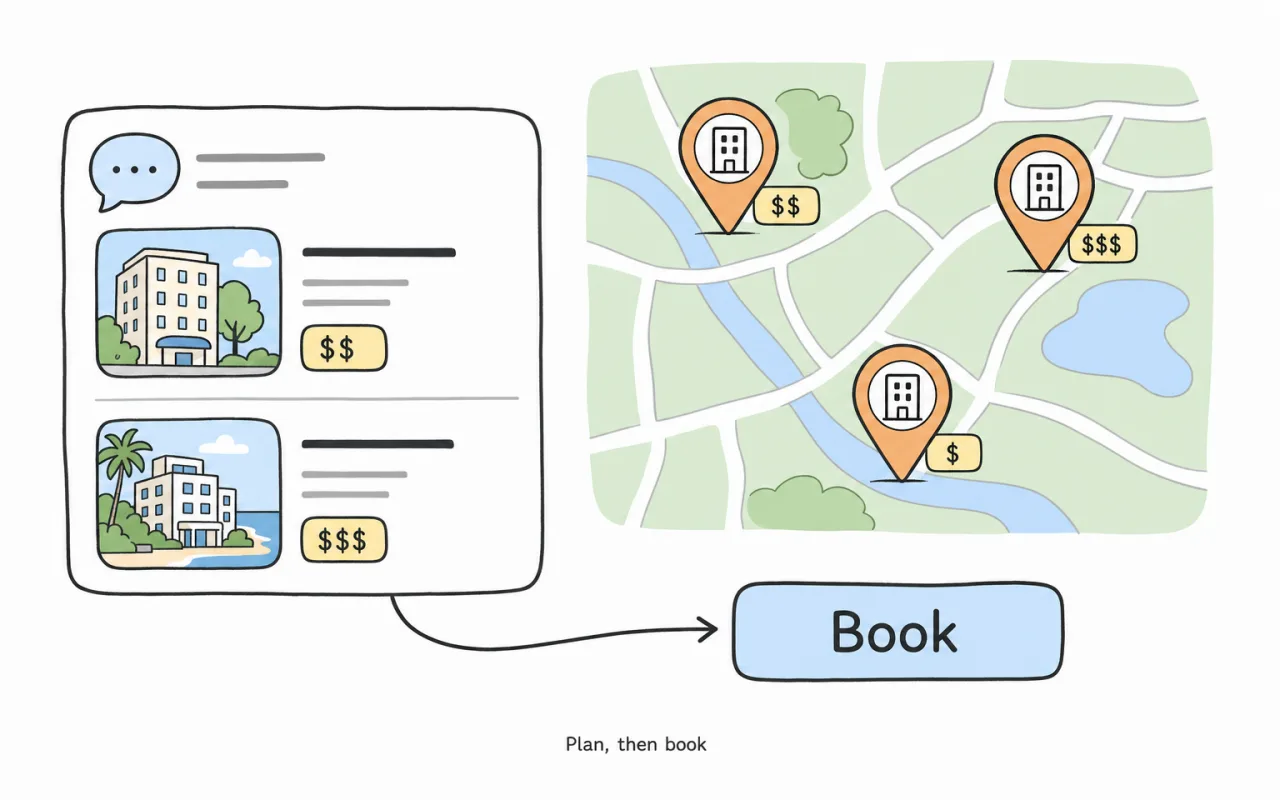 Aktualne ceny i zdjęcia w czacie, rezerwacja w Expedia.
Expedia była jednym z pierwszych partnerów, gdy w ChatGPT pojawiły się aplikacje, i wciąż należy do najbardziej praktycznych. Poproś o hotele w pobliżu miejsca wydarzenia z bezpłatnym anulowaniem albo o loty lądujące przed południem, a pokaże w rozmowie ceny w czasie rzeczywistym, dostępność i zdjęcia. Połączenie konta Expedia dodaje ceny dla członków.
Warto wiedzieć: Rezerwacja odbywa się w Expedia. Gdy coś wybierzesz, otworzy się tam strona obiektu lub lotu do potwierdzenia. Sprawdź na niej daty i kwoty, bo podsumowania AI mogą czasem być nieaktualne.
9. DoorDash: od przepisu do koszyka zakupów
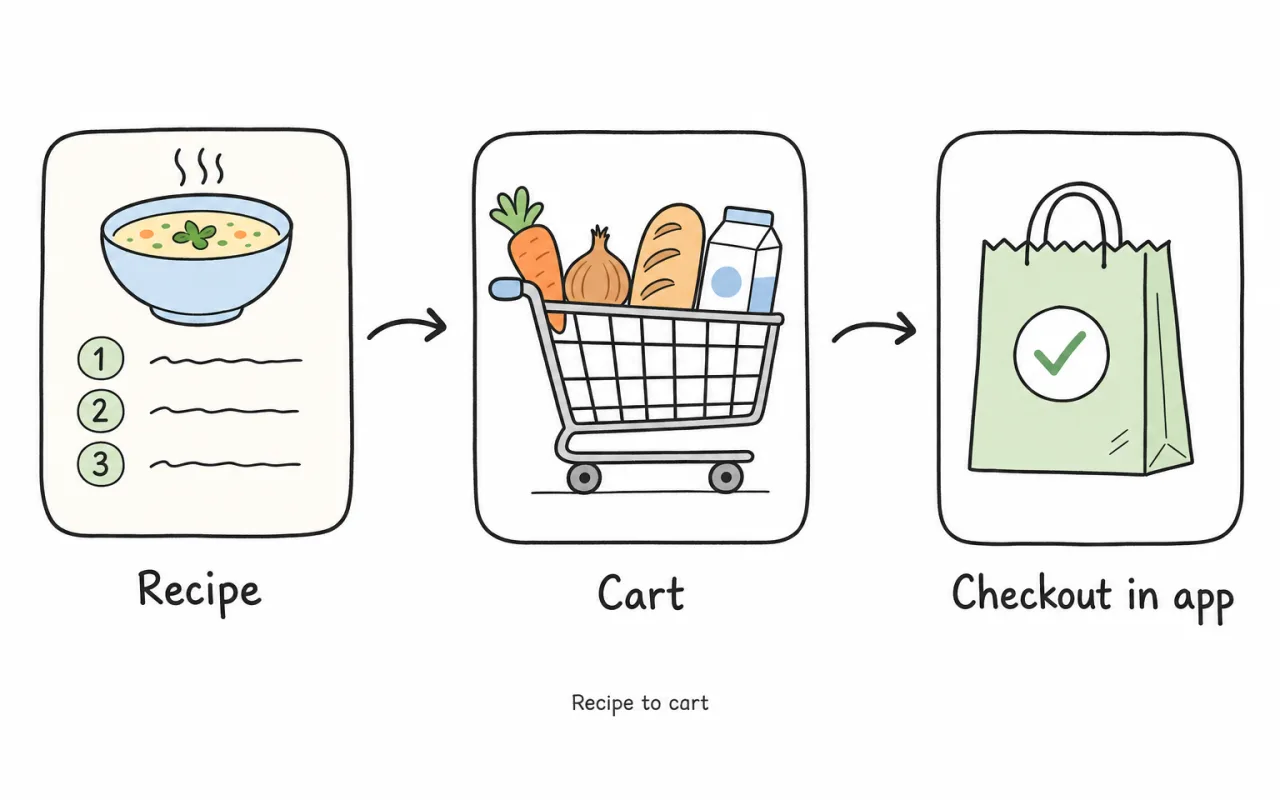 Wybierz przepis, dostań koszyk ze składnikami z pobliskiego sklepu.
DoorDash rozwiązuje drobny, ale stale powracający problem: masz przepis, a teraz potrzebujesz składników. Poproś ChatGPT o pomysły na obiad, wybierz jeden i poproś o zakupy składników. Wtyczka DoorDash zamieni listę w koszyk z pobliskiego sklepu spożywczego.
Warto wiedzieć: Koszyk przeglądasz i opłacasz w aplikacji DoorDash. Dostępność sklepów zależy od miejsca zamieszkania, a integracja wystartowała w USA, najpierw z zakupami spożywczymi.
10. Spotify: muzyka i podcasty na życzenie
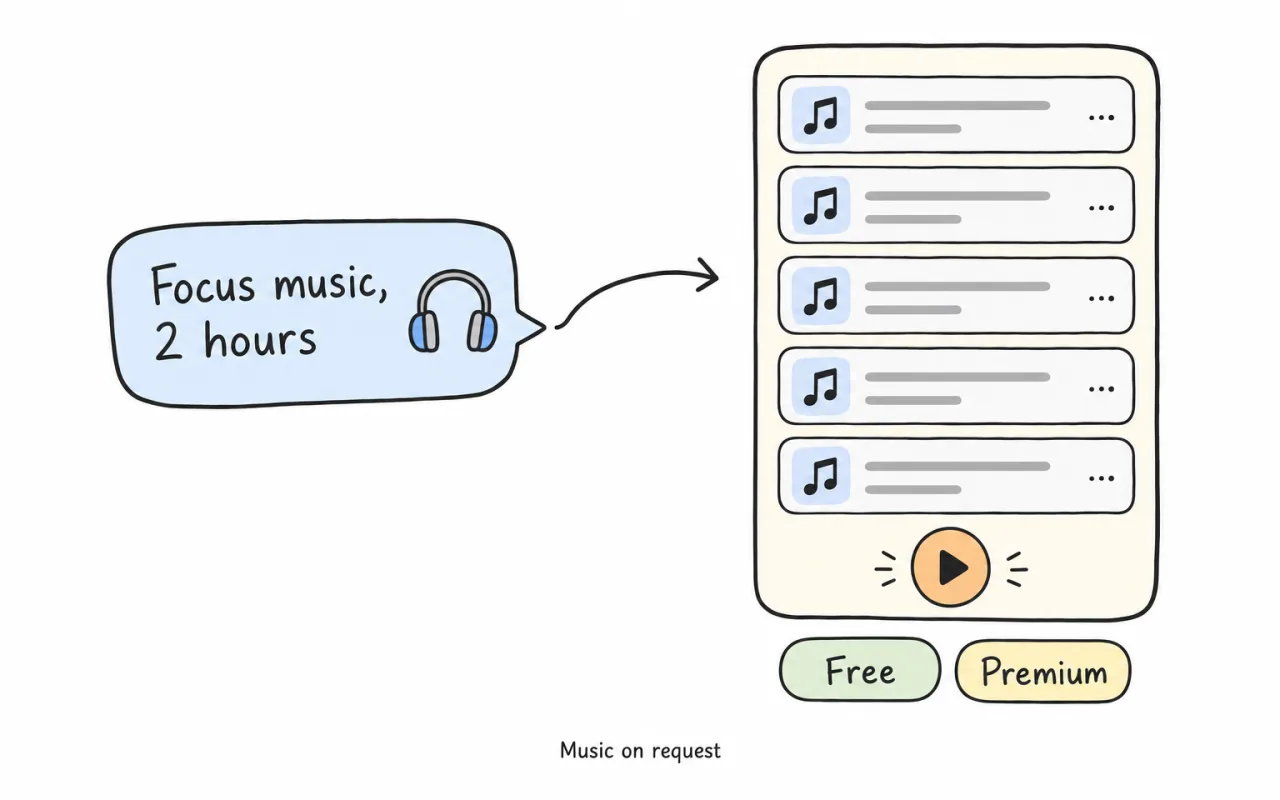 Opisz nastrój albo zajęcie, dostań playlistę.
Spotify zamyka listę, bo to wtyczka, z której ludzie korzystają dalej, gdy minie efekt nowości. Wspomnij o Spotify w poleceniu i poproś o utwory, albumy, playlisty lub odcinki podcastów, na przykład “energiczna muzyka instrumentalna na dwugodzinną sesję skupienia”.
Wpis Spotify o premierze Spotify w ChatGPT wyjaśnia różnicę między planami. Słuchacze darmowej wersji dostają rekomendacje z istniejących playlist Spotify, a słuchacze Premium mogą zamieniać szczegółowe polecenia w świeży, w pełni spersonalizowany wybór utworów.
Jak zainstalować wtyczkę do ChatGPT i z niej korzystać
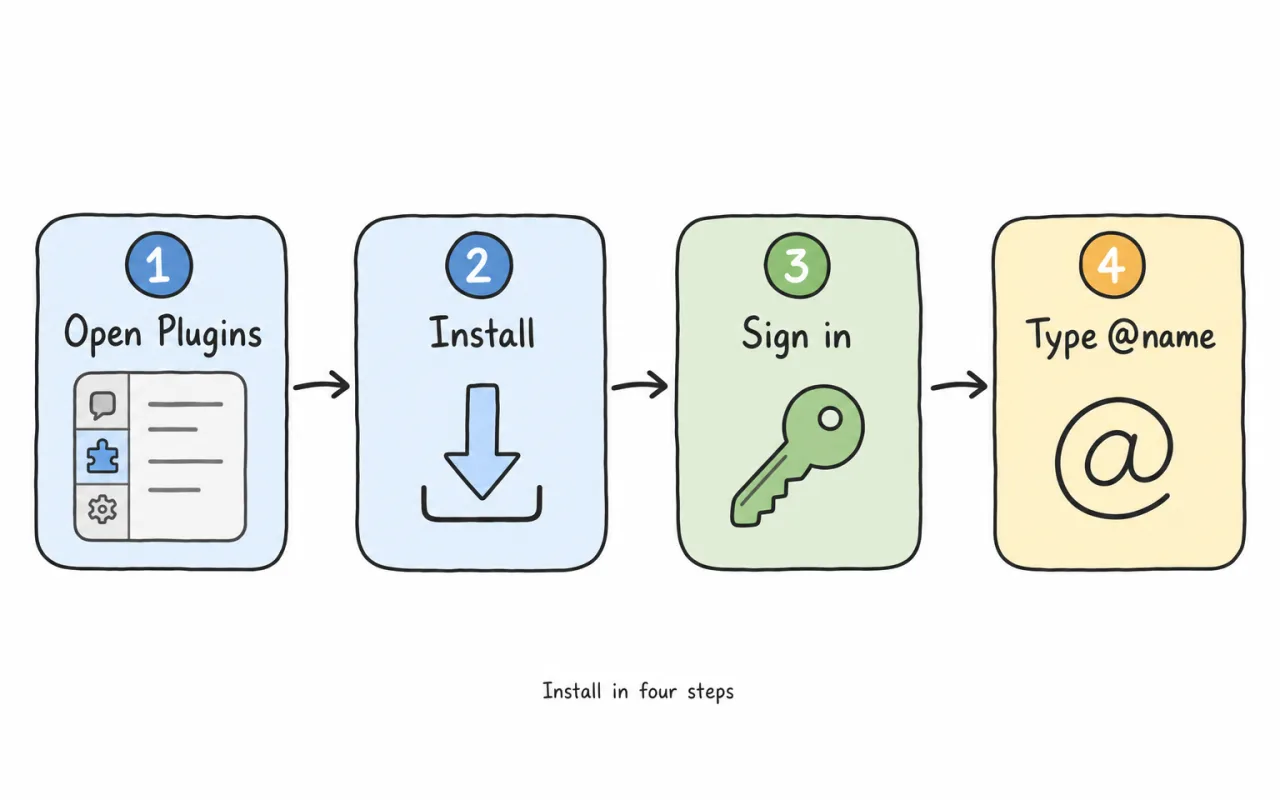 Otwórz Plugins, zainstaluj, zaloguj się, a potem wspomnij o wtyczce w czacie.
Instalacja przebiega tak samo dla niemal każdej wtyczki w katalogu:
- Otwórz Plugins na pasku bocznym ChatGPT albo wejdź na chatgpt.com/plugins.
- Znajdź wtyczkę, wyszukując ją lub przeglądając kategorię, a potem wybierz Install.
- Połącz konto, gdy pojawi się prośba. To ekran uprawnień, więc przeczytaj, co wtyczka może robić.
- Używaj jej w czacie, wpisując
@i jej nazwę albo wybierając ją z menu narzędzi.
Dla usługi, której nie ma w katalogu, ale która udostępnia serwer MCP, użyj + w Plugins i wybierz Add custom MCP server, tak jak w krokach dla Formms powyżej. Jeśli w Twojej przestrzeni roboczej tej opcji nie widać, mógł ją wyłączyć administrator.
Dobra praktyka: Instaluj wtyczki do zadań, które wykonujesz co tydzień, a resztę odpuść. Mniej wtyczek to mniej połączonych kont i mniej niespodzianek co do tego, którą z nich wybierze ChatGPT.
Częste błędy, których warto unikać
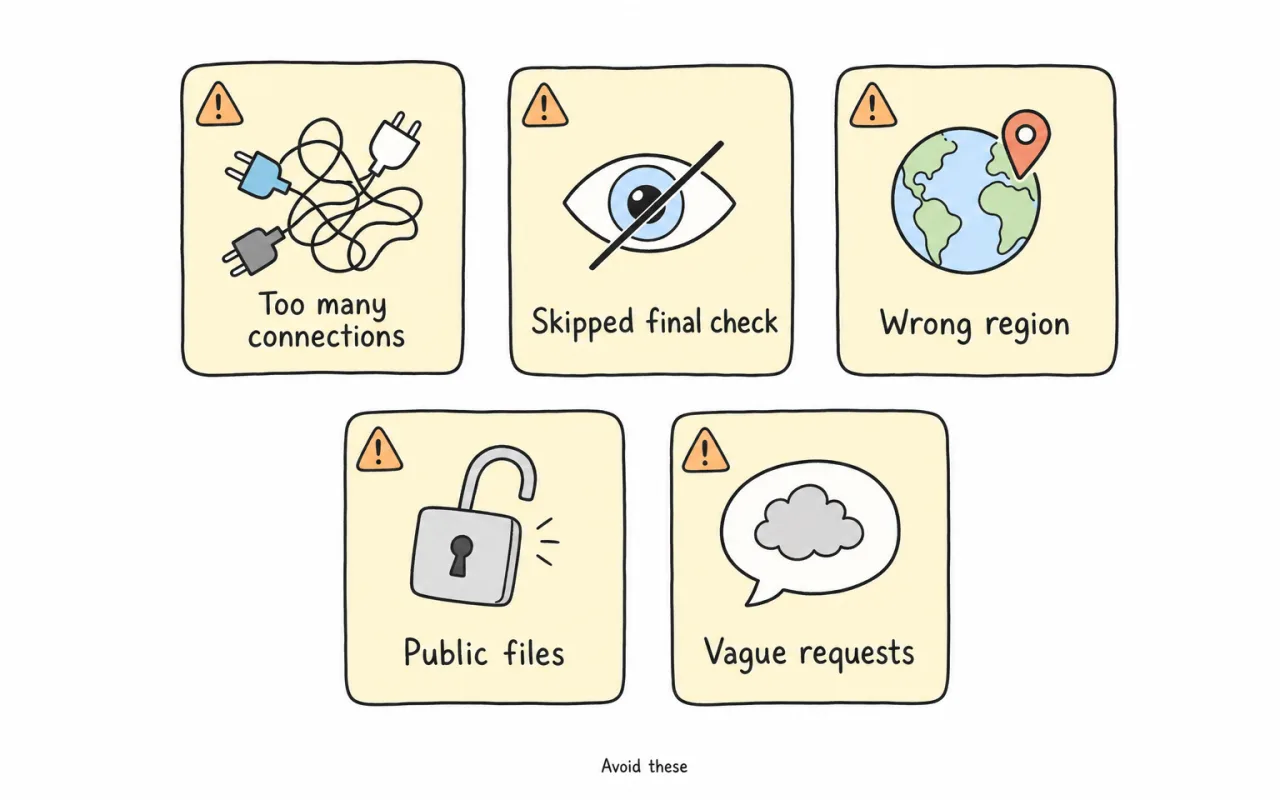 Większość problemów wynika z uprawnień, regionów i pominiętych sprawdzeń.
- Łączenie wszystkiego naraz. Każde połączenie to dostęp do konta. Zacznij od dwóch lub trzech wtyczek, których naprawdę będziesz używać.
- Pomijanie ostatniego sprawdzenia. Wtyczki, które kończą się zakupem (Expedia, DoorDash), przekazują Cię do dokończenia sprawy u siebie. To przekazanie to okazja, by sprawdzić ceny, daty i ilości.
- Zakładanie, że działa wszędzie. Kilka wtyczek wystartowało najpierw poza UE, a niektóre funkcje zależą od planu w drugiej usłudze, nie tylko w ChatGPT.
- Zostawianie wygenerowanych plików publicznie. Niektóre usługi tworzą pliki dostępne przez link, dopóki nie przejmiesz ich na swoje konto. Zapisz wszystko, co prywatne, na swoim koncie.
- Zbyt ogólne prośby. Wtyczki reagują na konkretne prośby. “Formularz opinii z pięcioma pytaniami po warsztatach kulinarnych” działa lepiej niż “zrób formularz”.
Najczęściej zadawane pytania
Czy wtyczki do ChatGPT są darmowe?
Instalacja jest bezpłatna, a wybrane wtyczki działają w każdym planie ChatGPT, także w darmowym. Niektóre wtyczki wymagają płatnego planu ChatGPT, a wiele zależy od planu, jaki masz w drugiej usłudze. Spotify na przykład daje słuchaczom Premium bardziej spersonalizowane wyniki.
Czy OpenAI wyłączyło wtyczki do ChatGPT?
Pierwotne wtyczki z 2023 roku wycofano w 2024 roku i zastąpiono je GPT, a później aplikacjami. W lipcu 2026 roku OpenAI zastąpiło App Directory nowym katalogiem Plugin Directory, więc “wtyczki” oznaczają teraz nowe pakiety o większych możliwościach. Istniejące połączenia z aplikacjami działały dalej podczas tej zmiany.
Co dzieje się z własnymi GPT?
OpenAI planuje wycofać własne GPT i przenieść je do wtyczek. Mają przestać działać 11 grudnia 2026, a ich instrukcje i pliki można przenieść do wtyczki. Własne akcje nie są przenoszone, więc trzeba je odtworzyć jako połączenie z aplikacją. OpenAI zaznacza, że terminy mogą się zmienić, więc sprawdź powiadomienie na swoim koncie lub w obszarze roboczym.
Czym różni się wtyczka od aplikacji w ChatGPT?
Aplikacja to połączenie z zewnętrzną usługą. Wtyczka to pakiet, który instalujesz i który może zawierać jedną lub więcej aplikacji oraz umiejętności. Na co dzień instalujesz wtyczkę, a połączenie z aplikacją przychodzi razem z nią.
Czy mogę używać wtyczek do ChatGPT w Codex?
Tak. Katalog Plugin Directory jest wspólny dla ChatGPT i Codex, więc opublikowanej tam wtyczki można używać w obu miejscach.
Jak dodać wtyczkę, której nie ma w katalogu?
Jeśli usługa udostępnia serwer MCP, otwórz Plugins w ChatGPT, kliknij +, wybierz Add custom MCP server i wklej jej URL. Tak działa Formms, z adresem https://api.form.ms/mcp.
Czy korzystanie z wtyczek do ChatGPT jest bezpieczne?
Każda wtyczka podaje, do jakich danych ma dostęp i jakie działania może wykonywać, a Ty zatwierdzasz to przy łączeniu. W planach Business, Enterprise, Edu i ChatGPT for Teachers OpenAI deklaruje, że dane z wtyczek domyślnie nie są używane do trenowania modeli. Łącz tylko usługi, którym ufasz, i odłączaj wtyczki, z których już nie korzystasz.
Czy wtyczka do ChatGPT może tworzyć formularze lub ankiety?
Tak. Z wtyczką Formms opisujesz formularz w czacie i dostajesz opublikowany link z prawdziwymi typami pytań, a później możesz poprosić ChatGPT o podsumowanie odpowiedzi. Jeśli potrzebujesz formularza bez limitu odpowiedzi, zajrzyj do naszego poradnika o tworzeniu darmowego formularza z nieograniczoną liczbą odpowiedzi.
Dlaczego ChatGPT nie używa mojej wtyczki?
Wspomnij o niej po nazwie z @ albo zacznij od niej swoją prośbę, jak zaleca Figma. Sprawdź też, czy nadal jest połączona i czy Twoja przestrzeń robocza na nią pozwala.
Podsumowanie
Najlepsze wtyczki do ChatGPT w 2026 roku to te, które kończą zadanie w czacie: opublikowany formularz, strona z prawdziwym adresem, poprawiona prezentacja, diagram, wypełniony koszyk. Wybierz dwie lub trzy, które pasują do Twojego tygodnia, połącz je i proś o efekty zamiast o kroki. Sprawdzaj wszystko, co dotyczy pieniędzy, dat lub innych osób, zanim trafi dalej, a zyskasz większość oszczędności czasu bez żadnych niespodzianek.