
Blog / Herramientas de IA
10 mejores plugins de ChatGPT en 2026 (que vale la pena probar)
Contexto
Descubre 10 de los mejores plugins de ChatGPT en 2026 para crear formularios, publicar sitios web, hacer presentaciones, ponerte al día en Slack, planificar viajes y automatizar tareas diarias, todo sin salir de ChatGPT.
En esta página
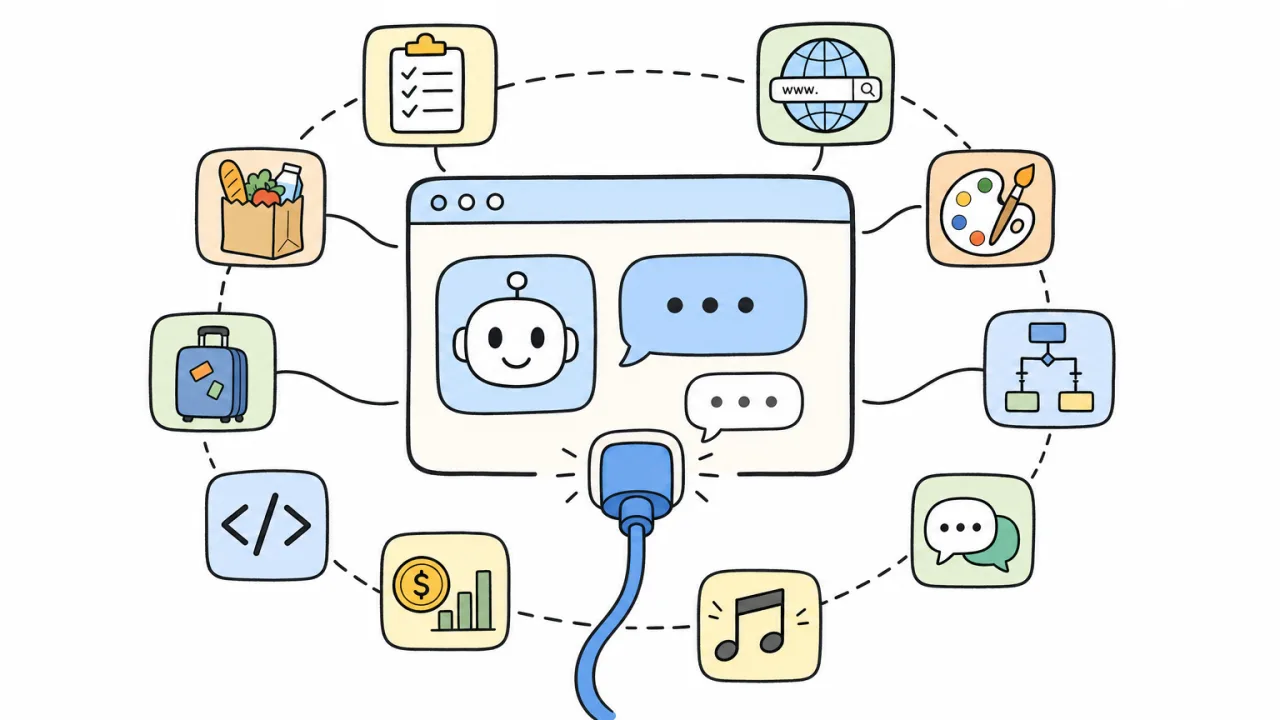
Si dejaste de prestar atención a los plugins de ChatGPT en 2024, te perdiste mucho. La tienda de plugins original cerró, los GPT personalizados y las “apps” ocuparon su lugar, y en julio de 2026 OpenAI recuperó el nombre de plugin con un nuevo Plugin Directory. Los plugins que hay ahí son más capaces que las versiones de 2023. Muchos abren una tarjeta o un editor de verdad dentro del chat, actúan sobre tu propia cuenta y funcionan tanto en Codex como en ChatGPT.
El directorio no para de crecer, así que esta lista es corta a propósito. Reúne diez plugins que hacen un trabajo concreto lo bastante bien como para cambiar tu forma de trabajar, lo que puedes pedirle a cada uno y los detalles que conviene saber antes de conectar una cuenta.
Qué son los plugins de ChatGPT en 2026
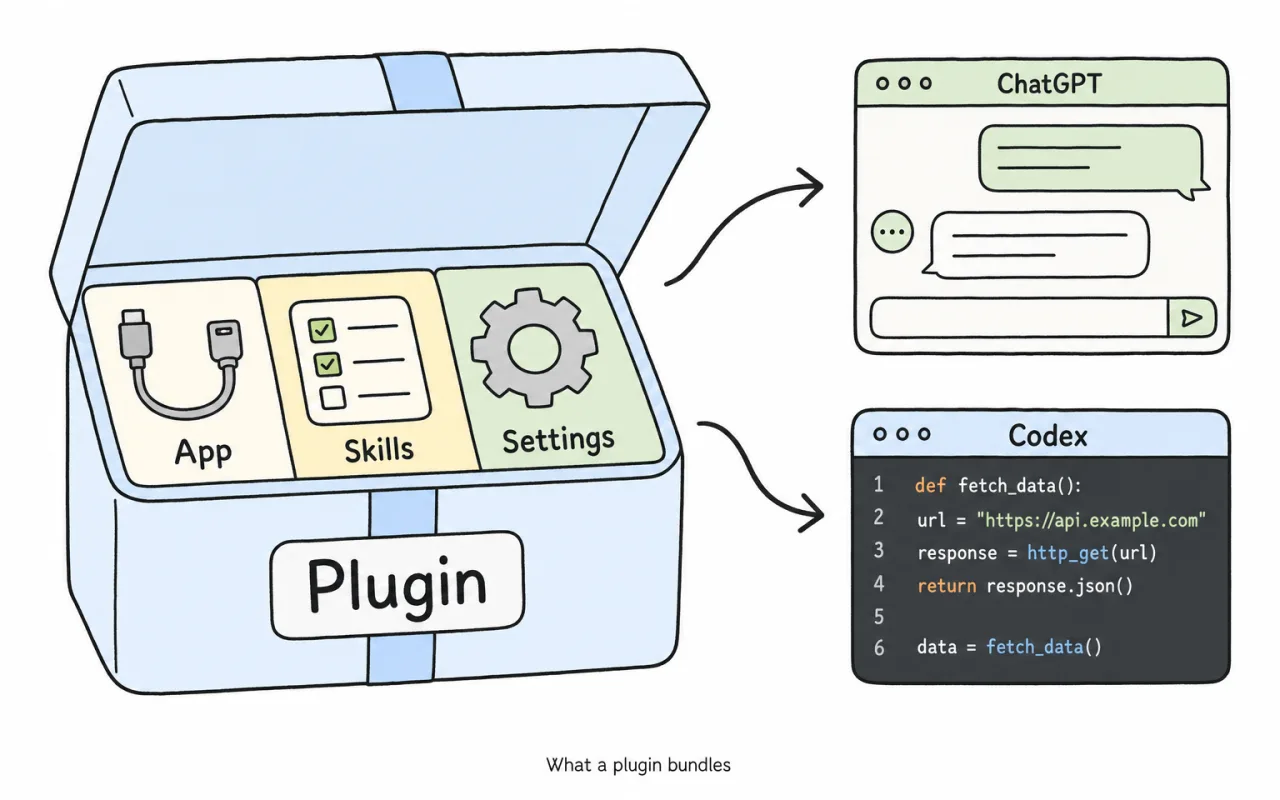 Un plugin agrupa apps, skills y ajustes bajo un solo nombre que puedes instalar.
Hoy un plugin es un paquete. La documentación para desarrolladores de OpenAI lo describe como un conjunto que le indica a ChatGPT y a Codex qué skills (flujos de trabajo repetibles), qué conexiones de apps (normalmente un servidor MCP que se comunica con el otro servicio) y qué otros recursos van juntos. Instalas el plugin una vez, inicias sesión en el servicio si te lo pide y luego lo llamas por su nombre en cualquier chat.
Hay tres cambios respecto a los plugins que la gente recuerda de 2023:
- Actúan sobre tu cuenta. Un plugin de Canva crea un diseño en tu Canva, un plugin de Stripe lee tus ingresos. Tú apruebas ese acceso al conectarlo.
- Muestran interfaces reales. Muchos plugins muestran tarjetas, listas, mapas o editores en la conversación en lugar de un muro de texto.
- Un solo directorio sirve para ChatGPT y Codex. Un plugin publicado en el directorio se puede usar en ambos.
El directorio está en chatgpt.com/plugins y en el elemento Plugins de la barra lateral de ChatGPT. El resumen de plugins de OpenAI indica que algunos plugins están disponibles en todos los planes, incluido el Free, mientras que otros necesitan un plan de pago, y que en los espacios de trabajo Enterprise y Edu los plugins están desactivados hasta que un administrador los habilita.
Plugins, GPT, apps y servidores MCP
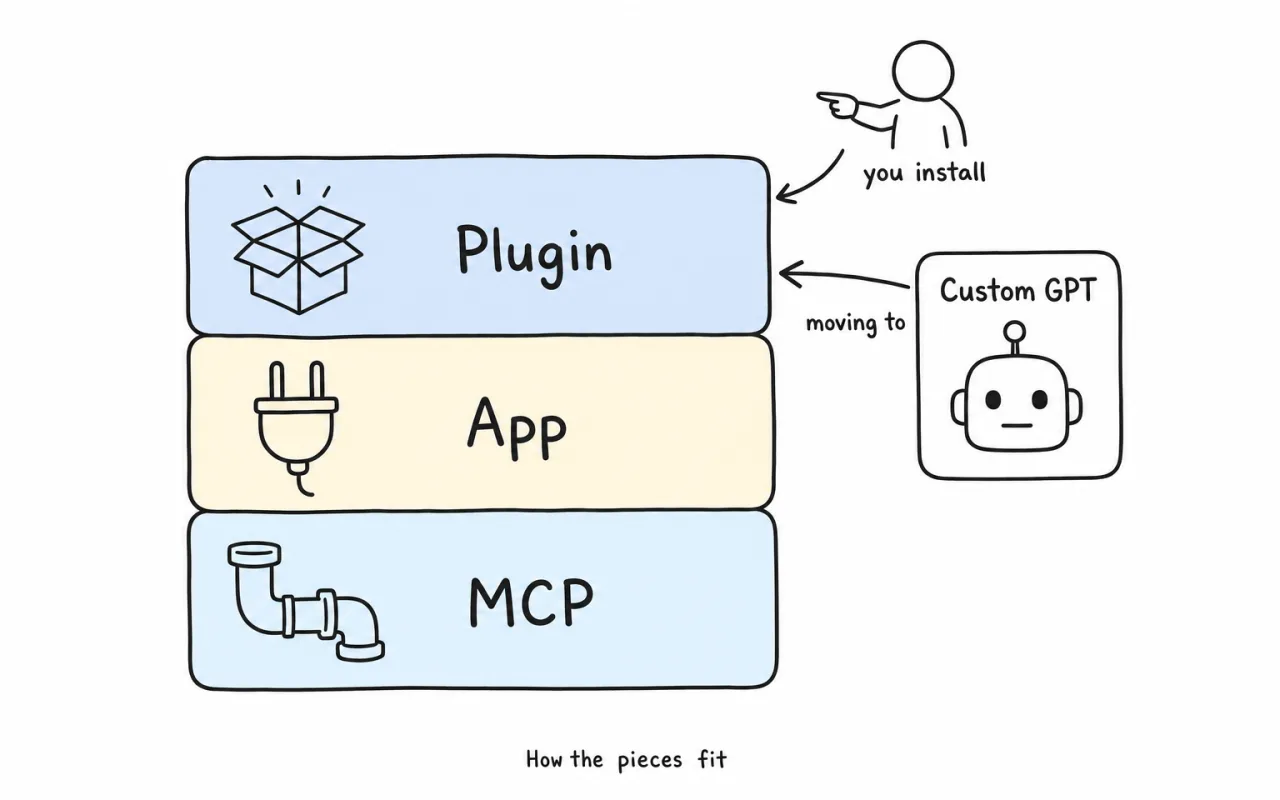 MCP es la tubería, las apps son la conexión, el plugin es lo que instalas.
Estos términos se confunden a menudo, así que aquí va la versión corta:
| Término | Qué es en 2026 | Qué haces con él |
|---|---|---|
| Plugin | El paquete instalable del Plugin Directory | Lo instalas y luego lo mencionas en un chat |
| App | La conexión con un servicio externo dentro de un plugin | Inicias sesión una vez para que actúe por ti |
| Skill | Un flujo de trabajo guardado y repetible | Se ejecuta cuando tu petición encaja con él |
| Servidor MCP | El protocolo abierto sobre el que se construyen la mayoría de las apps | Añades uno por URL si no está en el directorio |
| GPT personalizado | Una versión configurada de ChatGPT | Se está trasladando a los plugins |
La última fila importa para un plugin de esta lista. Cualquier servicio con un servidor MCP público se puede añadir a ChatGPT por URL como plugin personalizado, aunque todavía no esté en el directorio.
Cómo elegimos estos diez
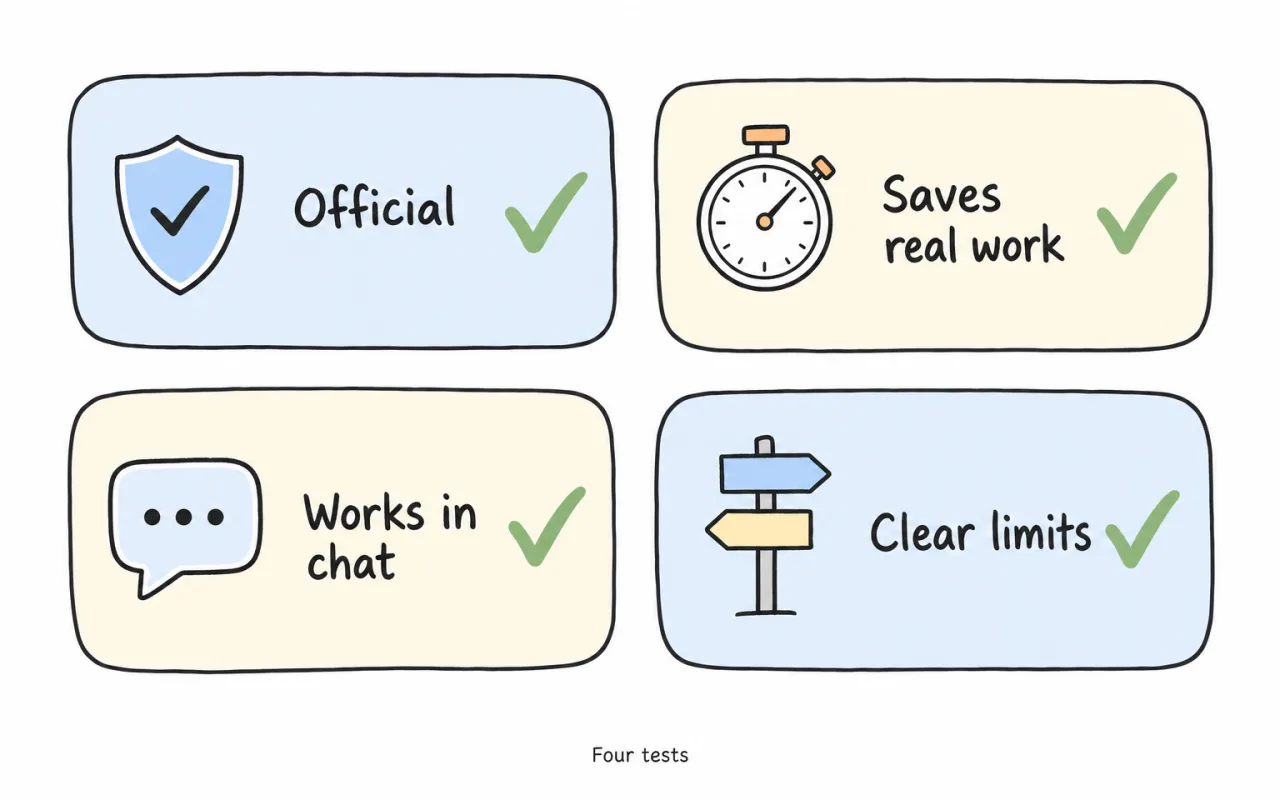 Oficial, útil, dentro del chat y honesto sobre sus límites.
Partimos del directorio y de los anuncios oficiales, y solo nos quedamos con los plugins que superan cuatro pruebas:
- Creado o respaldado por la empresa detrás del servicio. Nada de envoltorios no oficiales que se rompen cuando el servicio cambia.
- Ahorra trabajo real. Tiene que terminar una tarea que de otro modo harías en otra pestaña, no solo responder preguntas sobre ella.
- Funciona dentro del chat. Deberías ver un resultado en la conversación, no solo un enlace hacia fuera.
- Límites claros. Señalamos las carencias por región, las funciones de pago y los casos en los que todavía tienes que salir de ChatGPT para terminar.
Nosotros creamos Formms y Sitelink, así que esas dos entradas salen del uso diario. Para las otras ocho nos basamos en la documentación de cada empresa y en las fichas de OpenAI, y decimos cuándo algo depende de tu plan o de tu región.
Los 10 mejores plugins de ChatGPT de un vistazo
| # | Plugin | Ideal para | Conviene saber |
|---|---|---|---|
| 1 | Formms | Formularios, encuestas, RSVP y sus resultados | Gratis en todos los planes de Formms, se añade por URL |
| 2 | Sitelink | Una dirección real para un sitio hecho en ChatGPT | Primeros 30 días gratis, desde $9 al año |
| 3 | Canva | Presentaciones, pósteres y publicaciones para redes | Puede aplicar tu Brand Kit |
| 4 | Figma | Diagramas y presentaciones | Solo FigJam y Slides |
| 5 | Slack | Ponerte al día con los canales | Puede que los administradores del espacio de trabajo deban aprobarlo |
| 6 | Stripe | Preguntas sobre ingresos y suscripciones | Lee datos en vivo de la cuenta |
| 7 | Lovable | Convertir una idea en una app que funciona | Los créditos empiezan a contar cuando empieza la construcción |
| 8 | Expedia | Comparar hoteles y vuelos | La reserva se hace en Expedia |
| 9 | DoorDash | Convertir una receta en un carrito de compra | El pago se hace en DoorDash |
| 10 | Spotify | Playlists y podcasts a petición | Premium recibe recomendaciones totalmente personalizadas |
1. Formms: crea formularios y lee las respuestas en el chat
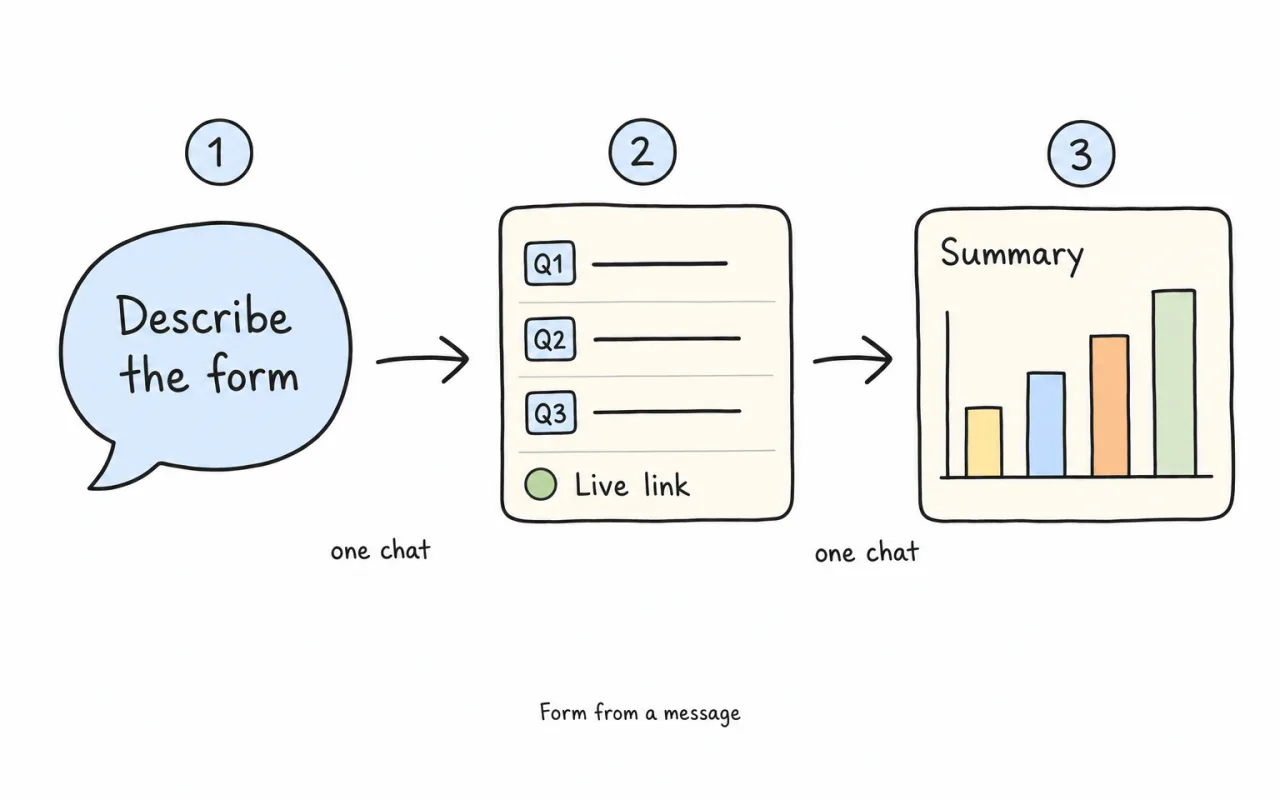 Describe el formulario, obtén un enlace activo y pide un resumen más adelante.
Para ser transparentes: Formms es nuestro producto. Está el primero de la lista porque cubre una tarea que casi todo el mundo tiene (reunir información de otras personas) y la resuelve entera desde el chat, desde la primera pregunta hasta el recuento final.
Describes lo que necesitas, por ejemplo “un formulario RSVP para el retiro del equipo del 14 de marzo que pregunte el nombre, las necesidades alimentarias y si necesitan habitación de hotel”. ChatGPT escribe las preguntas, Formms guarda y publica el formulario, y en el chat aparece una tarjeta con el enlace activo. Una semana después puedes preguntar “¿cuántas personas necesitan habitación de hotel?” y obtener la respuesta a partir de las respuestas reales.
En qué destaca:
- Crear formularios de cualquier tipo: inscripciones, RSVP, opiniones, quizzes, solicitudes, con preguntas de opción reales en lugar de texto libre por todas partes.
- Importar un formulario existente. Pega un enlace de Google Forms o adjunta un PDF o una captura de pantalla y recrea las preguntas como borrador para que las revises.
- Edición y ajustes. Añade preguntas, cierra el formulario en una fecha, limita las respuestas o cambia el mensaje de agradecimiento.
- Leer resultados. Totales por pregunta, medias y respuestas individuales, sin exportar nada.
Se conecta a través del servidor MCP de Formms. En ChatGPT, abre Plugins, haz clic en +, elige Add custom MCP server, pega https://api.form.ms/mcp e inicia sesión con tu cuenta de Formms. Los pasos completos para ChatGPT, Claude y otras apps están en la página de MCP de Formms.
Consejo: Pide el objetivo, no los campos. “Un formulario de opinión para el taller del sábado que me diga qué cambiar la próxima vez” da mejores preguntas que una lista de nombres de campos. Nuestra guía sobre cómo crear encuestas con IA profundiza en cómo escribir las peticiones.
2. Sitelink: dale una dirección real al sitio que hiciste en ChatGPT
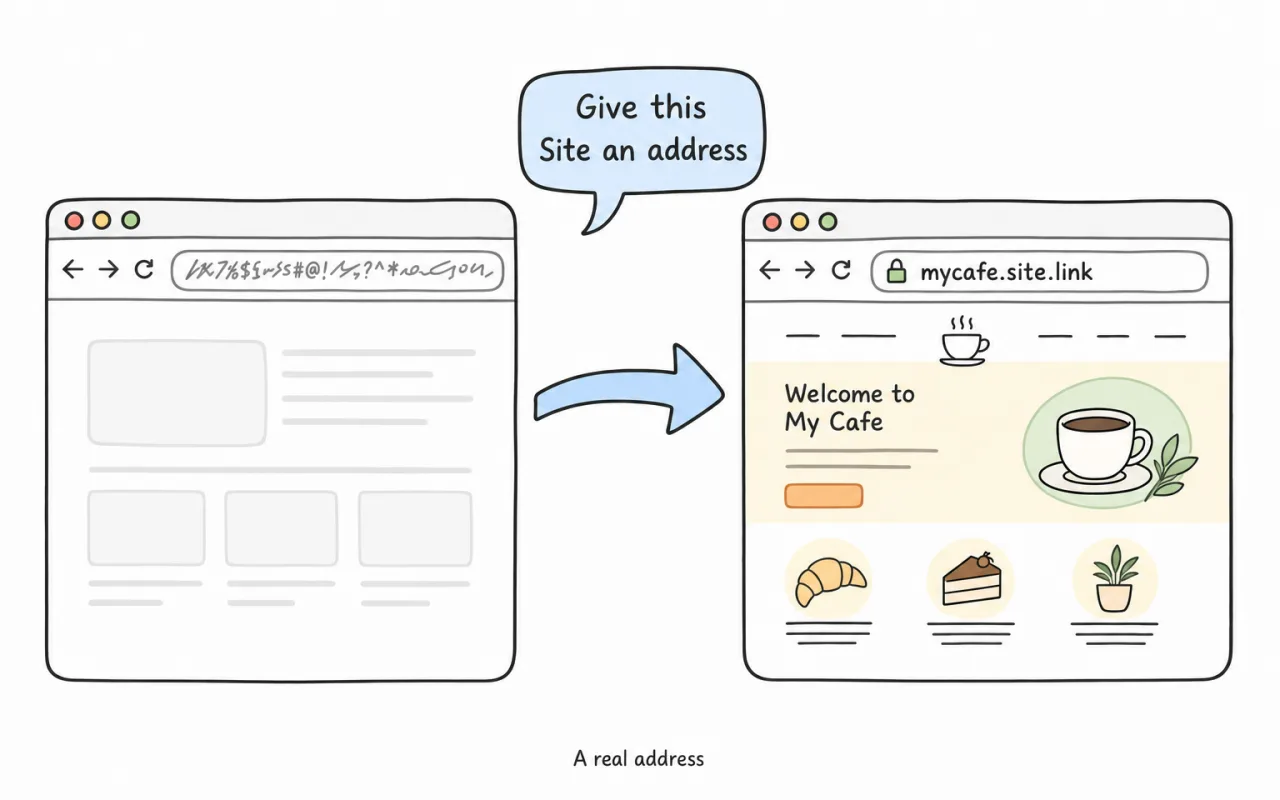 Un sitio creado en el chat, en línea con un nombre como mycafe.site.link.
Otra aclaración: Sitelink lo hace Microcompany, el mismo pequeño equipo que está detrás de Formms. Se gana su sitio porque resuelve el último paso de crear una web en ChatGPT. El sitio funciona, pero vive en una dirección aleatoria que nadie recuerda ni puede teclear desde un folleto.
Con el plugin instalado, te quedas en el chat donde creaste el Site, escribes @site.link y pides un nombre: “Dale a este Site la dirección mycafe.site.link”. Unos minutos después el sitio está en línea ahí, con HTTPS. No hay dominio que comprar ni DNS que configurar, porque Sitelink es dueño del dominio y te da un nombre bajo él.
En qué destaca:
- Sitios de restaurantes y pequeños negocios que necesitan una dirección que la gente pueda teclear desde una carta o un cartel.
- Portfolios, páginas de enlaces en la bio y demos de apps que quieres compartir sin una URL de aspecto aleatorio.
- Páginas hechas en Claude. Sitelink también aloja páginas creadas en Claude, así que un mismo nombre puede pasar de una app a otra.
Conviene saber: Instálalo desde el Plugin Directory y luego inicia sesión con tu correo y un código de seis dígitos. Cada nombre es gratis durante sus primeros 30 días, sin tarjeta, y la mayoría de los nombres cuestan $9 al año a partir de entonces. Los sitios gratuitos llevan una pequeña insignia “Made with Sitelink” que se puede cerrar, hasta que pagas.
3. Canva: convierte un esquema en un diseño terminado
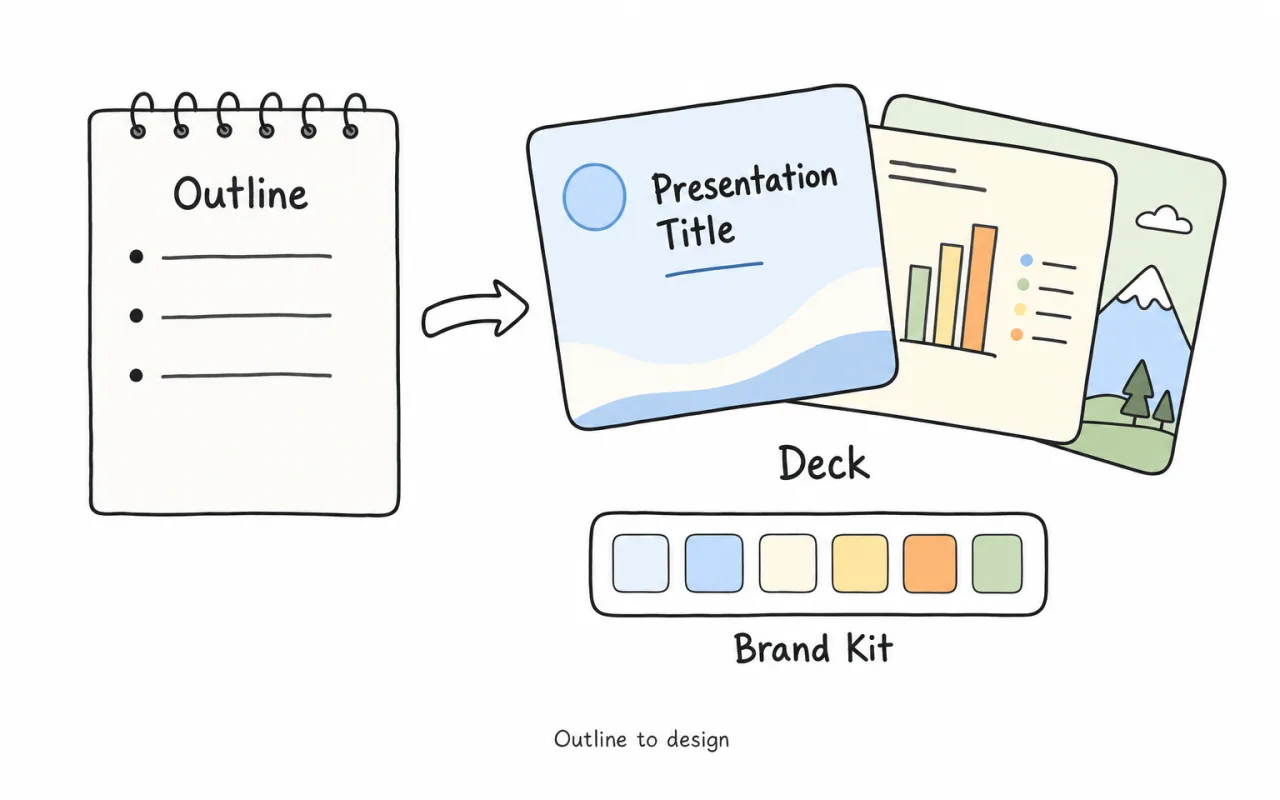 De viñetas a un diseño editable, con tu marca aplicada.
Canva es el plugin al que recurrir cuando el texto está listo y lo visual no. Dale un esquema o un borrador y pídele una presentación para inversores, un póster, un folleto o una publicación para redes, y crea un diseño editable de Canva que puedes previsualizar y ajustar en el chat.
Lo más útil para los equipos es el Brand Kit. El anuncio de Canva sobre su integración con ChatGPT dice que los diseños pueden adoptar desde el principio las fuentes, los colores y el tono de tu marca, lo que elimina la mayor parte del trabajo de retoque que suelen necesitar los diseños hechos con IA.
Conviene saber: Canva dice que la experiencia de diseño completa está llegando a ChatGPT Free, Plus y Pro fuera de la UE. Abre el diseño en el propio Canva para hacer ediciones detalladas.
4. Figma: diagramas y presentaciones a partir de una conversación
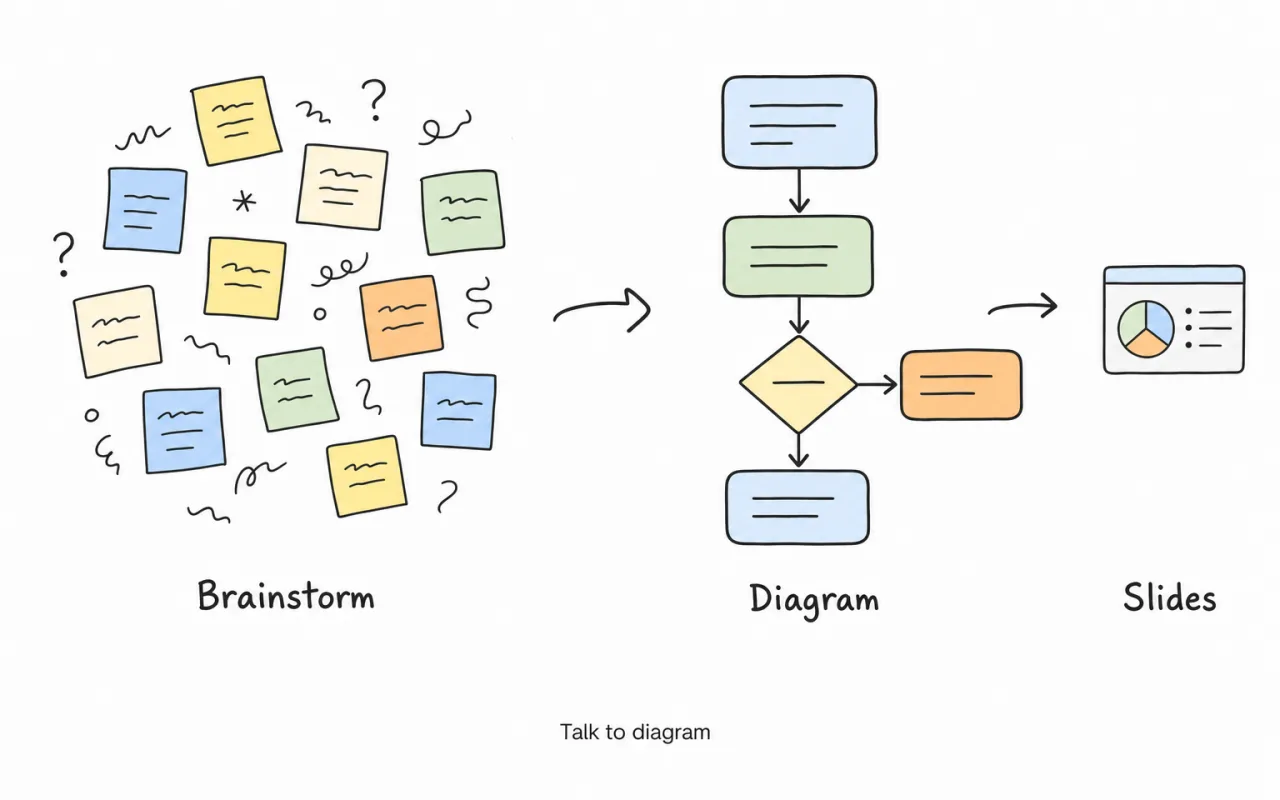 Entra una lluvia de ideas desordenada, sale un diagrama editable de FigJam.
El plugin de Figma brilla cuando has estado repasando un proceso en la conversación y quieres verlo. Pídele que convierta la conversación en un diagrama de flujo, un diagrama de secuencia, un diagrama de estados o un diagrama de Gantt, y crea un archivo editable de FigJam. También puede preparar un borrador de presentación en Figma Slides, y puedes subir una foto de un boceto en una pizarra para guiarlo.
El artículo de ayuda de Figma sobre cómo usar ChatGPT con Figma tiene dos detalles que conviene conocer. Empezar tu petición con “Figma” da los resultados más fiables, y la integración solo crea archivos de FigJam y Slides, no archivos de diseño.
Atención: Un archivo creado desde ChatGPT que todavía no hayas reclamado lo puede ver cualquiera que tenga el enlace. Ábrelo y guárdalo en tus borradores si contiene algo privado.
5. Slack: entérate de lo que pasó mientras no estabas
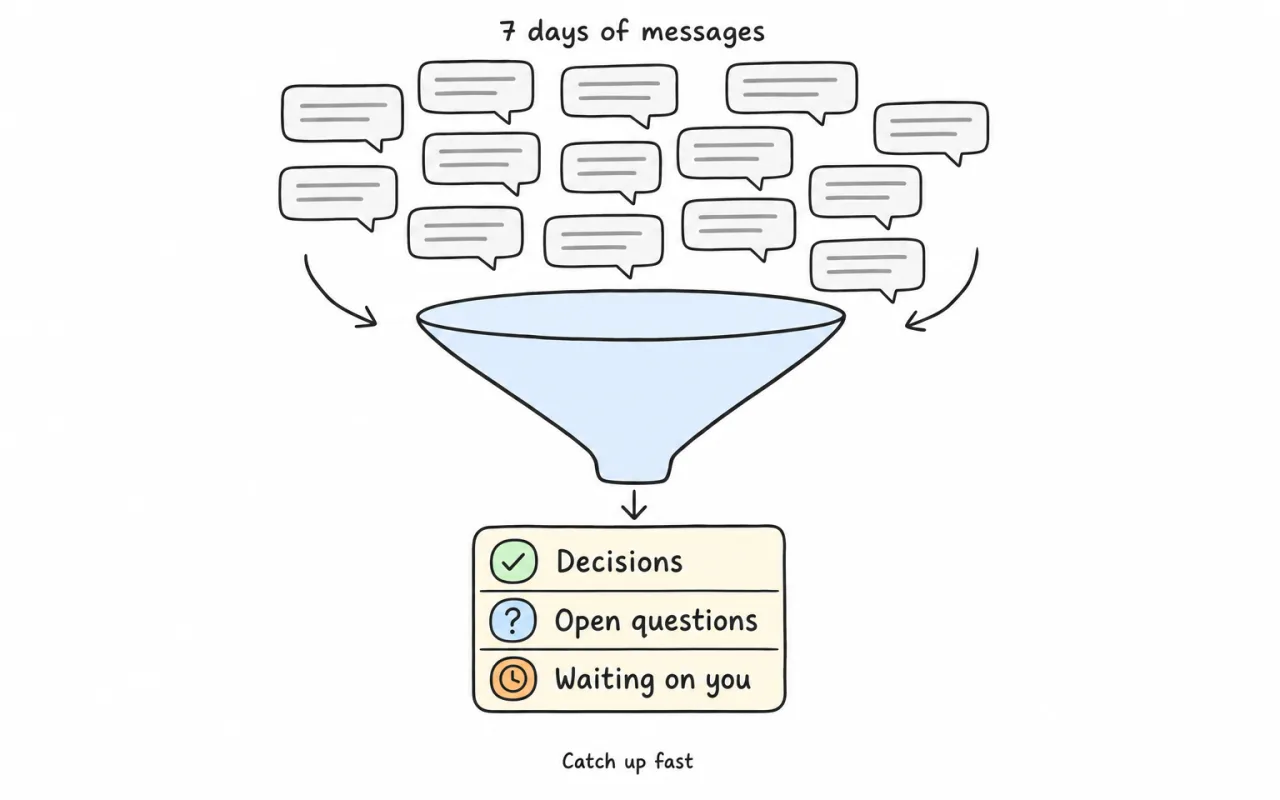 Una semana de mensajes en un canal, reducida a decisiones y preguntas abiertas.
La ficha de Slack en el directorio sugiere una petición que deja claro para qué sirve: resumir lo más importante de un canal en los últimos siete días. Después de unas vacaciones o de una semana intensa, eso convierte horas de scroll en una lista corta de decisiones, preguntas abiertas y cosas que esperan por ti.
También funciona bien para traer contexto a otro trabajo, por ejemplo “busca qué decidió el equipo sobre la fecha de lanzamiento y redacta una actualización para el cliente”.
Conviene saber: En ChatGPT Business, los plugins están activados por defecto. En Enterprise y Edu, un administrador tiene que habilitarlos, y puede que tu espacio de trabajo de Slack también tenga que aprobar la conexión.
6. Stripe: haz tus preguntas sobre ingresos con palabras normales
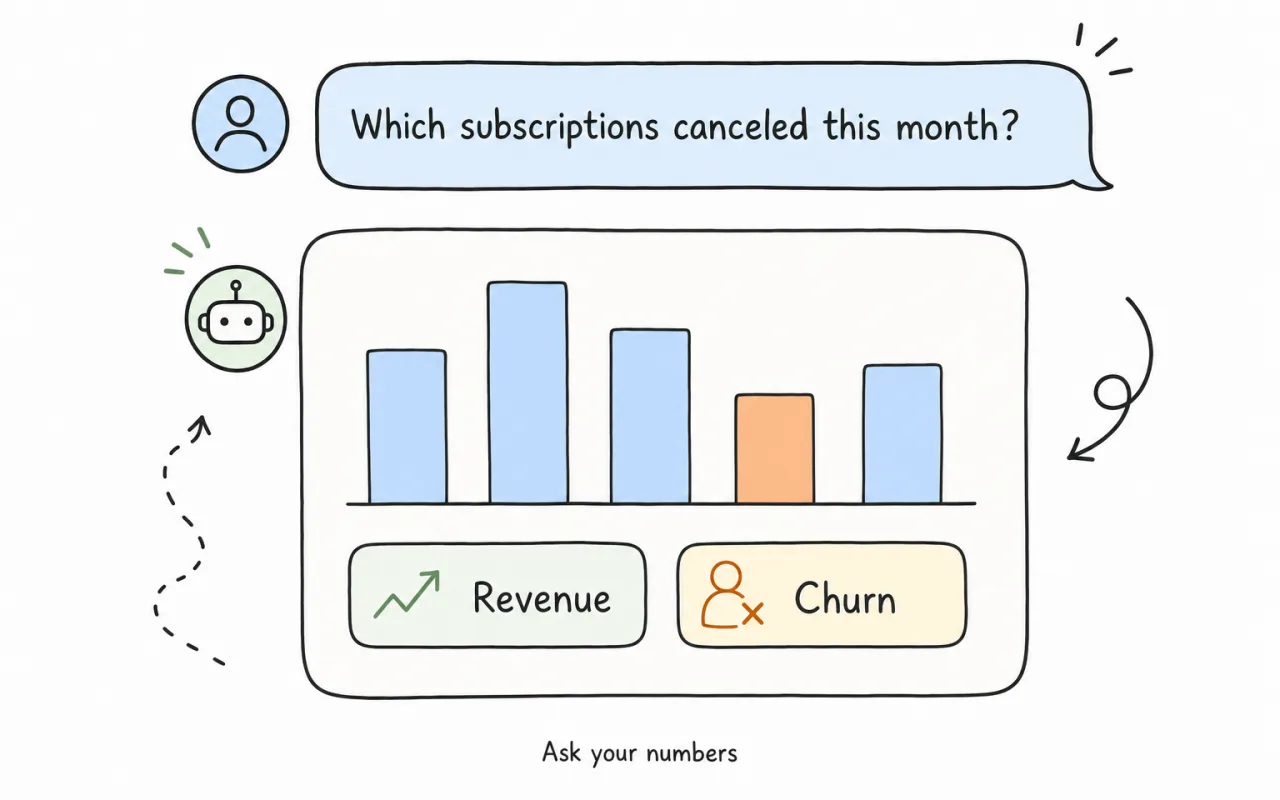 Preguntas sobre ingresos, bajas y disputas, respondidas con datos en vivo.
Para quien lleva un pequeño negocio online, Stripe es el plugin que sustituye muchos clics en el panel. La ficha de OpenAI lo describe como capaz de analizar en vivo ingresos, clientes, suscripciones, disputas y reembolsos, y de ayudar a crear integraciones de pago.
Las preguntas que mejor responde son las que necesitan filtrar: “¿qué suscripciones de este mes se cancelaron en los 60 días siguientes a empezar?” o “enumera las cuentas con pagos vencidos de esta semana”. Como lee datos en vivo, revisa dos veces cualquier cifra que vayas a compartir fuera de la empresa.
7. Lovable: convierte una idea en una app que funciona
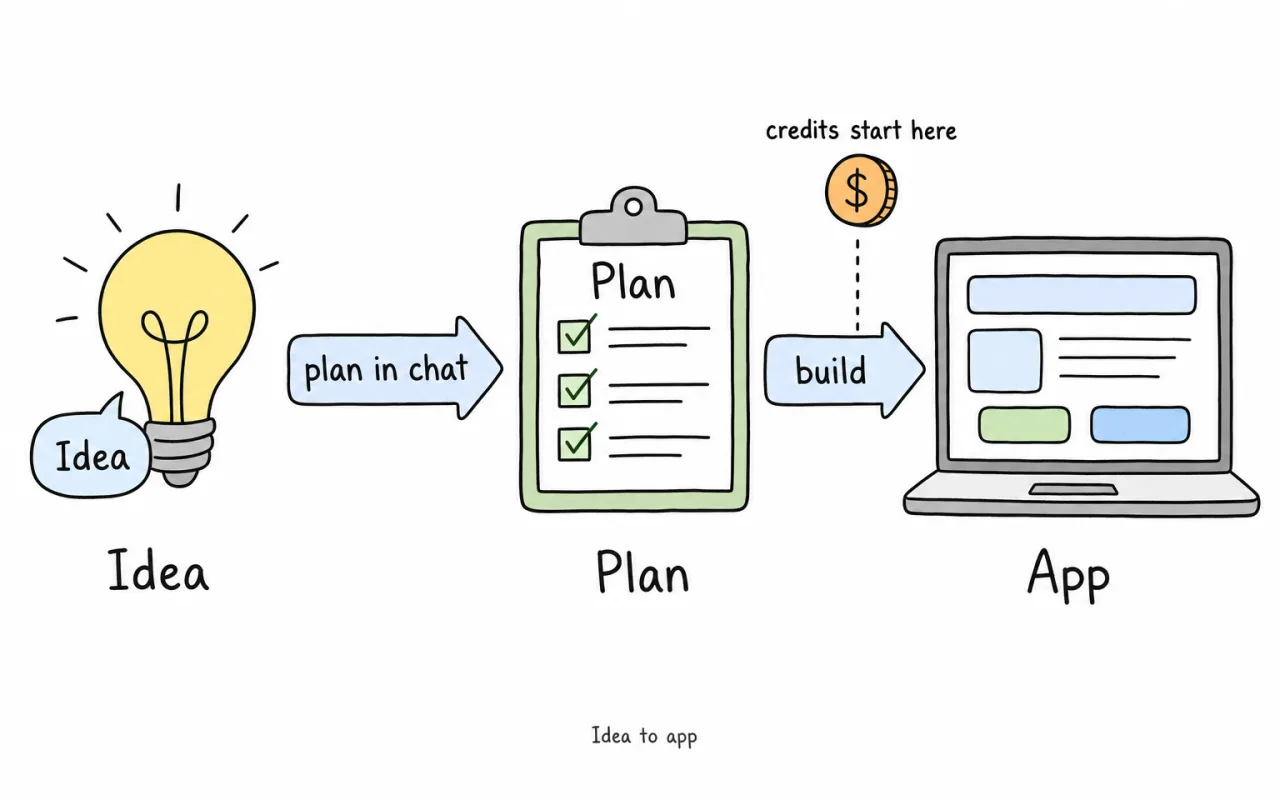 Haz la lluvia de ideas en ChatGPT y pásale el plan a Lovable para que lo construya.
Lovable crea apps web completas a partir de una descripción. El plugin te permite dar forma a la idea primero en ChatGPT y luego etiquetar a @Lovable para convertir la conversación en un proyecto real.
Según la documentación de Lovable, hacer la lluvia de ideas y etiquetar a Lovable en ChatGPT no cuesta créditos. Los créditos solo se gastan cuando empieza la construcción en Lovable, así que puedes pulir el plan gratis. Una vez que existe la primera versión, sigue editando la app en el propio Lovable.
8. Expedia: compara viajes sin veinte pestañas
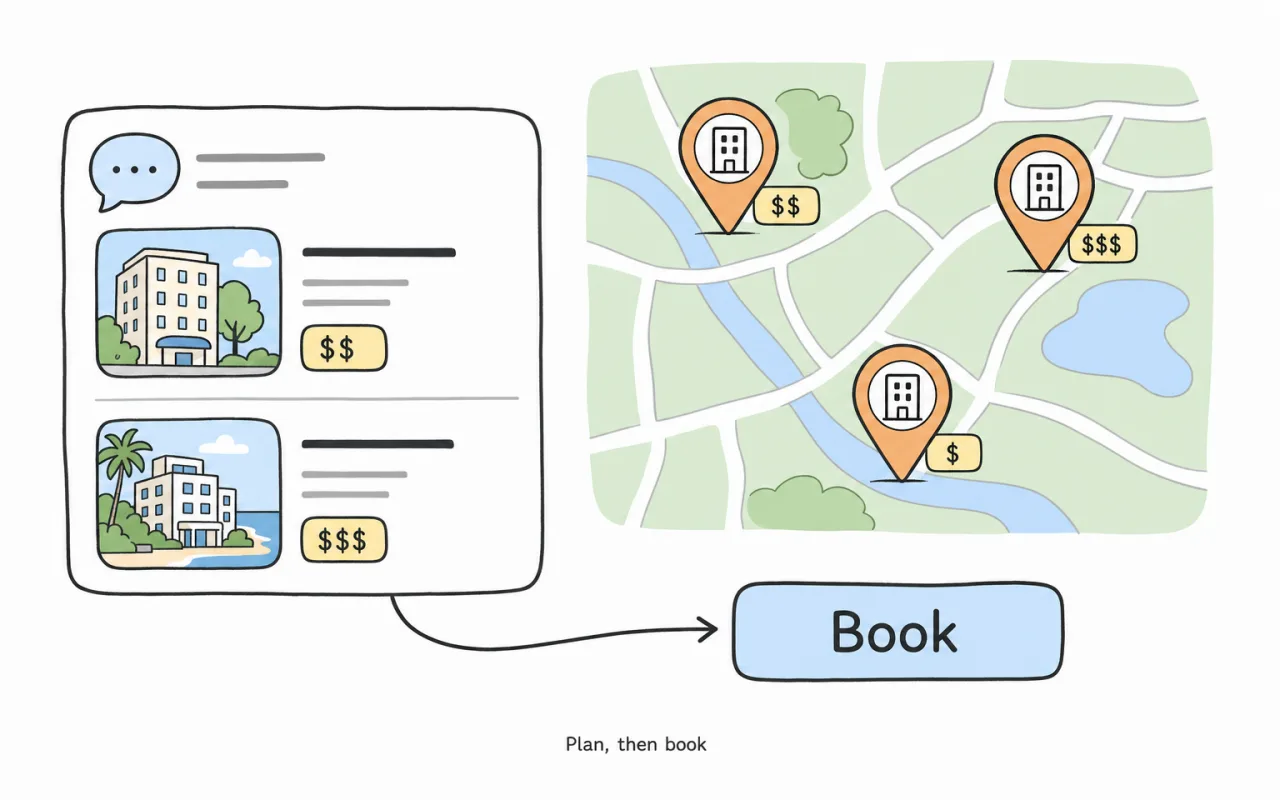 Precios en vivo y fotos en el chat, la reserva en Expedia.
Expedia fue uno de los primeros socios cuando las apps llegaron a ChatGPT, y sigue siendo de los más prácticos. Pide hoteles cerca de un recinto con cancelación gratuita, o vuelos que aterricen antes del mediodía, y te muestra precios en tiempo real, disponibilidad y fotos en la conversación. Si vinculas tu cuenta de Expedia, se añaden los precios para miembros.
Conviene saber: La reserva se hace en Expedia. Cuando eliges algo, abre ahí la página del alojamiento o del vuelo para confirmar. Revisa las fechas y los totales en esa página, ya que los resúmenes de la IA pueden estar desactualizados de vez en cuando.
9. DoorDash: de la receta al carrito de la compra
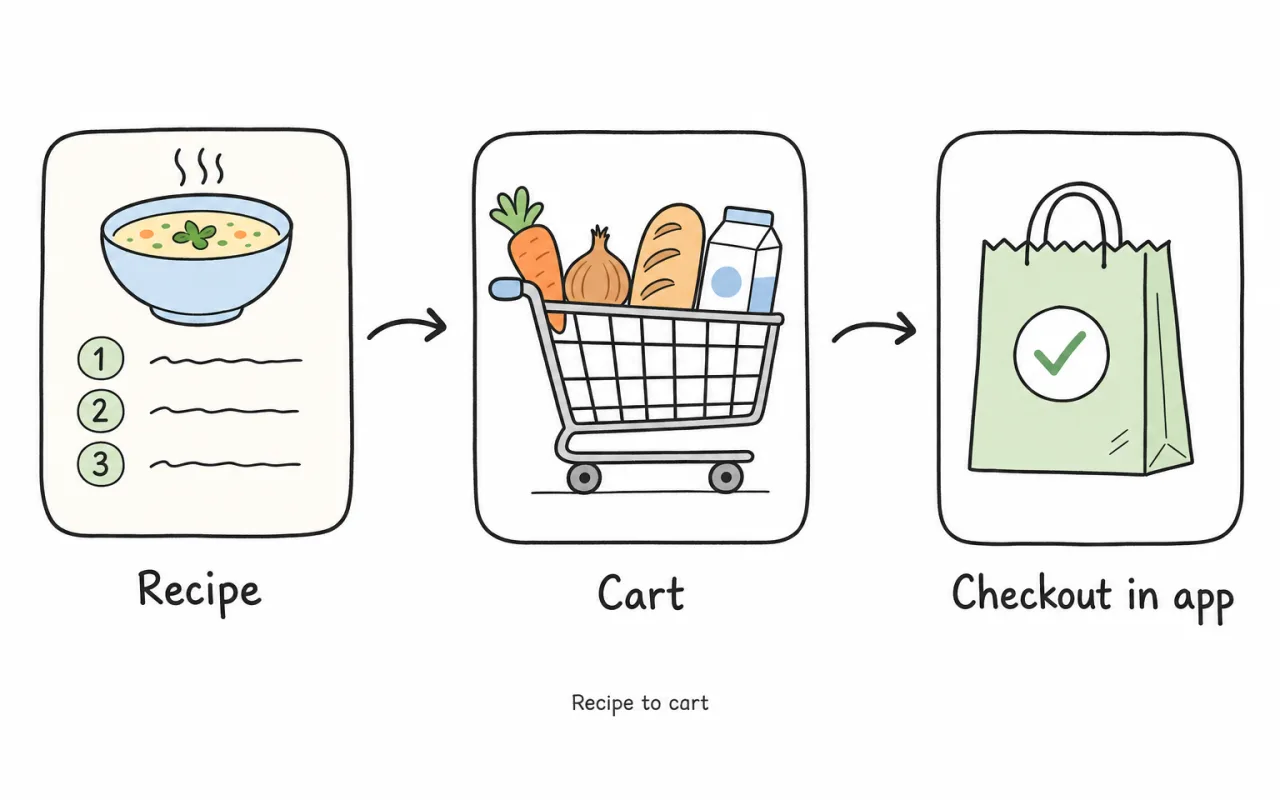 Elige una receta y obtén un carrito con los ingredientes de una tienda cercana.
DoorDash resuelve un problema pequeño pero constante: encontraste una receta y ahora necesitas los ingredientes. Pide a ChatGPT ideas para la cena, elige una y pídele que compre los ingredientes. El plugin de DoorDash convierte la lista en un carrito de un supermercado cercano.
Conviene saber: Revisas el carrito y pagas en la app de DoorDash. La disponibilidad de tiendas depende de dónde vivas, y la integración se lanzó en EE. UU., empezando por el supermercado.
10. Spotify: música y podcasts a petición
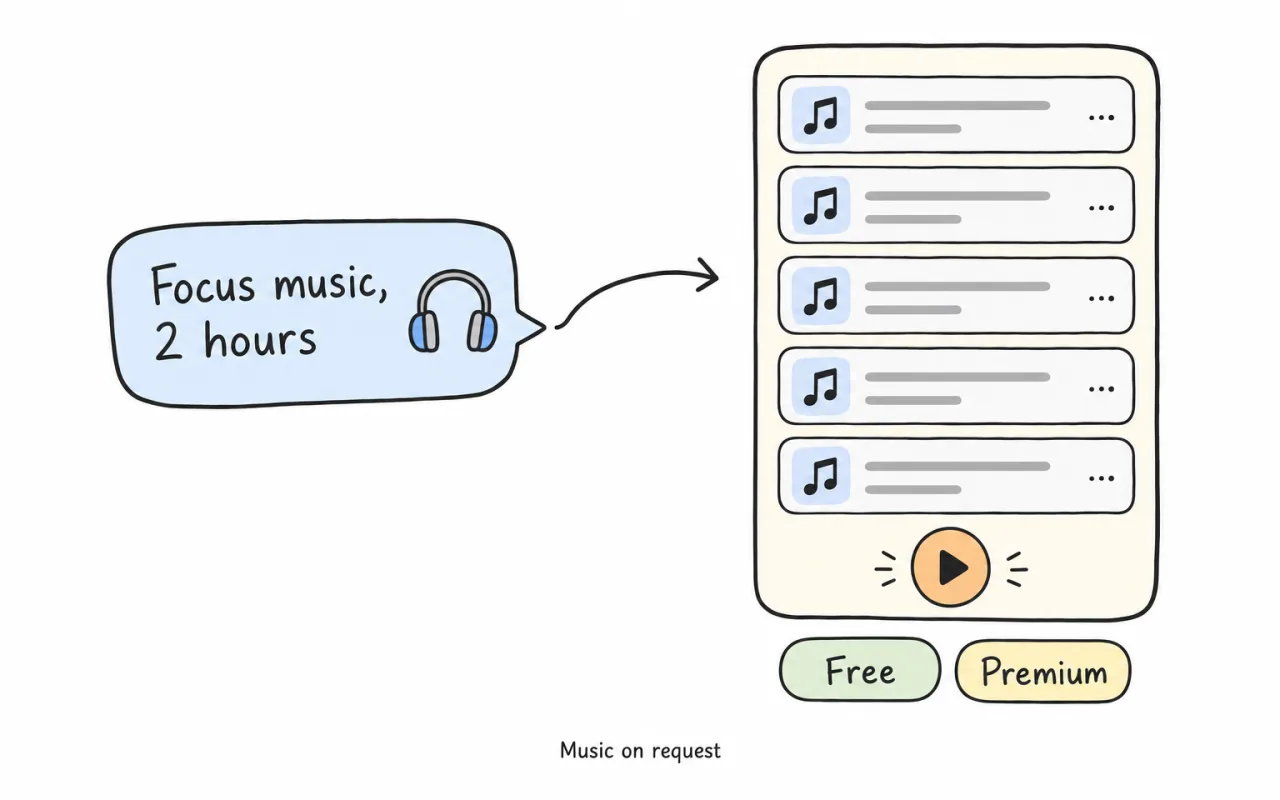 Describe un estado de ánimo o una actividad y obtén una playlist.
Spotify cierra la lista porque es el plugin que la gente sigue usando cuando pasa la novedad. Menciona Spotify en una petición y pide canciones, álbumes, playlists o episodios de podcast, como “música instrumental animada para una sesión de concentración de dos horas”.
El post de lanzamiento de Spotify en ChatGPT explica la diferencia entre planes. Los usuarios gratuitos reciben recomendaciones a partir de las playlists que ya existen en Spotify, mientras que los usuarios Premium pueden convertir peticiones detalladas en una selección nueva de canciones totalmente personalizada.
Cómo instalar y usar un plugin de ChatGPT
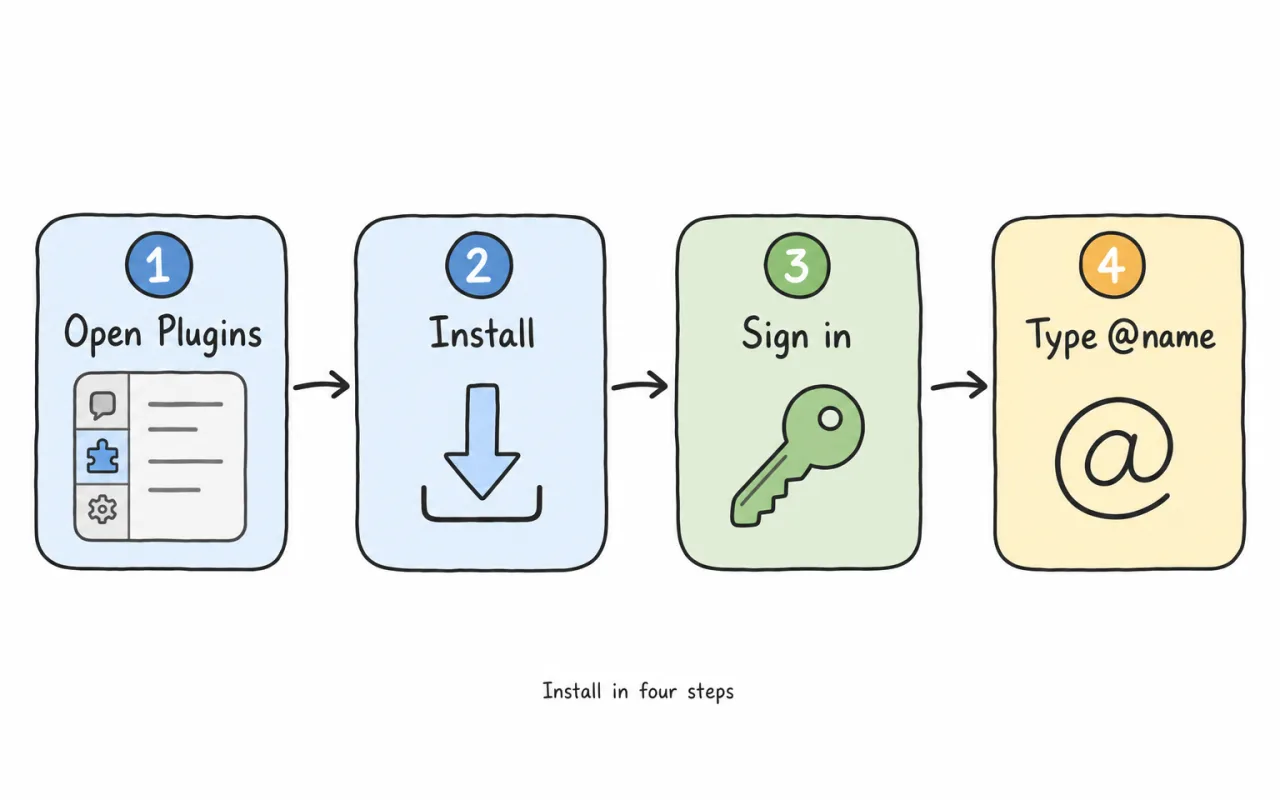 Abre Plugins, instala, inicia sesión y menciónalo en un chat.
La instalación funciona igual para casi todos los plugins del directorio:
- Abre Plugins en la barra lateral de ChatGPT, o ve a chatgpt.com/plugins.
- Busca el plugin con el buscador o explorando una categoría, y luego selecciona Install.
- Conecta tu cuenta cuando te lo pida. Esta es la pantalla de permisos, así que lee lo que puede hacer.
- Úsalo en un chat escribiendo
@y su nombre, o eligiéndolo en el menú de herramientas.
Para un servicio que no está en el directorio pero ofrece un servidor MCP, usa + en Plugins y elige Add custom MCP server, como en los pasos de Formms de más arriba. Si tu espacio de trabajo oculta esa opción, puede que un administrador la haya desactivado.
Buena práctica: Instala plugins para las tareas que haces cada semana y deja el resto. Menos plugins significa menos cuentas conectadas y menos sorpresas sobre cuál elige ChatGPT.
Errores comunes que conviene evitar
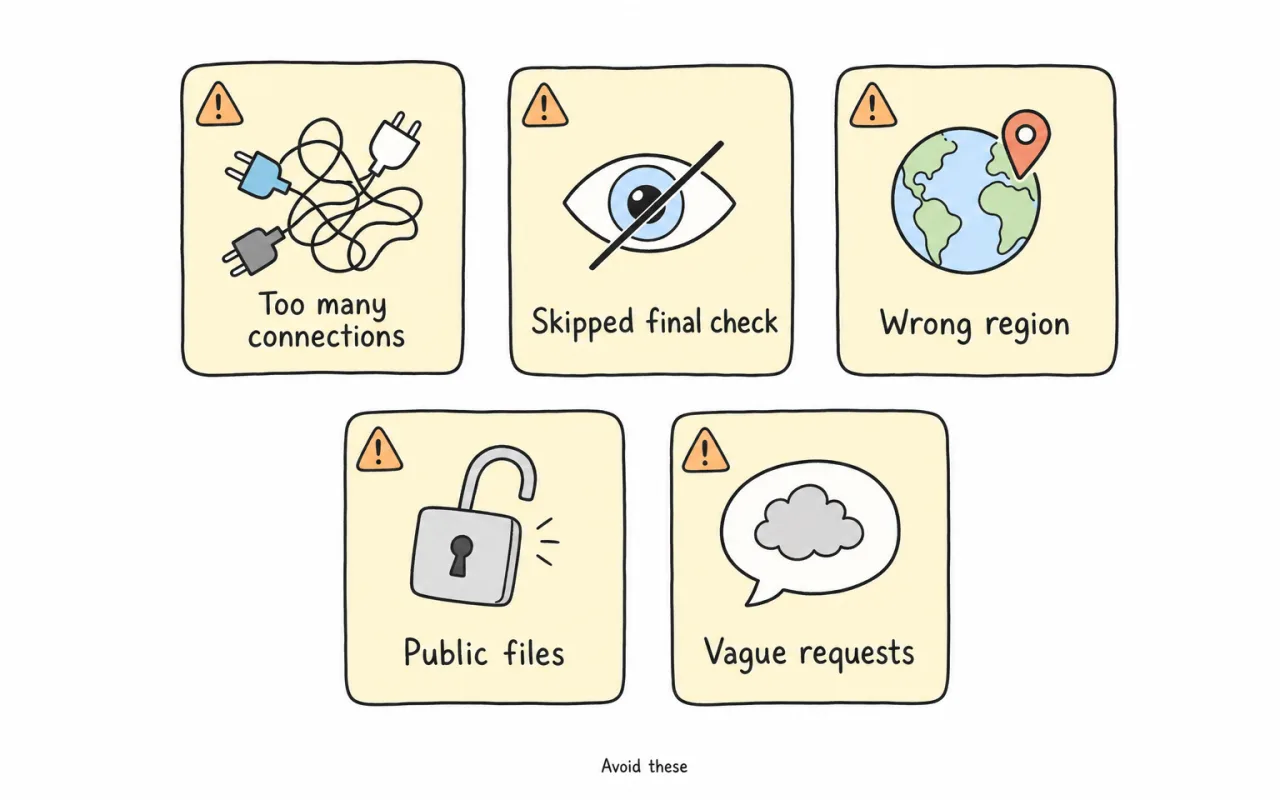 La mayoría de los problemas vienen de los permisos, las regiones y las comprobaciones que se saltan.
- Conectarlo todo a la vez. Cada conexión es acceso a una cuenta. Empieza con dos o tres plugins que de verdad vayas a usar.
- Saltarte la comprobación final. Los plugins que terminan en una compra (Expedia, DoorDash) te pasan a su servicio para terminar ahí. Ese traspaso es tu oportunidad de revisar precios, fechas y cantidades.
- Dar por hecho que funciona en todas partes. Varios plugins se lanzaron primero fuera de la UE, y algunas funciones dependen de tu plan en el otro servicio, no solo en ChatGPT.
- Dejar públicos los archivos generados. Algunos servicios crean archivos abiertos a cualquiera con el enlace hasta que los reclamas. Guarda todo lo privado en tu propia cuenta.
- Ser vago. Los plugins responden a peticiones concretas. “Un formulario de opinión de cinco preguntas para una clase de cocina” funciona mejor que “haz un formulario”.
Preguntas frecuentes
¿Los plugins de ChatGPT son gratis?
Instalarlos es gratis, y algunos plugins funcionan en todos los planes de ChatGPT, incluido el Free. Algunos plugins necesitan un plan de pago de ChatGPT, y muchos dependen del plan que tengas con el otro servicio. Spotify, por ejemplo, da resultados más personalizados a los usuarios Premium.
¿OpenAI eliminó los plugins de ChatGPT?
Los plugins originales de 2023 se retiraron en 2024 y fueron sustituidos por los GPT y, más tarde, por las apps. En julio de 2026 OpenAI sustituyó el App Directory por un nuevo Plugin Directory, así que “plugins” ahora se refiere a los nuevos paquetes, más capaces. Las conexiones de apps existentes siguieron funcionando durante el cambio.
¿Qué pasa con los GPT personalizados?
OpenAI planea retirar los GPT personalizados y trasladarlos a plugins. Está previsto que dejen de funcionar el 11 de diciembre de 2026, y sus instrucciones y archivos se pueden pasar a un plugin. Las acciones personalizadas no se transfieren, así que hay que rehacerlas como una conexión de app. OpenAI indica que las fechas pueden cambiar, así que revisa el aviso en tu cuenta o espacio de trabajo.
¿Cuál es la diferencia entre un plugin y una app en ChatGPT?
Una app es la conexión con un servicio externo. Un plugin es el paquete que instalas, que puede incluir una o más apps además de skills. En el uso diario instalas el plugin y la conexión de la app viene con él.
¿Puedo usar los plugins de ChatGPT en Codex?
Sí. ChatGPT y Codex comparten el Plugin Directory, así que un plugin publicado ahí se puede usar en ambos.
¿Cómo añado un plugin que no está en el directorio?
Si el servicio ofrece un servidor MCP, abre Plugins en ChatGPT, haz clic en +, elige Add custom MCP server y pega su URL. Formms funciona así, con https://api.form.ms/mcp.
¿Es seguro usar los plugins de ChatGPT?
Cada plugin indica a qué datos puede acceder y qué acciones puede realizar, y tú lo apruebas al conectarlo. En Business, Enterprise, Edu y ChatGPT for Teachers, OpenAI dice que los datos de los plugins no se usan para entrenar modelos por defecto. Conecta solo servicios en los que confíes y desconecta los plugins que dejes de usar.
¿Puede un plugin de ChatGPT crear formularios o encuestas?
Sí. Con el plugin de Formms describes el formulario en el chat y obtienes un enlace publicado con tipos de pregunta reales, y más adelante puedes pedirle a ChatGPT un resumen de las respuestas. Si necesitas un formulario que nunca limite las respuestas, consulta nuestra guía sobre cómo crear un formulario gratis con respuestas ilimitadas.
¿Por qué ChatGPT no usa mi plugin?
Menciónalo por su nombre con @, o empieza tu petición con él, como recomienda Figma. Comprueba también que sigue conectado y que tu espacio de trabajo lo permite.
Conclusión
Los mejores plugins de ChatGPT en 2026 son los que terminan un trabajo dentro del chat: un formulario publicado, un sitio con una dirección real, una presentación editada, un diagrama, un carrito lleno. Elige los dos o tres que encajen con tu semana, conéctalos y pide resultados en lugar de pasos. Revisa todo lo que tenga que ver con dinero, fechas u otras personas antes de que salga, y conseguirás casi todo el ahorro de tiempo sin ninguna de las sorpresas.