Blog / Guías prácticas
Cómo hacer un código QR para un formulario
Contexto
Cómo convertir cualquier formulario en un código QR imprimible, además de la vía de un solo toque cuando tu creador de formularios ya incluye el QR, con tamaños de impresión, consejos de contraste y dónde funcionan mejor los formularios con QR.
En esta página
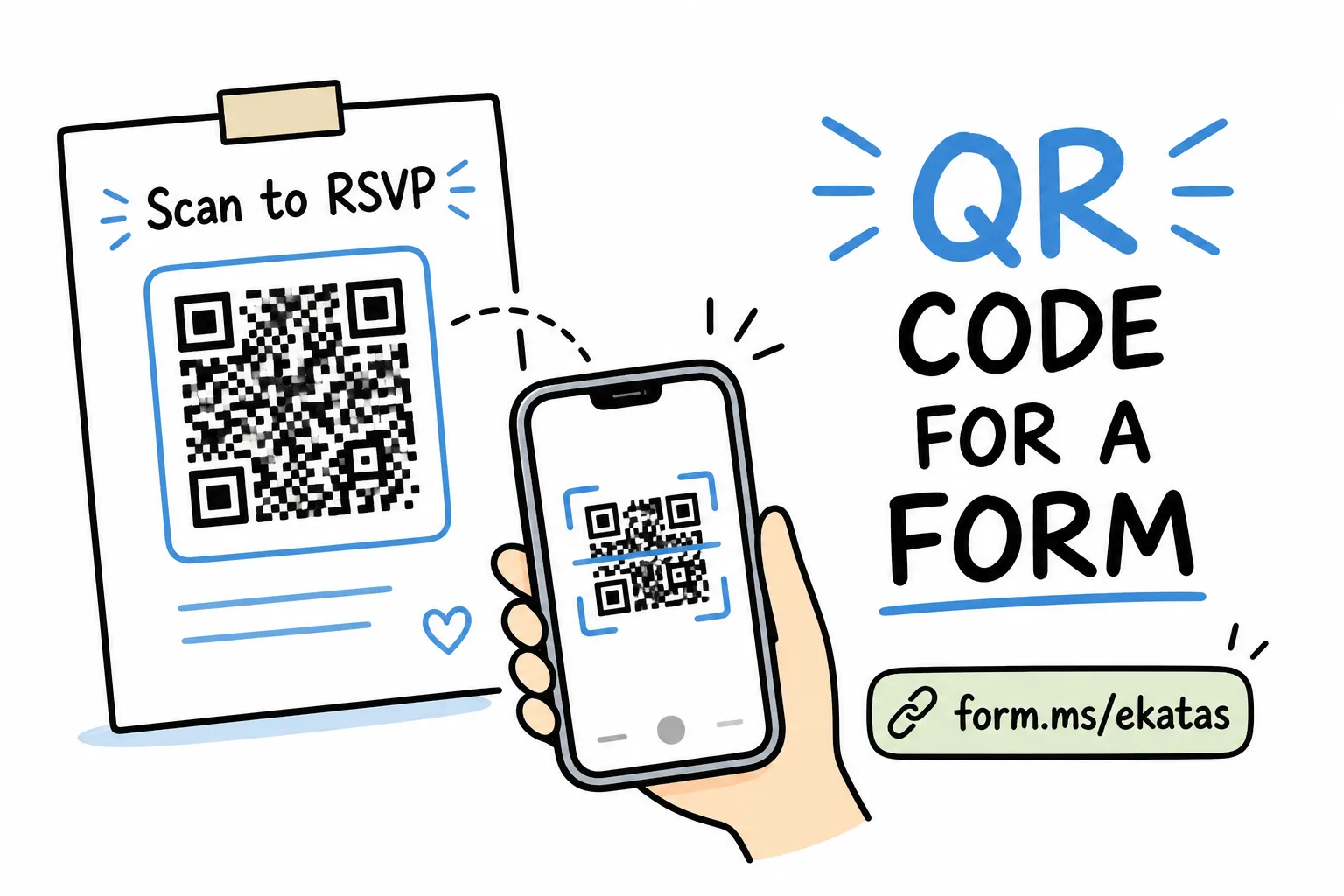
Un código QR convierte cualquier superficie impresa en un formulario: un folleto, un letrero de mesa, un cartel, un recibo, el escaparate de una tienda. Alguien apunta con su cámara, el formulario se abre y su respuesta llega hasta ti.
Aquí tienes cómo configurar uno: la vía general que funciona con cualquier herramienta de formularios, y la vía de un solo toque cuando el QR viene integrado en el propio formulario.
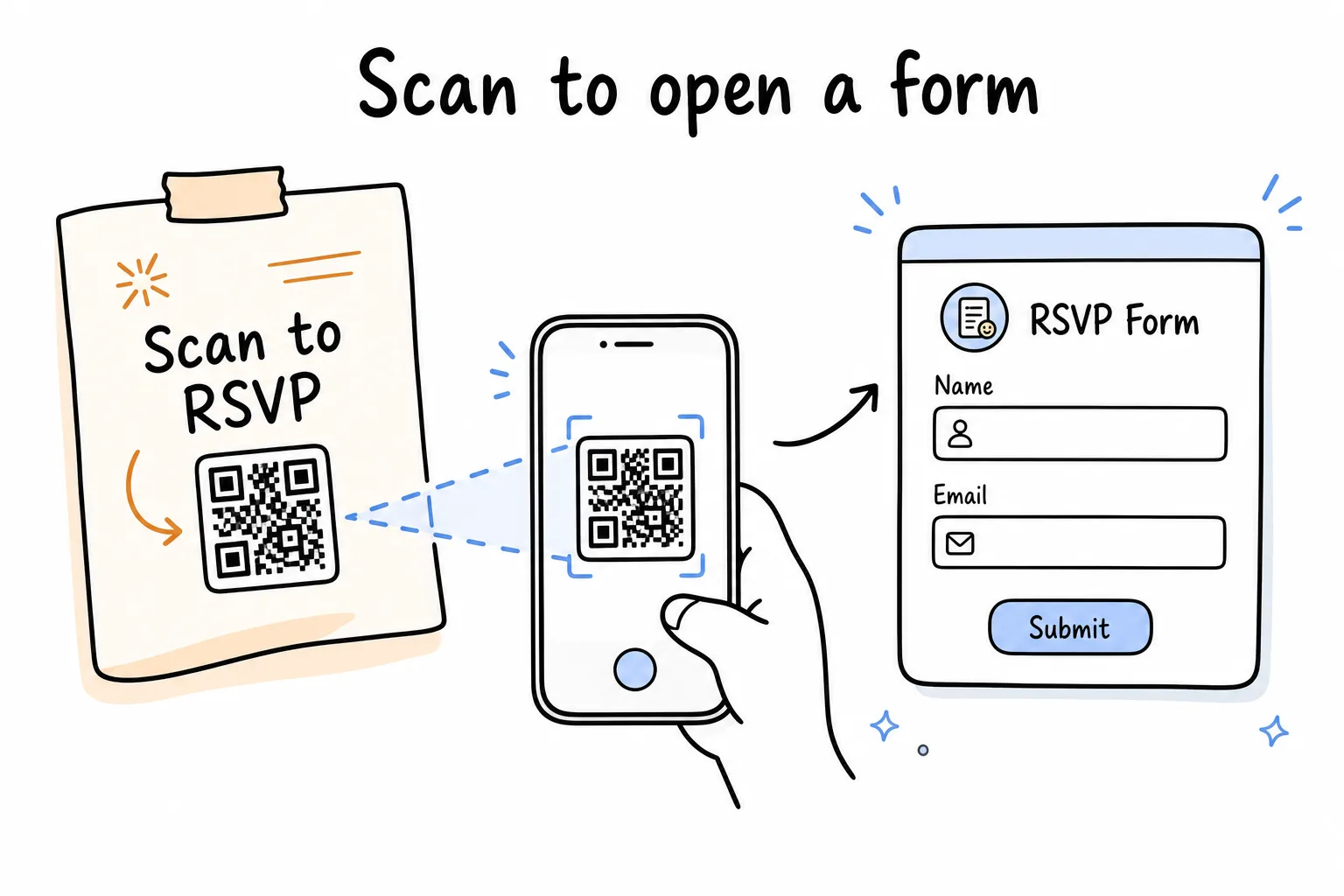
Imprime el código, escanéalo con la cámara y llega a un formulario activo: sin instalar ninguna app para quienes responden.
La vía general: cualquier formulario más un generador de QR
- Crea tu formulario en la herramienta que uses y copia su enlace para compartir.
- Pega el enlace en un generador de códigos QR y descarga la imagen, idealmente en SVG o en PNG de alta resolución para imprimir.
- Colócalo en tu diseño con una llamada a la acción breve, como “Escanea para confirmar tu asistencia”.
- Pruébalo con tu propia cámara a la distancia de un brazo antes de imprimir cien copias.
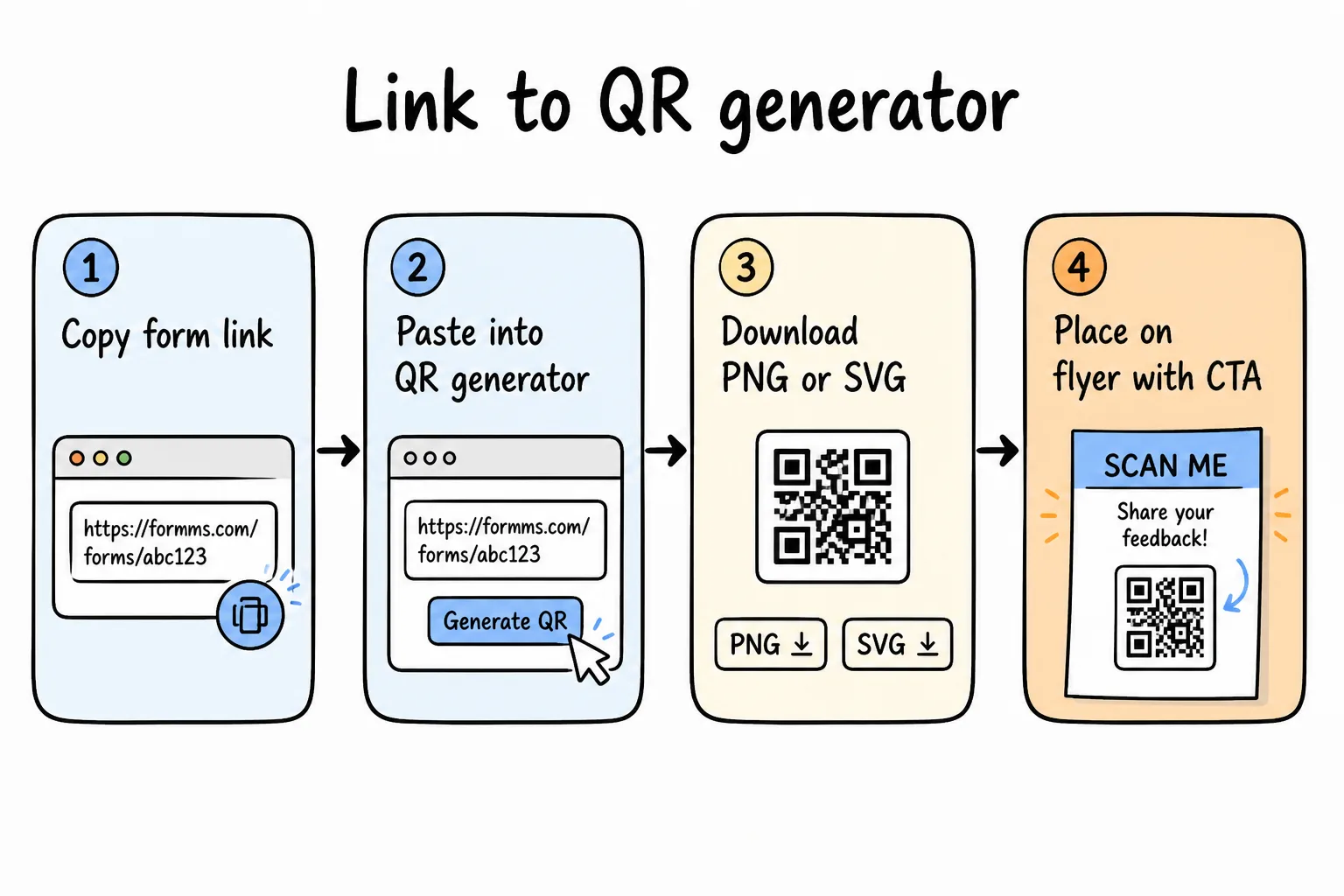
Copia el enlace → genera el QR → colócalo en el diseño → pruébalo antes de imprimir.
Esto funciona con cualquier formulario y cualquier generador. Las trampas:
- Los sitios generadores gratuitos suelen empujar códigos “dinámicos” rastreables que caducan detrás de un muro de pago
- Las URLs de formulario largas generan códigos densos, más difíciles de escanear en papel brillante
- La imagen del QR vive en tu carpeta de descargas, separada del formulario al que pertenece
Si la URL de tu formulario es una cadena larga de docs.google.com, espera un código más recargado. Los enlaces cortos escanean con más fiabilidad en tamaños pequeños.
La vía de un solo toque: un formulario que ya trae su código QR
Con Formms, todos los formularios ya tienen un código QR, sin necesidad de un generador aparte:
- Crea el formulario en la app, describiéndolo o partiendo de una plantilla.
- Abre la pantalla para compartir. Tu formulario tiene un enlace corto como form.ms/ekatas y un código QR descargable, uno junto al otro.
- Guarda la imagen del QR y ponla en tu folleto, menú, cartel o invitación.
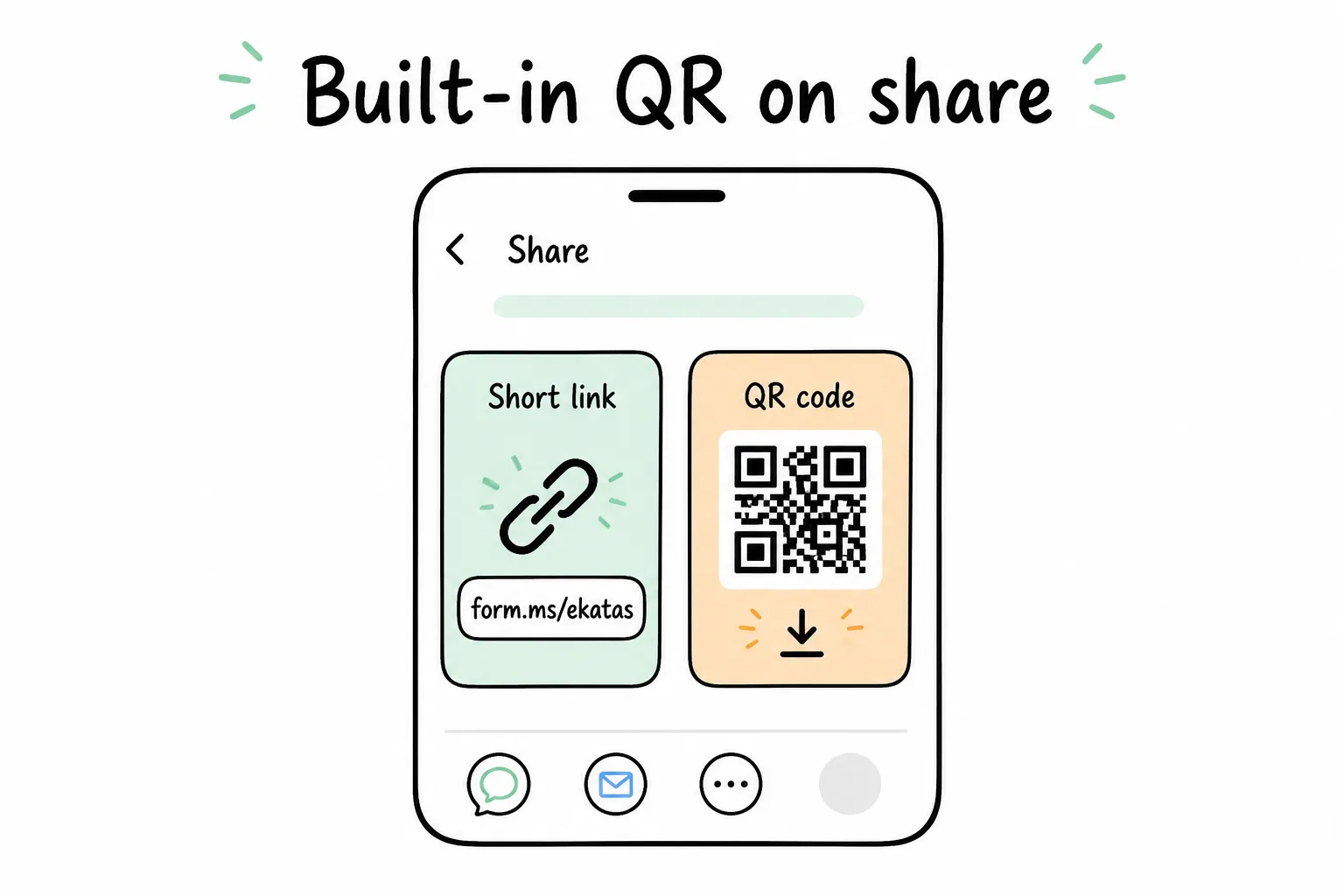
El enlace corto y el QR viven junto al formulario: siempre a un toque de distancia en la app.
Como el enlace es corto, el código se mantiene simple y escanea con fiabilidad incluso en tamaños pequeños. El código nunca caduca y sigue vinculado al formulario que abre.
Dónde los formularios con código QR funcionan de maravilla
- Eventos: imprime el código en las invitaciones para RSVP o en la puerta para la inscripción.
- Comentarios: un código en las mesas o en los recibos hacia un formulario de opiniones capta opiniones mientras la visita está reciente.
- Contratación: un cartel de “estamos contratando” con un código hacia un formulario de solicitud de empleo.
- Pedidos y leads: puestos de mercado y tiendas pop-up que reciben pedidos o captan leads sin una computadora a la vista.
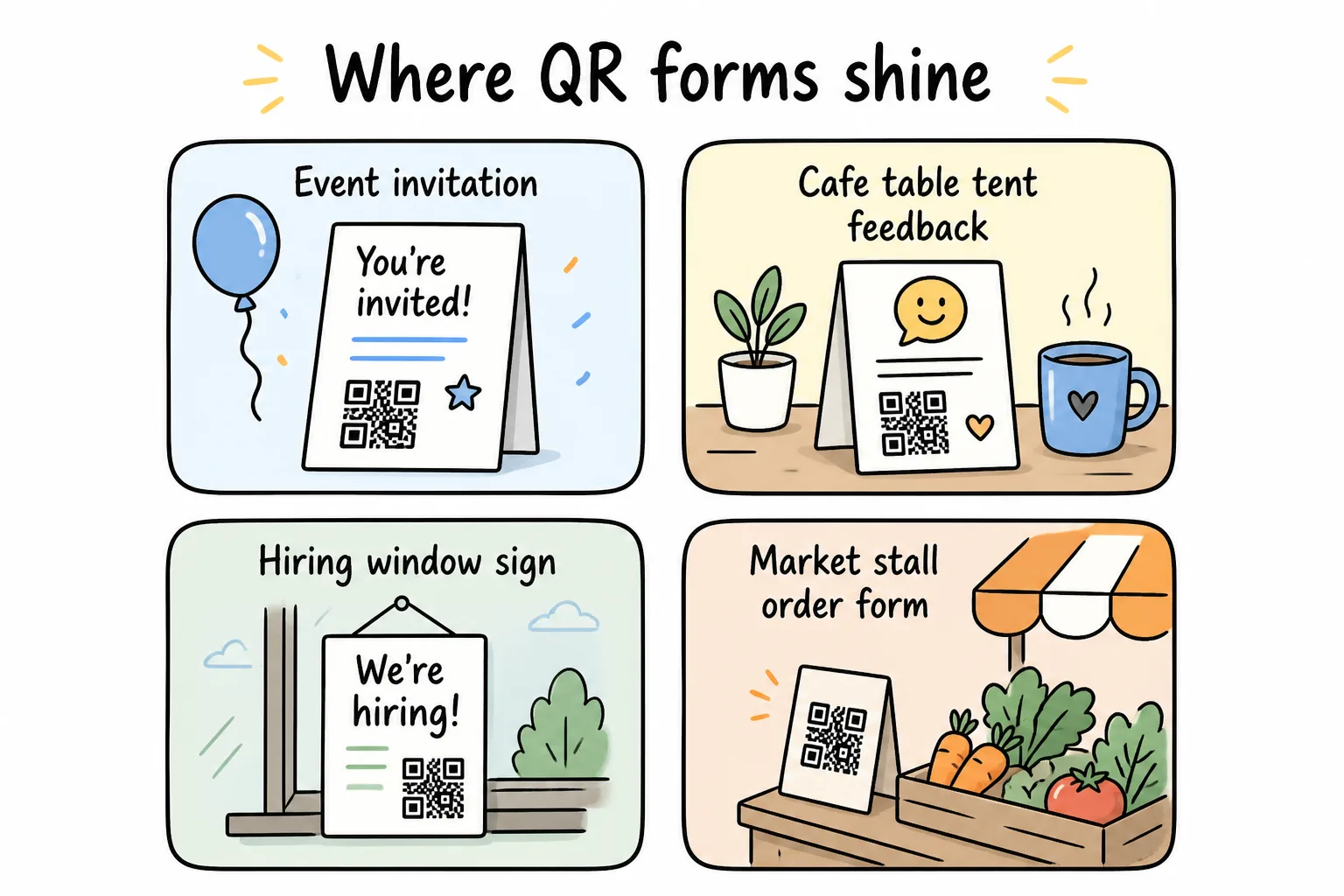
Eventos, mostradores, carteles de contratación y puestos: cualquier lugar donde una cámara de teléfono le gane a una URL escrita a mano.
Consejos de impresión que evitan reimpresiones
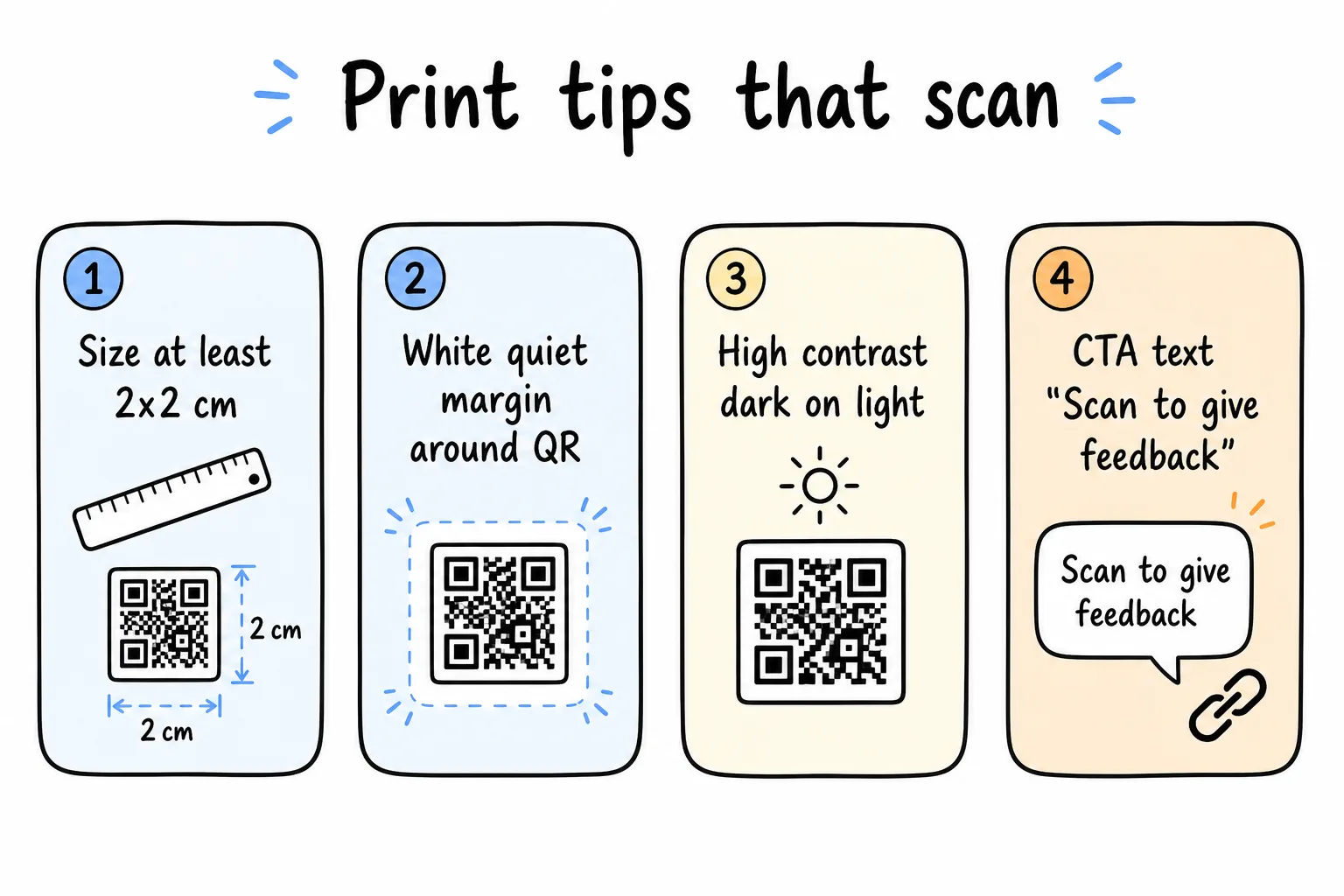
Tamaño, margen, contraste y una llamada a la acción clara: cuatro detalles que evitan códigos muertos.
- Mantén el código en al menos 2 × 2 cm para escaneos a la distancia de un brazo; hazlo más grande para carteles y distancias de escaparate
- Deja un margen blanco tranquilo (zona de silencio) alrededor del código
- Mantén un contraste alto: un código oscuro sobre un fondo claro le gana a los colores de marca de bajo contraste
- Imprime siempre una línea de instrucción breve: “Escanea para dejar tu opinión” convierte mejor a desconocidos que un cuadrado desnudo
- Pruébalo con la cámara de un teléfono antes de la tirada de impresión; un código defectuoso en 200 folletos sale caro
Para crear el formulario en sí desde el teléfono, consulta cómo hacer un formulario en iPhone o la vía de Google en cómo hacer un Google Form desde tu teléfono.