블로그 / 사용법 가이드
폼용 QR 코드 만드는 법
맥락
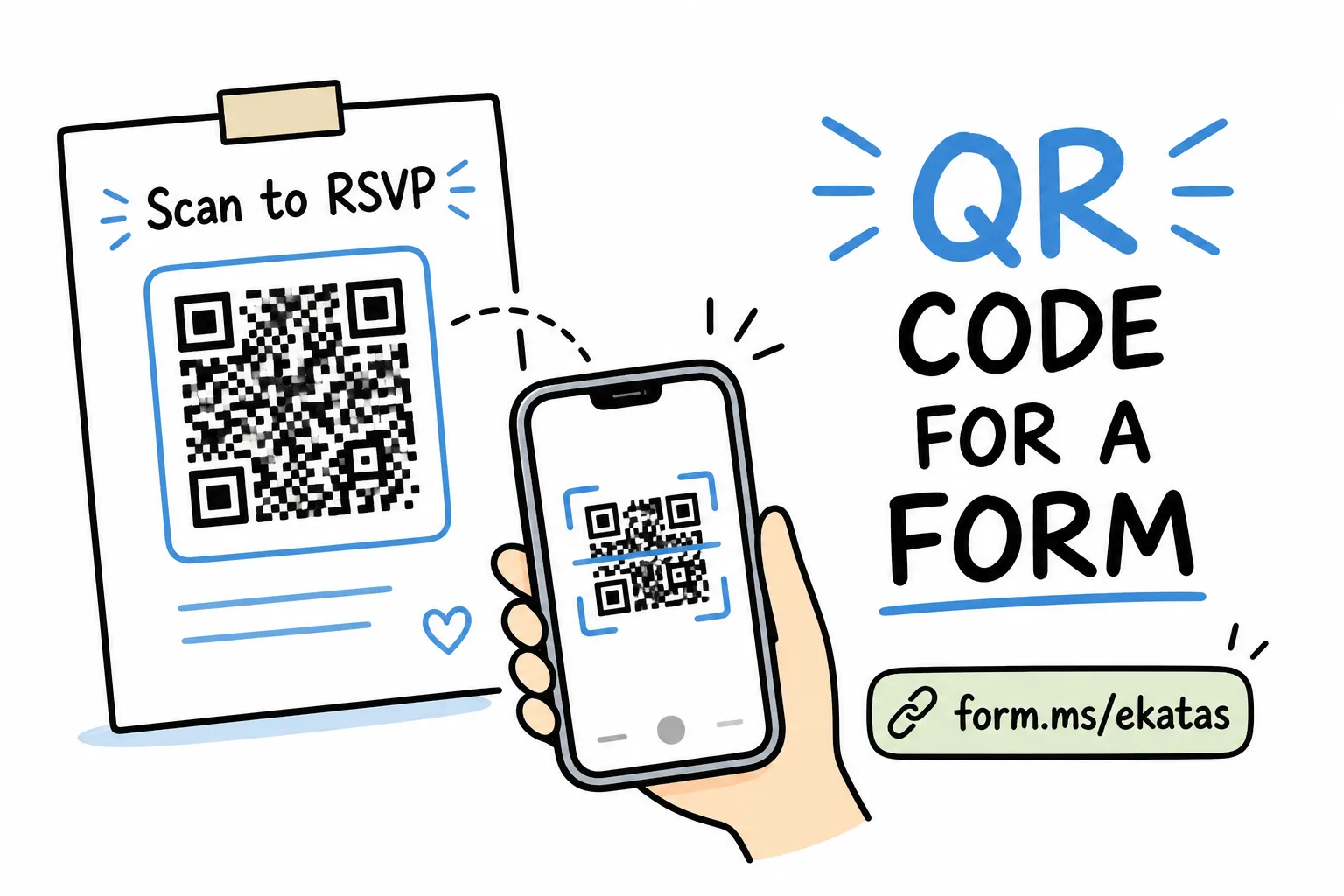
어떤 폼이든 인쇄 가능한 QR 코드로 바꾸는 방법과, 폼 빌더에 QR이 내장되어 있을 때의 한 번의 탭으로 끝나는 방법을 인쇄 크기, 대비 팁, QR 폼이 가장 잘 통하는 곳과 함께 소개합니다.
이 페이지에서
QR 코드는 전단지, 테이블 안내판, 포스터, 영수증, 매장 진열창 등 인쇄된 어떤 표면이든 폼으로 바꿔줍니다. 누군가 카메라를 대면 폼이 열리고, 그들의 답변이 당신에게 도착합니다.
설정하는 방법은 두 가지입니다. 어떤 폼 도구에도 통하는 일반적인 방법과, QR이 폼 자체에 내장되어 있을 때의 한 번의 탭으로 끝나는 방법입니다.
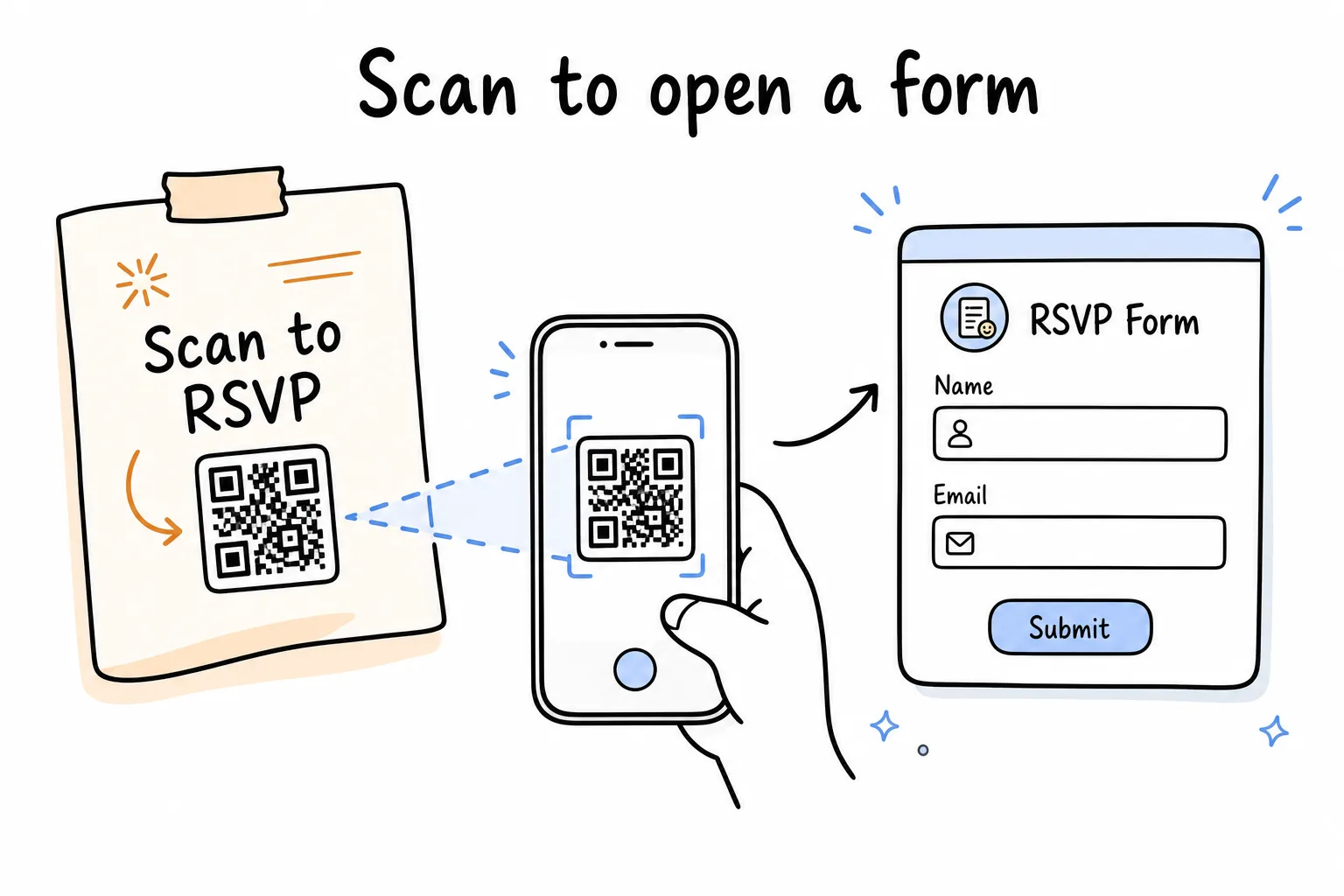
코드를 인쇄하고, 카메라로 스캔하고, 실제 폼에 도착합니다. 응답자는 앱을 설치할 필요가 없습니다.
일반적인 방법: 어떤 폼이든 QR 생성기와 함께
- 사용하는 도구에서 폼을 만들고 공유 링크를 복사하세요.
- 그 링크를 QR 코드 생성기에 붙여넣고 이미지를 다운로드하세요. 인쇄용으로는 SVG나 고해상도 PNG가 이상적입니다.
- “스캔해서 RSVP하기”처럼 짧은 행동 유도 문구와 함께 디자인에 배치하세요.
- 백 장을 인쇄하기 전에 팔 길이 정도 거리에서 직접 카메라로 테스트하세요.
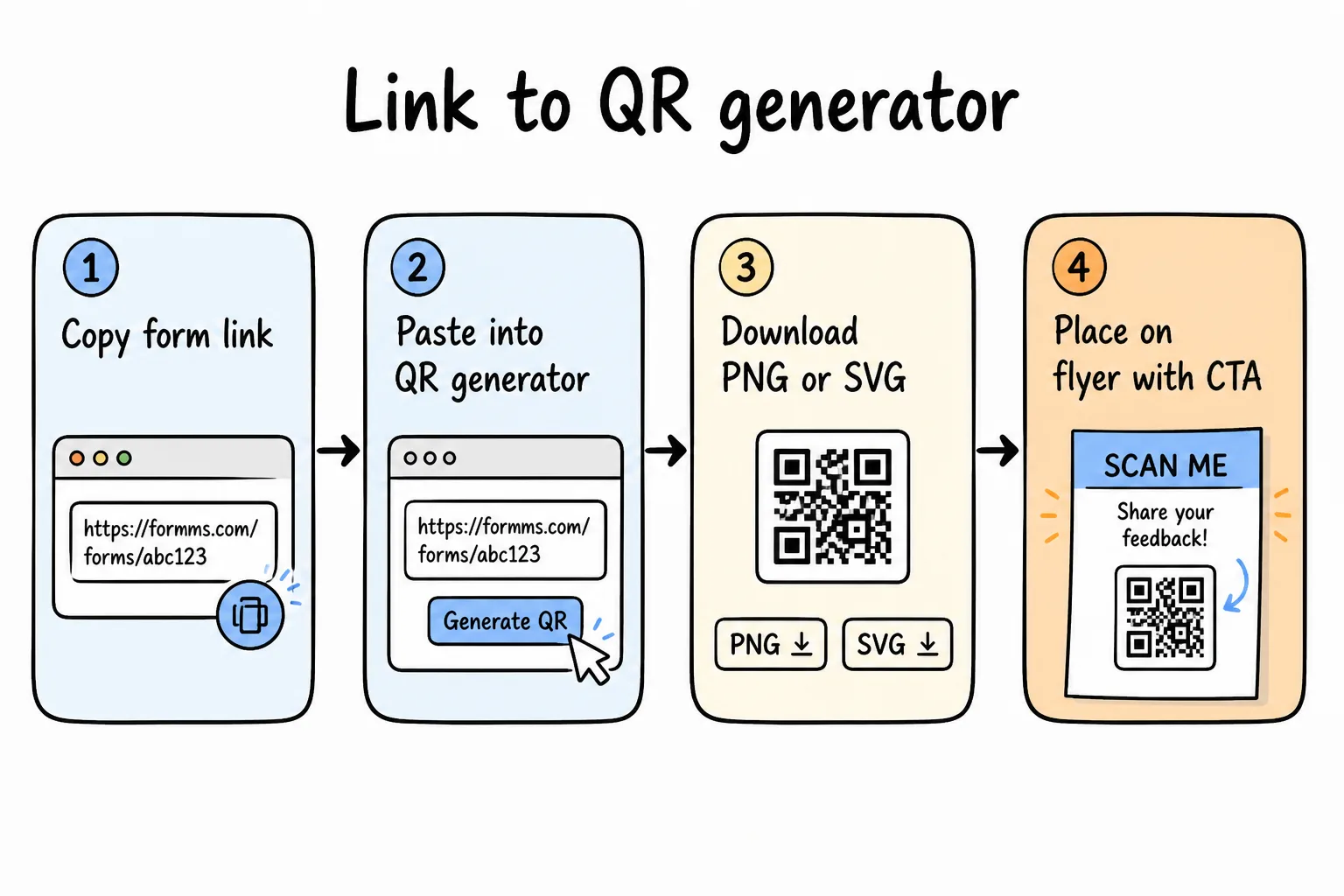
링크 복사 → QR 생성 → 디자인에 배치 → 인쇄 전 테스트.
이 방법은 어떤 폼과 어떤 생성기에도 통합니다. 다만 몇 가지 주의할 점이 있습니다.
- 무료 생성기 사이트는 흔히 결제 장벽 뒤에서 만료되는 추적 가능한 “동적” 코드를 유도합니다
- 긴 폼 URL은 코드를 빽빽하게 만들어 광택 인쇄물에서 스캔하기 어렵게 합니다
- QR 이미지는 다운로드 폴더에 따로 저장되어, 원래 폼과 분리되어 있습니다
폼 URL이 긴 docs.google.com 문자열이라면 그만큼 복잡한 코드가 될 것을 각오하세요. 짧은 링크는 작은 크기에서도 더 안정적으로 스캔됩니다.
한 번의 탭으로 끝나는 방법: QR 코드가 딸려오는 폼
Formms에서는 모든 폼에 이미 QR 코드가 딸려 있어서 별도의 생성기가 필요 없습니다.
- 앱에서 설명하거나 템플릿에서 시작해 폼을 만드세요.
- 공유 화면을 여세요. 폼에는 form.ms/ekatas 같은 짧은 링크와 다운로드 가능한 QR 코드가 나란히 있습니다.
- QR 이미지를 저장해 전단지, 메뉴판, 포스터, 초대장에 넣으세요.
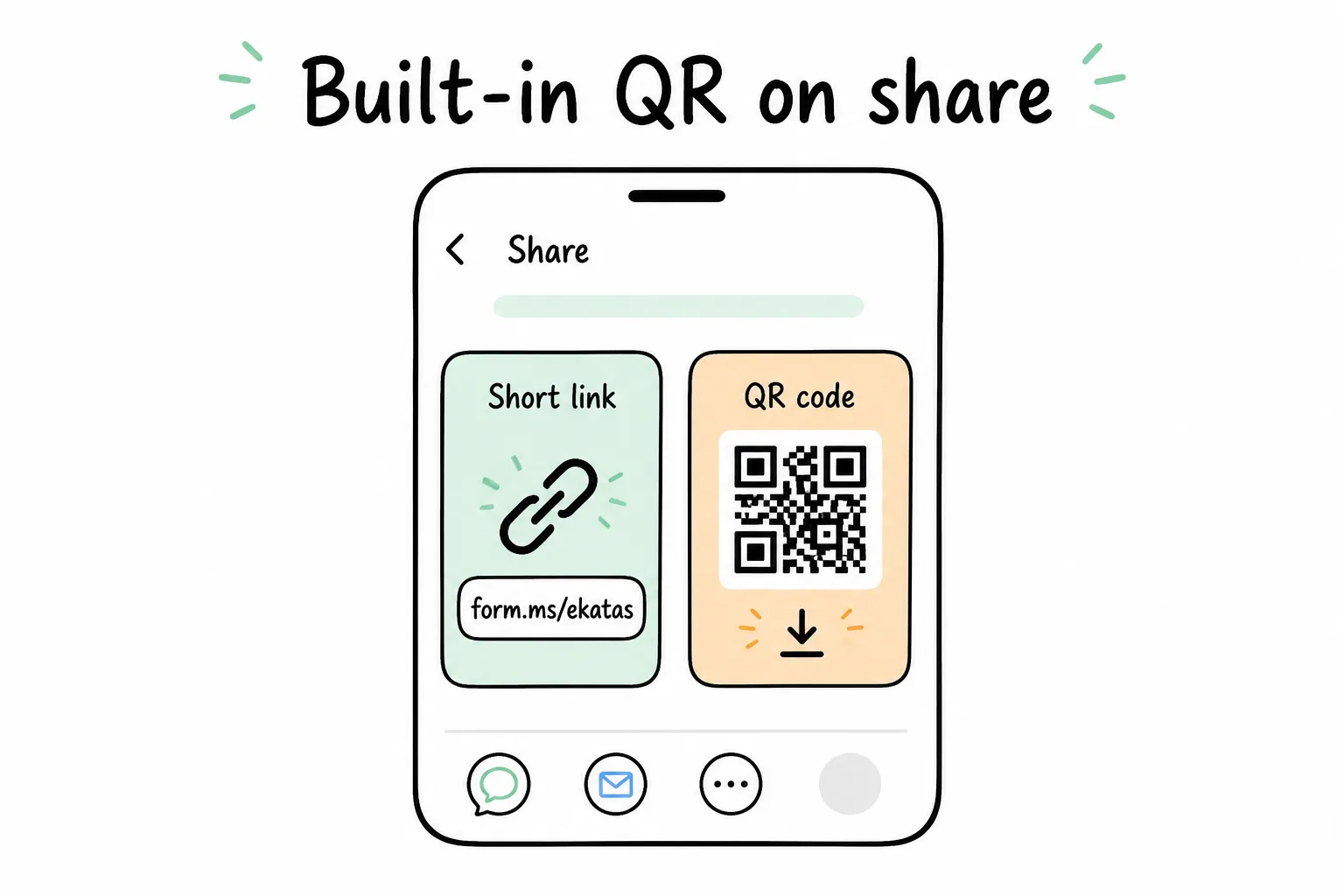
짧은 링크와 QR이 폼과 함께 있어서, 앱에서 언제나 탭 한 번이면 됩니다.
링크가 짧기 때문에 코드는 단순하게 유지되고, 작은 크기에서도 안정적으로 스캔됩니다. 코드는 만료되지 않으며, 자신이 여는 폼에 계속 붙어 있습니다.
QR 코드 폼이 특히 잘 통하는 곳
- 이벤트: RSVP용 초대장이나 입구의 등록용으로 코드를 인쇄하세요.
- 피드백: 테이블이나 영수증에 피드백 폼 코드를 넣으면 방문의 기억이 생생할 때 의견을 잡아낼 수 있습니다.
- 채용: “채용 중” 안내판에 지원서 폼으로 연결되는 코드를 붙이세요.
- 주문과 리드: 마켓 매대와 팝업 매장에서 노트북 없이도 주문을 받거나 리드를 수집합니다.
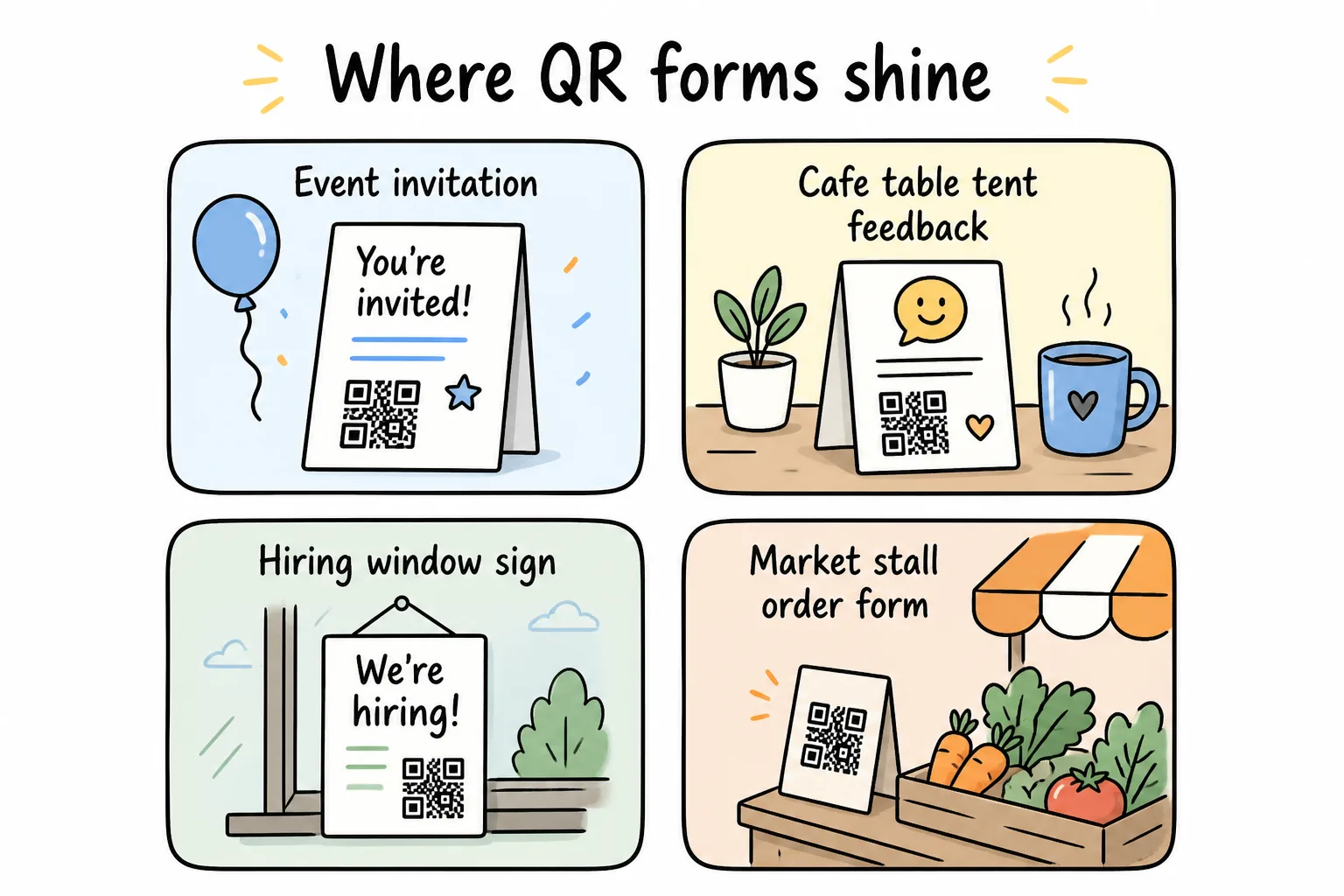
이벤트, 카운터, 채용 안내판, 매대까지, 휴대폰 카메라가 직접 입력하는 URL보다 나은 모든 곳에서.
재인쇄를 막아주는 인쇄 팁
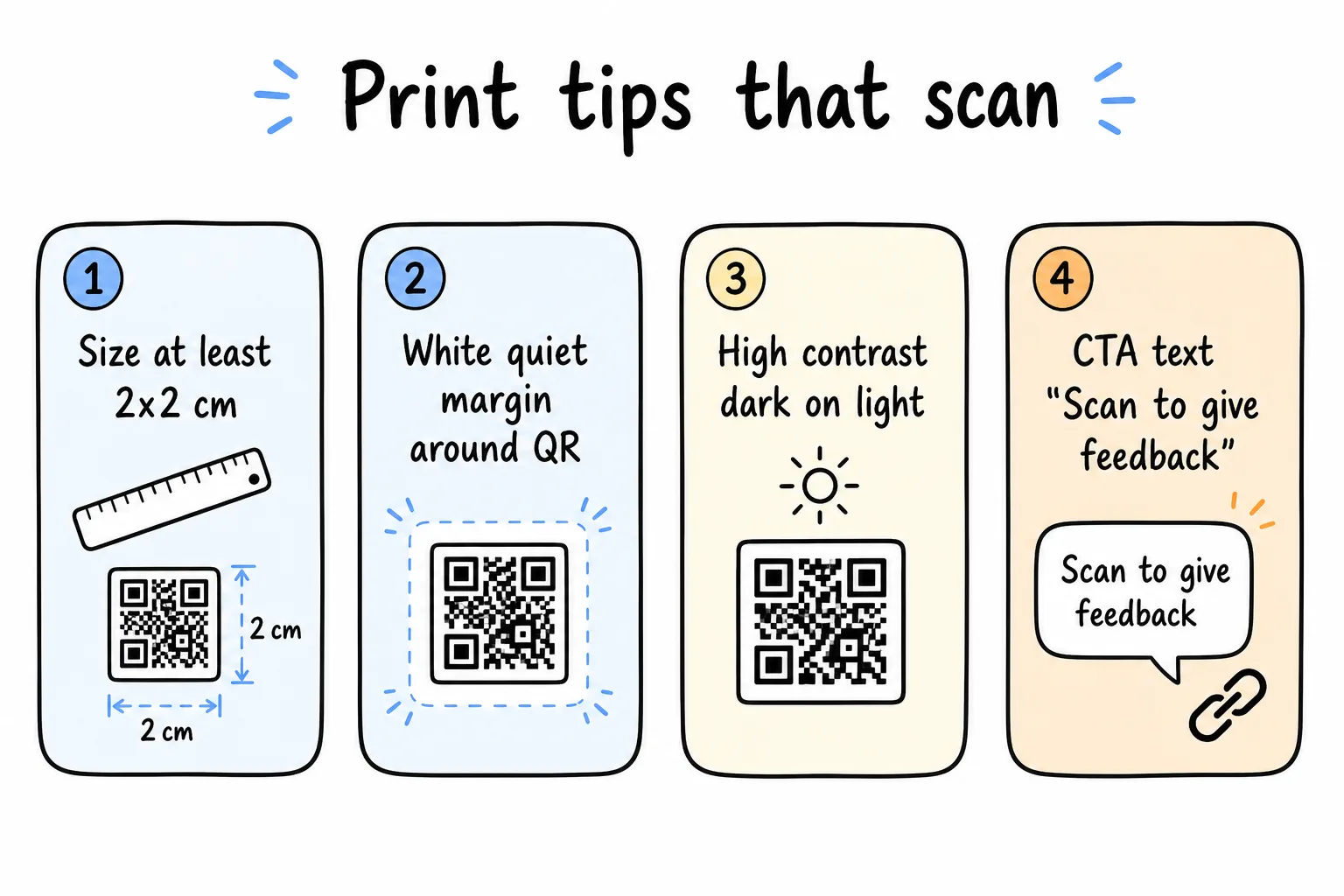
크기, 여백, 대비, 명확한 행동 유도 문구까지, 죽은 코드를 막아주는 네 가지 디테일.
- 팔 길이 거리에서 스캔한다면 코드를 최소 2 × 2 cm로 유지하고, 포스터나 창문 거리라면 더 크게 만드세요
- 코드 주위에 조용한 흰색 여백(quiet zone)을 남기세요
- 대비를 높게 유지하세요. 밝은 배경에 어두운 코드가 저대비 브랜드 색상보다 낫습니다
- 항상 짧은 안내 문구를 함께 인쇄하세요. “스캔해서 피드백 남기기”는 아무 설명 없는 네모보다 낯선 사람을 더 잘 끌어들입니다
- 인쇄하기 전에 휴대폰 카메라로 테스트하세요. 전단지 200장에 잘못된 코드가 들어가면 손실이 큽니다
휴대폰에서 폼 자체를 만드는 방법은 iPhone에서 폼 만드는 법이나, Google 방식은 휴대폰에서 Google Form 만드는 법을 참고하세요.