Blog / Anleitungen
Wie man einen QR-Code für ein Formular erstellt
Kontext
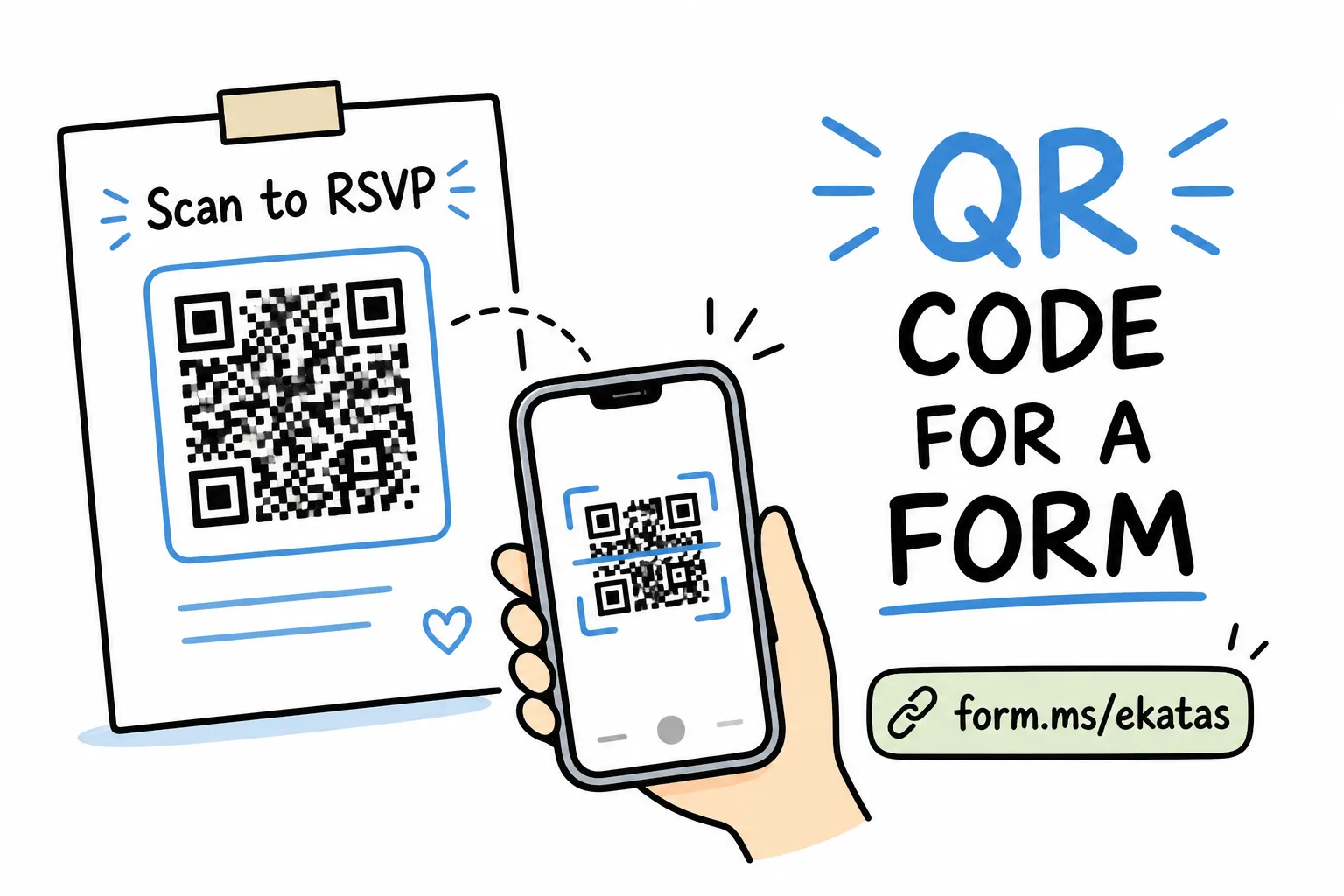
Wie man jedes Formular in einen druckbaren QR-Code verwandelt, plus den Ein-Tipp-Weg, wenn dein Formularersteller den QR-Code schon mitbringt, mit Druckgrößen, Kontrast-Tipps und wo QR-Formulare am besten funktionieren.
Auf dieser Seite
Ein QR-Code verwandelt jede bedruckte Fläche in ein Formular: einen Flyer, einen Tischaufsteller, ein Plakat, einen Kassenbon, ein Schaufenster. Jemand richtet die Kamera darauf, das Formular öffnet sich, und die Antwort landet bei dir.
So richtest du einen ein, den allgemeinen Weg, der mit jedem Formular-Tool funktioniert, und den Ein-Tipp-Weg, wenn der QR-Code bereits im Formular selbst eingebaut ist.
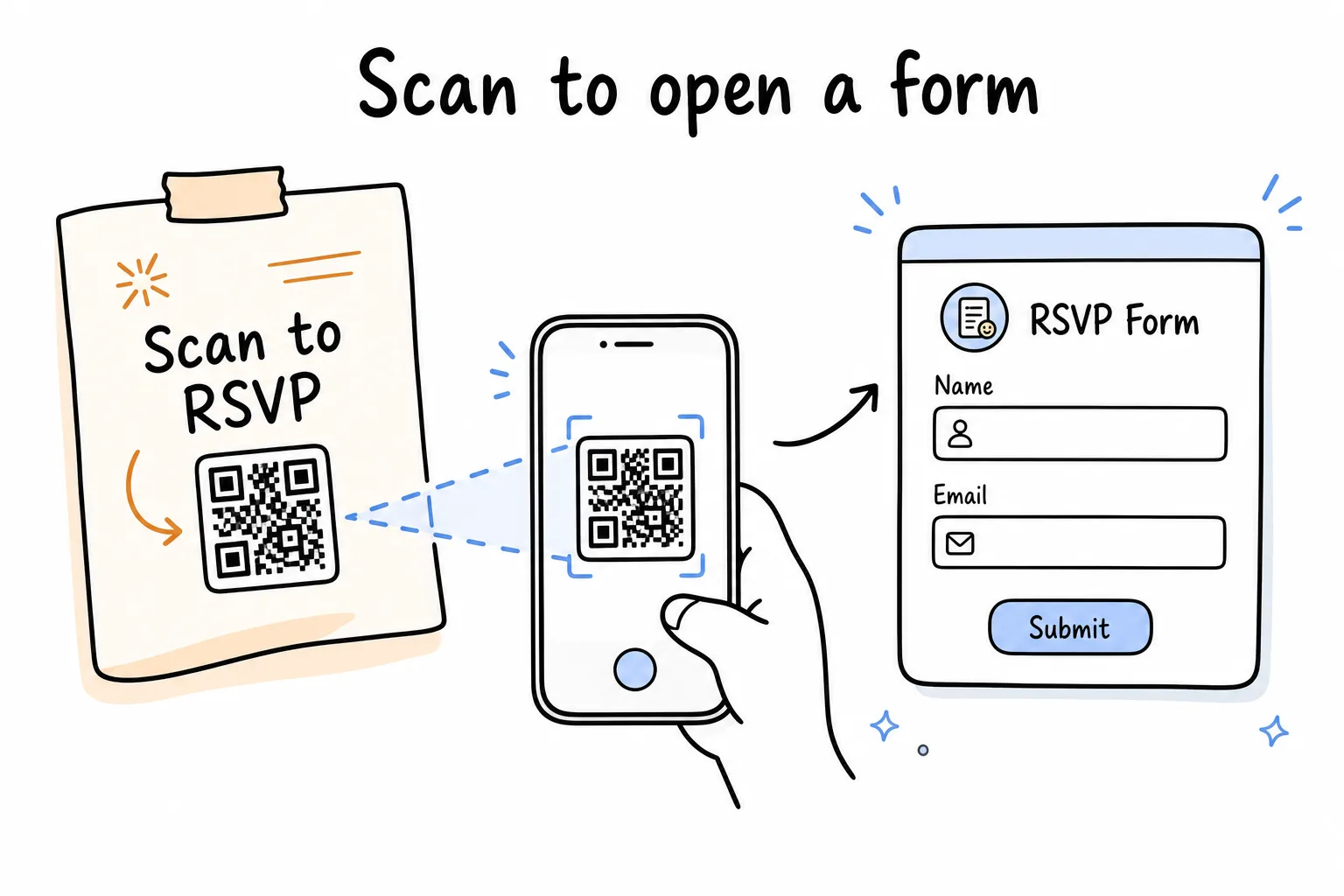
Code drucken, mit der Kamera scannen, auf einem Live-Formular landen, keine App-Installation für Befragte nötig.
Der allgemeine Weg: jedes Formular plus ein QR-Generator
- Erstelle dein Formular in dem Tool deiner Wahl und kopiere den Teilen-Link.
- Füge den Link in einen QR-Code-Generator ein und lade das Bild herunter, idealerweise als SVG oder hochauflösendes PNG für den Druck.
- Platziere ihn in deinem Design mit einem kurzen Call-to-Action wie „Scannen für die Zusage“.
- Teste ihn mit deiner eigenen Kamera aus Armlänge, bevor du hundert Exemplare druckst.
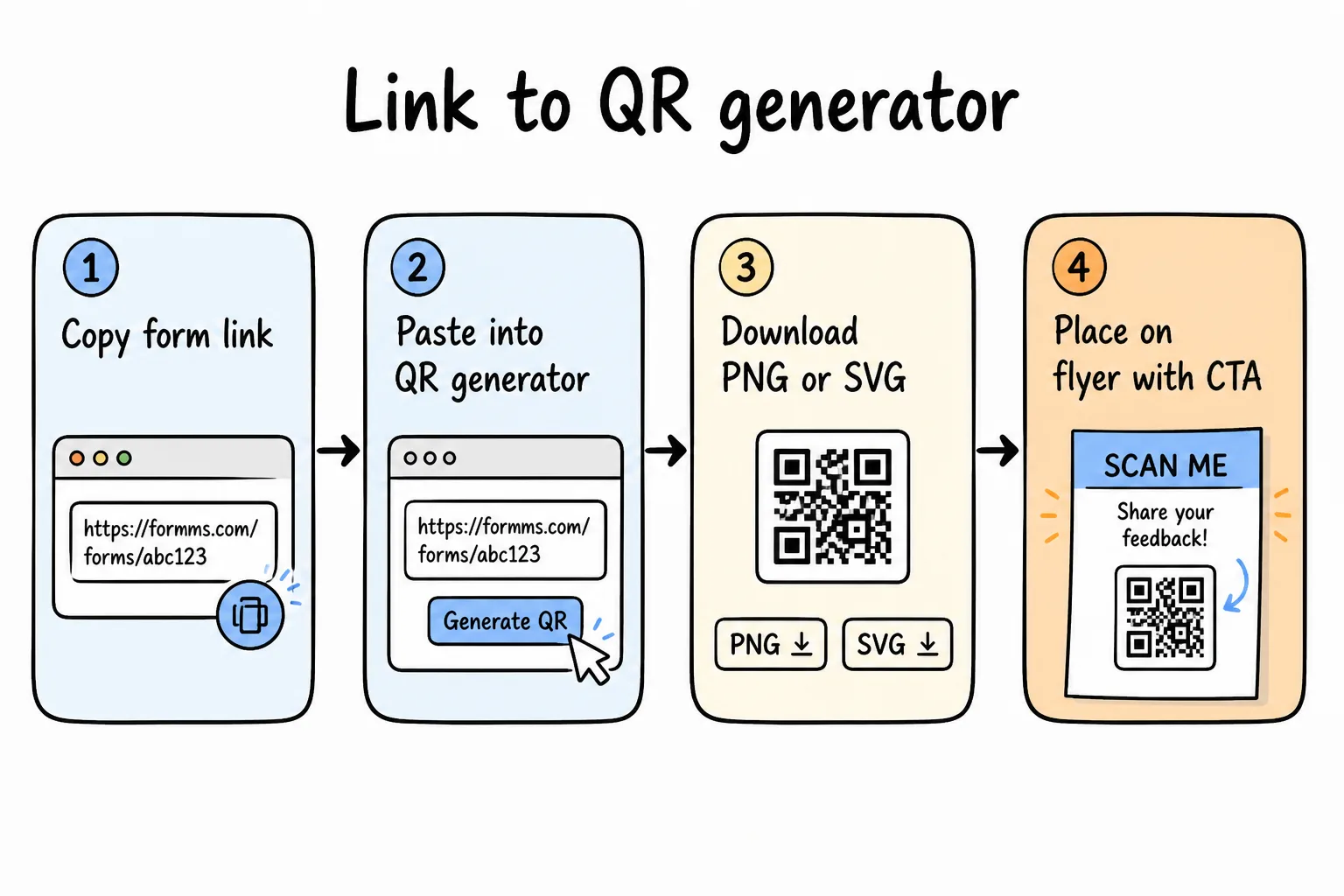
Link kopieren → QR erzeugen → im Design platzieren → testen, bevor du druckst.
Das funktioniert mit jedem Formular und jedem Generator. Die Haken:
- Kostenlose Generator-Seiten drängen oft zu nachverfolgbaren „dynamischen“ Codes, die hinter einer Bezahlschranke ablaufen
- Lange Formular-URLs erzeugen dichte Codes, die auf glänzendem Druck schwerer zu scannen sind
- Das QR-Bild liegt in deinem Downloads-Ordner, getrennt vom Formular, zu dem es gehört
Wenn deine Formular-URL eine lange docs.google.com-Zeichenfolge ist, erwarte einen dichteren Code. Kurze Links scannen bei kleinen Größen zuverlässiger.
Der Ein-Tipp-Weg: ein Formular, das seinen QR-Code schon mitbringt
Mit Formms hat jedes Formular bereits einen QR-Code, kein separater Generator nötig:
- Bau das Formular in der App, indem du es beschreibst oder mit einer Vorlage startest.
- Öffne den Teilen-Bildschirm. Dein Formular hat einen kurzen Link wie form.ms/ekatas und einen herunterladbaren QR-Code, direkt nebeneinander.
- Speichere das QR-Bild und füg es in deinen Flyer, deine Speisekarte, dein Plakat oder deine Einladung ein.
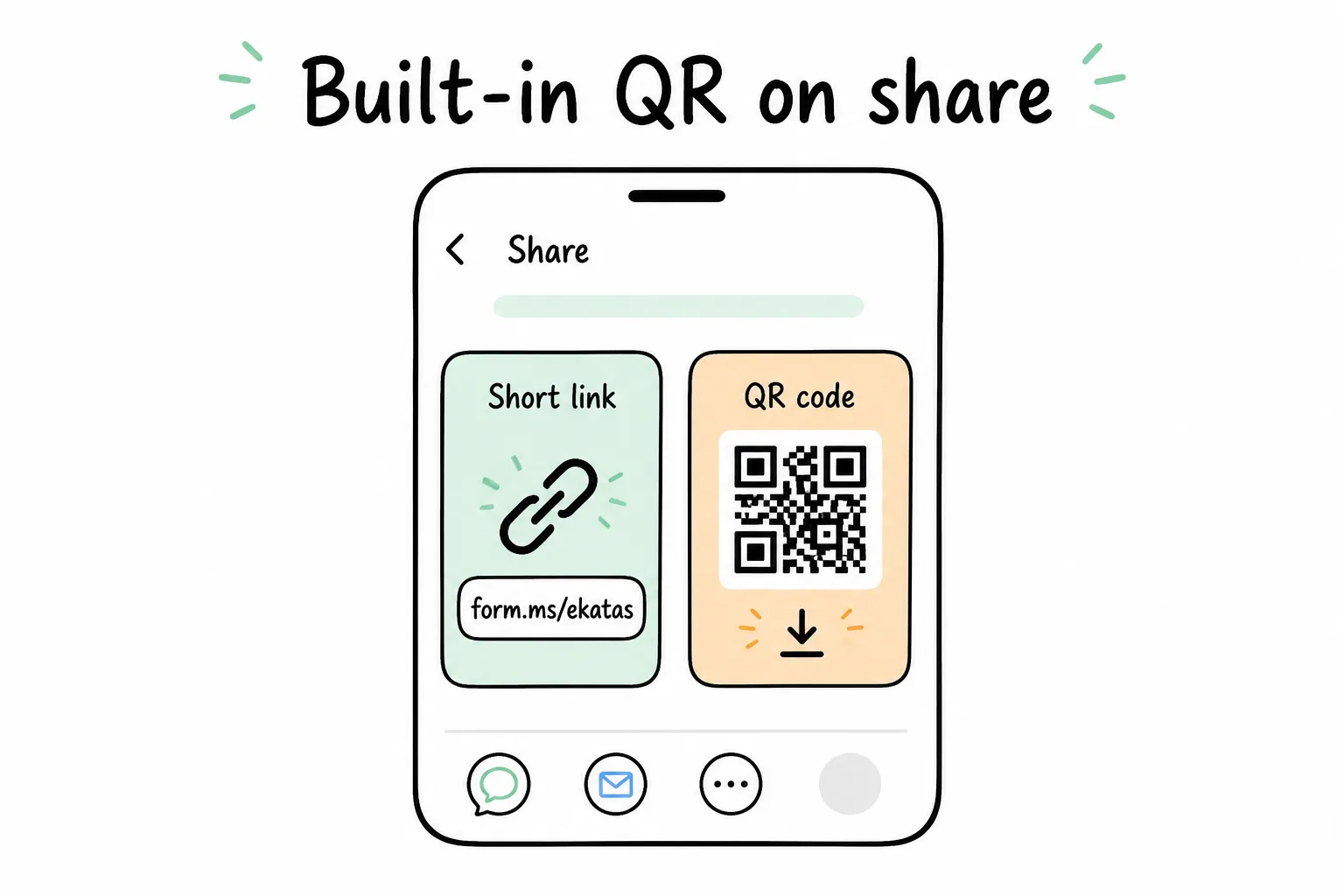
Kurzer Link und QR-Code leben beim Formular, in der App immer nur einen Tipp entfernt.
Weil der Link kurz ist, bleibt der Code schlicht und scannt auch bei kleinen Größen zuverlässig. Der Code läuft nie ab und bleibt mit dem Formular verbunden, das er öffnet.
Wo QR-Code-Formulare hervorragend funktionieren
- Veranstaltungen: Druck den Code auf Einladungen für Zusagen oder am Eingang für die Anmeldung.
- Feedback: Ein Code auf Tischen oder Kassenbons zu einem Feedback-Formular fängt Meinungen ein, solange der Besuch noch frisch ist.
- Recruiting: Ein „Wir stellen ein“-Schild mit einem Code zu einem Bewerbungsformular.
- Bestellungen und Leads: Marktstände und Pop-ups, die Bestellungen entgegennehmen oder Leads erfassen, ohne einen Laptop in Sicht.
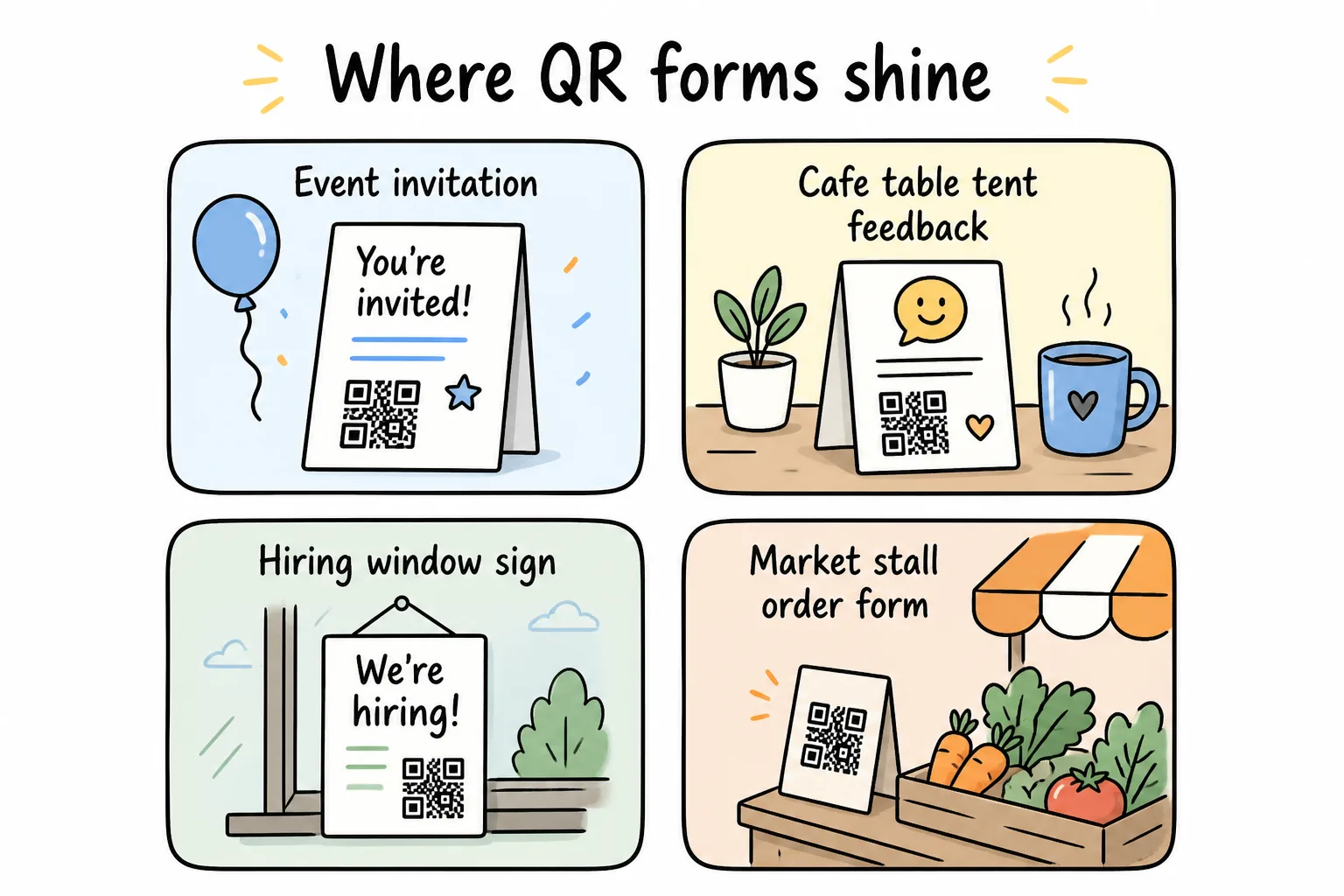
Veranstaltungen, Theken, Recruiting-Schilder und Marktstände, überall dort, wo eine Handykamera eine getippte URL schlägt.
Drucktipps, die Nachdrucke ersparen
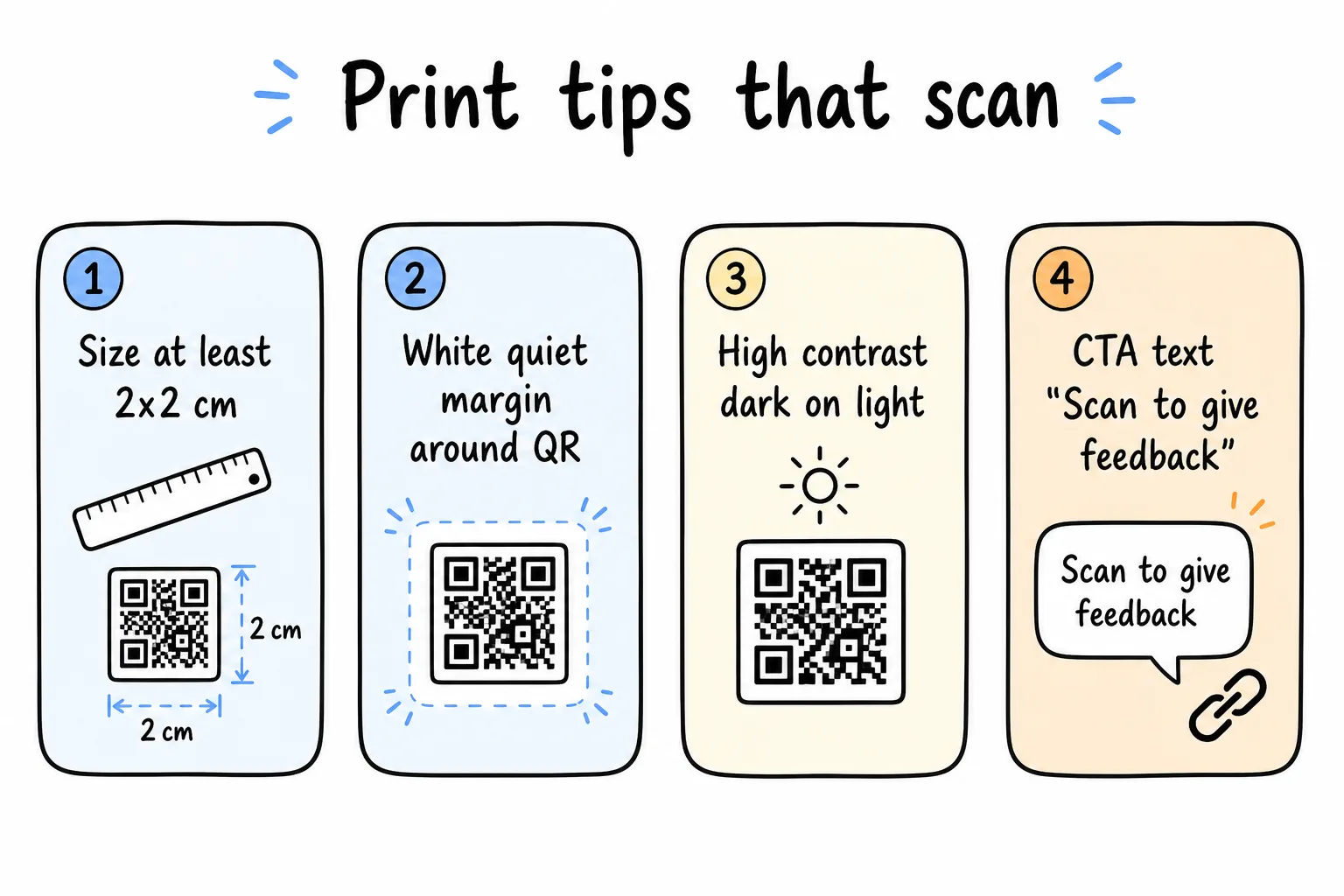
Größe, Rand, Kontrast und ein klarer CTA, vier Details, die tote Codes verhindern.
- Halte den Code für Scans aus Armlänge mindestens 2 × 2 cm groß, für Plakate und Schaufensterabstand größer wählen
- Lass einen ruhigen weißen Rand (Ruhezone) um den Code
- Halte den Kontrast hoch, ein dunkler Code auf hellem Feld schlägt kontrastarme Markenfarben
- Druck immer eine kurze Anleitungszeile: „Scannen für Feedback“ überzeugt Fremde besser als ein nacktes Quadrat
- Teste mit einer Handykamera vor dem Druckauftrag, ein fehlerhafter Code auf 200 Flyern wird teuer
Für das Erstellen des Formulars selbst auf dem Handy sieh dir wie man ein Formular auf dem iPhone erstellt an, oder den Google-Weg in wie man ein Google Form auf dem Handy erstellt.