Blog / Anleitungen
Wie man ein Google Form auf dem Handy erstellt (iOS & Android)
Kontext
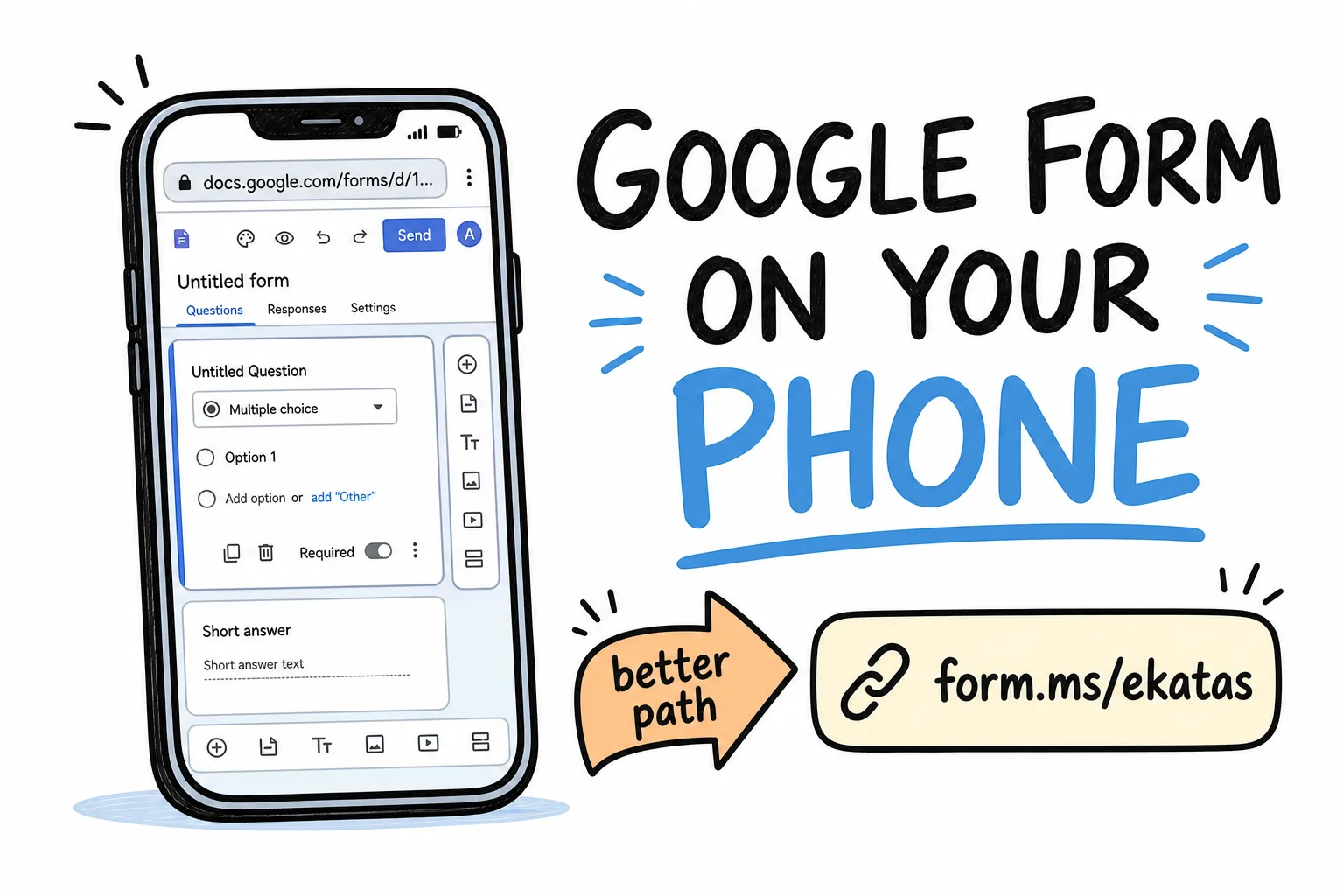
Es gibt keine Google-Forms-Ersteller-App. Hier sind die echten Mobiloptionen, Browser, Drive-Umweg und ein schnellerer handyfreundlicher Weg, mit Schritten, Kompromissen und wann sich ein Wechsel lohnt.
Auf dieser Seite
Es gibt keine Google-Forms-App zum Erstellen von Formularen. Auf dem Handy bekommst du die Desktop-Website im mobilen Browser oder eine Drive-Verknüpfung, die denselben Editor öffnet. Beide funktionieren. Keine fühlt sich für den Daumen gemacht an.
Wenn du nur gelegentlich ein Formular brauchst, ist das in Ordnung. Wenn du oft Formulare erstellst, für Veranstaltungen, Klassenzimmer, Läden oder Gruppenchats, summiert sich die Reibung. Dieser Guide behandelt die echten Optionen Schritt für Schritt, plus einen schnelleren handyfreundlichen Weg, wenn du dafür bereit bist.
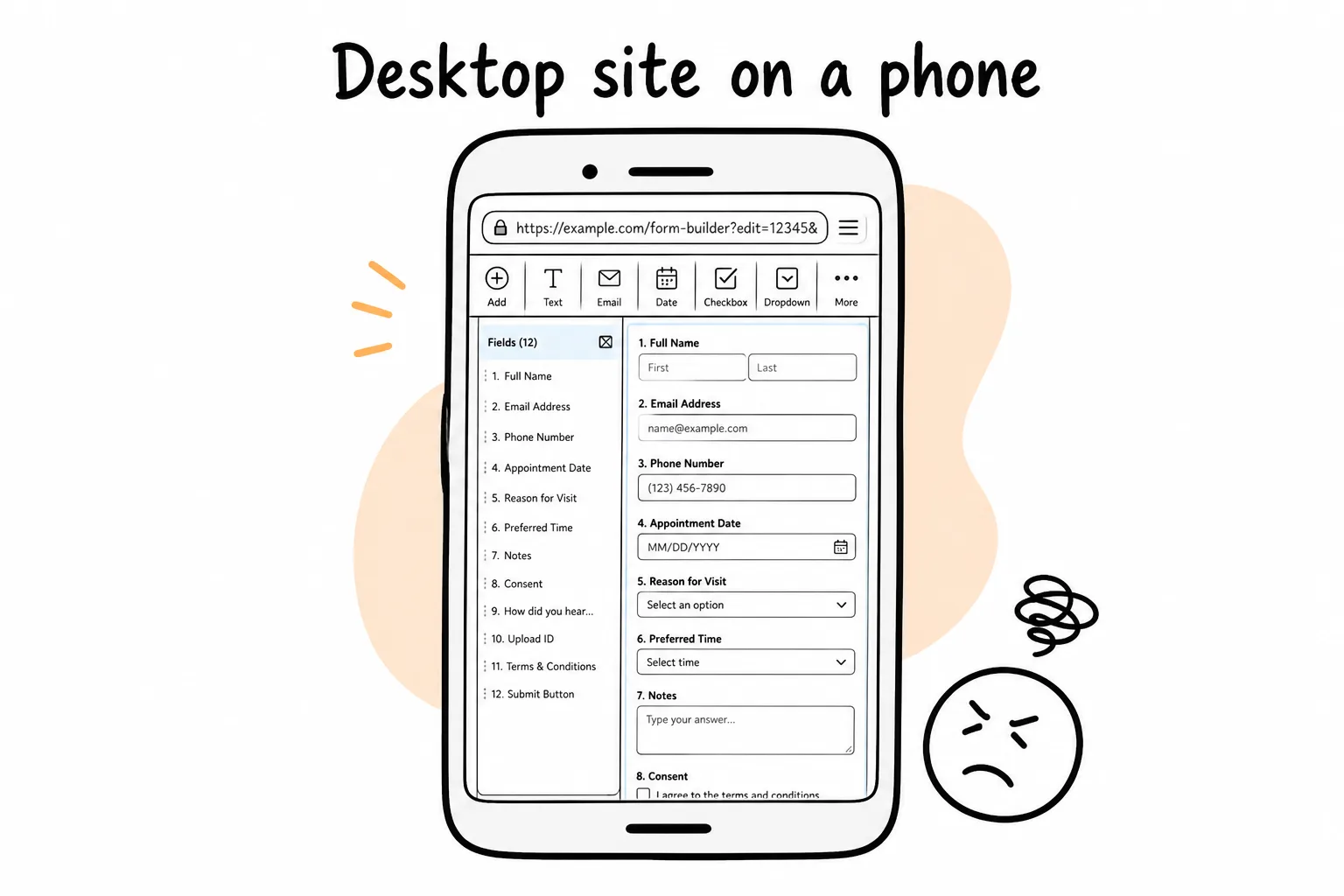
Google Forms auf dem Handy ist der Desktop-Editor, nur verkleinert, kein nativer Formularersteller.
Option 1: Google Forms im mobilen Browser
Das ist der offizielle Weg. Er funktioniert auf iPhone und Android.
- Öffne forms.google.com in Safari oder Chrome und melde dich mit deinem Google-Konto an.
- Tippe auf Leeres Formular (die Plus-Schaltfläche) oder wähle eine Vorlage aus der Galerie.
- Tippe auf den Titel, um dein Formular umzubenennen, dann tippe auf jede Frage, um sie zu bearbeiten.
- Nutze die +-Schaltfläche, um Fragen hinzuzufügen, und das Dropdown bei jeder Frage, um ihren Typ zu ändern.
- Tippe auf Senden, wähle das Link-Symbol und kopiere die URL, um sie zu teilen.
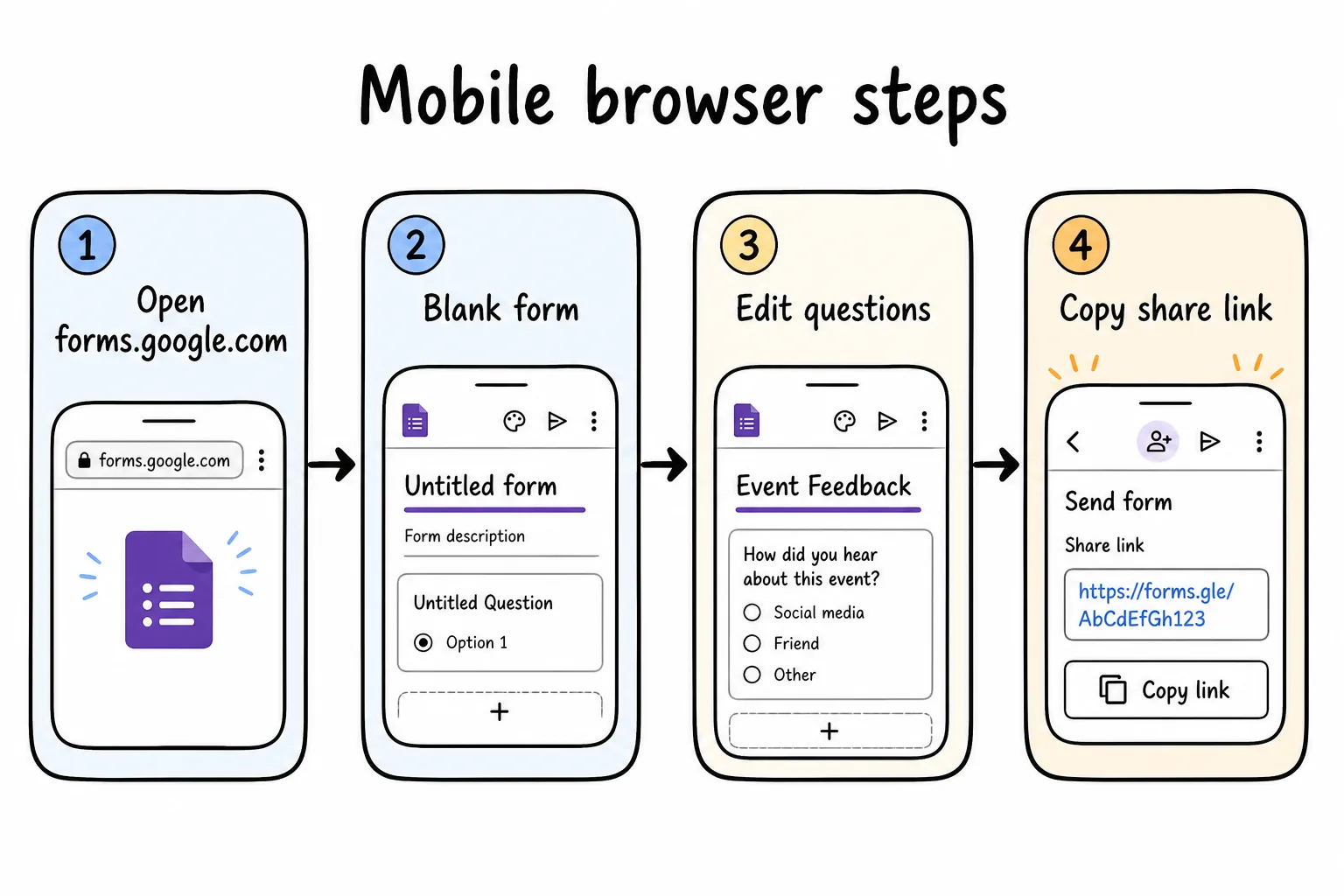
Der Browser-Weg funktioniert, erwarte aber kleine Tippflächen und eine lange Teilen-URL.
Das funktioniert, aber der Editor ist die Desktop-Website. Schaltflächen sind klein, Umsortieren per Ziehen ist auf Touch fummelig, und der Teilen-Link ist eine lange docs.google.com-URL, die auf einem Flyer oder in einer Bio ungünstig umbricht. Antworten leben weiterhin in einer tabellenartigen Ansicht, die du meist lieber auf einem größeren Bildschirm nutzt.
Option 2: Über die Google-Drive-App
Manche starten lieber aus Drive, weil sie ohnehin schon dort sind.
- Öffne die Google-Drive-App und tippe auf die +-Schaltfläche.
- Wähle Google Forms aus dem Erstellen-Menü (auf iOS öffnet sich dabei ohnehin oft der Browser).
- Bearbeite und teile das Formular genauso wie in Option 1.
Drive ändert nur, wie du den Editor startest. Bist du erst mal drin, ist es dieselbe Browser-Erfahrung. Weder das Bearbeiten von Fragen noch das Teilen oder Lesen von Antworten wird dadurch handyfreundlicher.
Was Google Forms auf dem Handy weiterhin gut macht
Nutze Google Forms weiter vom Handy aus, wenn:
- Dein Team bereits in Google Workspace arbeitet
- Du eine Live-Sync mit Sheets wichtiger findest als einen kurzen Teilen-Link
- Du lange, schreibtischartige Formulare baust und nur gelegentlich vom Handy aus veröffentlichst
Für einen tieferen Vergleich Formms vs. Google Forms, inklusive Import, sieh dir die Seite Google-Forms-Alternative an.
Der schnellere Weg: eine Formular-App fürs Handy
Wenn du öfter als gelegentlich Formulare vom Handy aus erstellst, spart ein Formularersteller, der wirklich eine App ist, echte Zeit. Formms ist eine kostenlose Formular-App für iPhone und Android, genau für diesen Zweck gebaut:
- Lade Formms herunter und beschreib dein Formular in einfachen Worten, etwa „eine Anmeldeliste für Samstags-Ehrenamtsschichten“.
- Die KI baut das Formular in Sekunden mit den richtigen Fragetypen. Passe alles bei Bedarf von Hand an.
- Teile einen kurzen Link wie form.ms/ekatas oder einen eingebauten QR-Code.
- Erhalte eine Push-Benachrichtigung für jede Antwort, mit der vollständigen Liste in der App und CSV-Export.
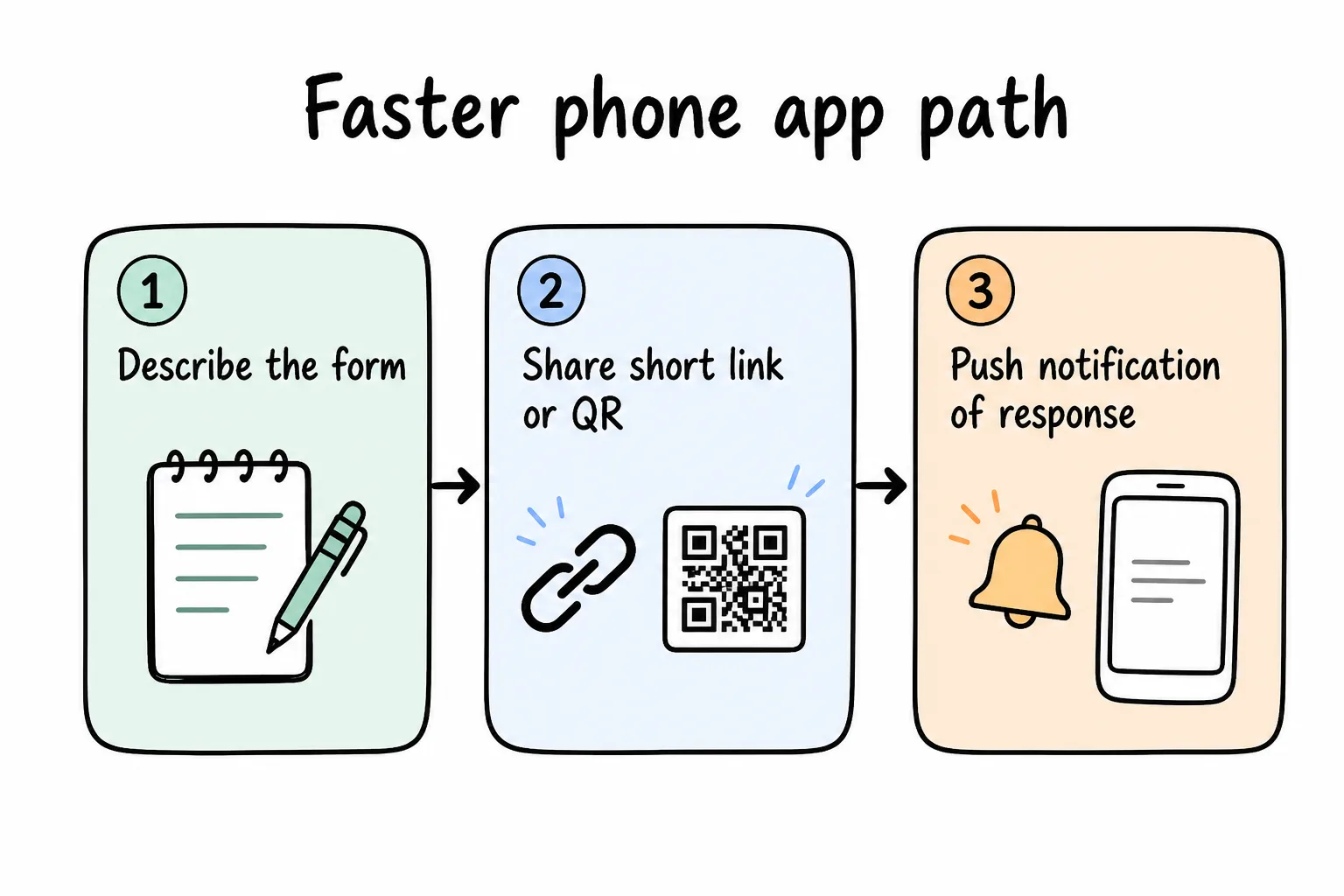
Beschreiben → kurzen Link oder QR teilen → Antworten auf dem Handy lesen, das du schon hast.
Hast du bereits Formulare in Google Forms? Formms importiert sie direkt, sodass du alte Formulare behalten und neue ohne Desktop bauen kannst. Für stärkere Prompt-Formulierungen nutze wie man einen Prompt in ein teilbares Formular verwandelt. Oder starte mit einer kostenlosen Formularvorlage.
Welchen Weg solltest du wählen?
| Situation | Bester Weg |
|---|---|
| Gelegentliches Formular, schon in Workspace | Google Forms im Browser |
| Live-Sync mit Sheets nötig | Bei Google Forms bleiben |
| Formulare von Veranstaltungen, Theken, Chats | Handyfreundliche App (Formms) |
| Kurzer Link oder QR für den Druck | Handyfreundliche App mit eingebautem QR |
Für das größere Bild, warum handyfreundlich sinnvoll ist, sieh dir warum dein nächstes Formular auf dem Handy starten sollte an. Bist du speziell auf dem iPhone unterwegs, vergleicht der begleitende Guide wie man ein Formular auf dem iPhone erstellt drei Methoden nebeneinander.
Kurze Checkliste vor dem Teilen
- Öffne das Formular auf einem echten Handy, bevor du es ankündigst
- Stelle sicher, dass Pflichtfelder bewusst gesetzt sind (zusätzliche Pflichtfelder senken die Abschlussrate)
- Bevorzuge einen kurzen Link oder QR-Code, wenn das Formular auf einem Flyer oder Plakat landet
- Entscheide, wo du Antworten lesen willst, Tabelle am Schreibtisch oder Benachrichtigungen in der Tasche
Google Forms kann dein Handy verlassen. Ein handyfreundlicher Formularersteller kann deinen Schreibtisch verlassen. Wähle danach, wo der Bedarf entsteht.