ブログ / 使い方ガイド
スマホでGoogleフォームを作る方法(iOS・Android)
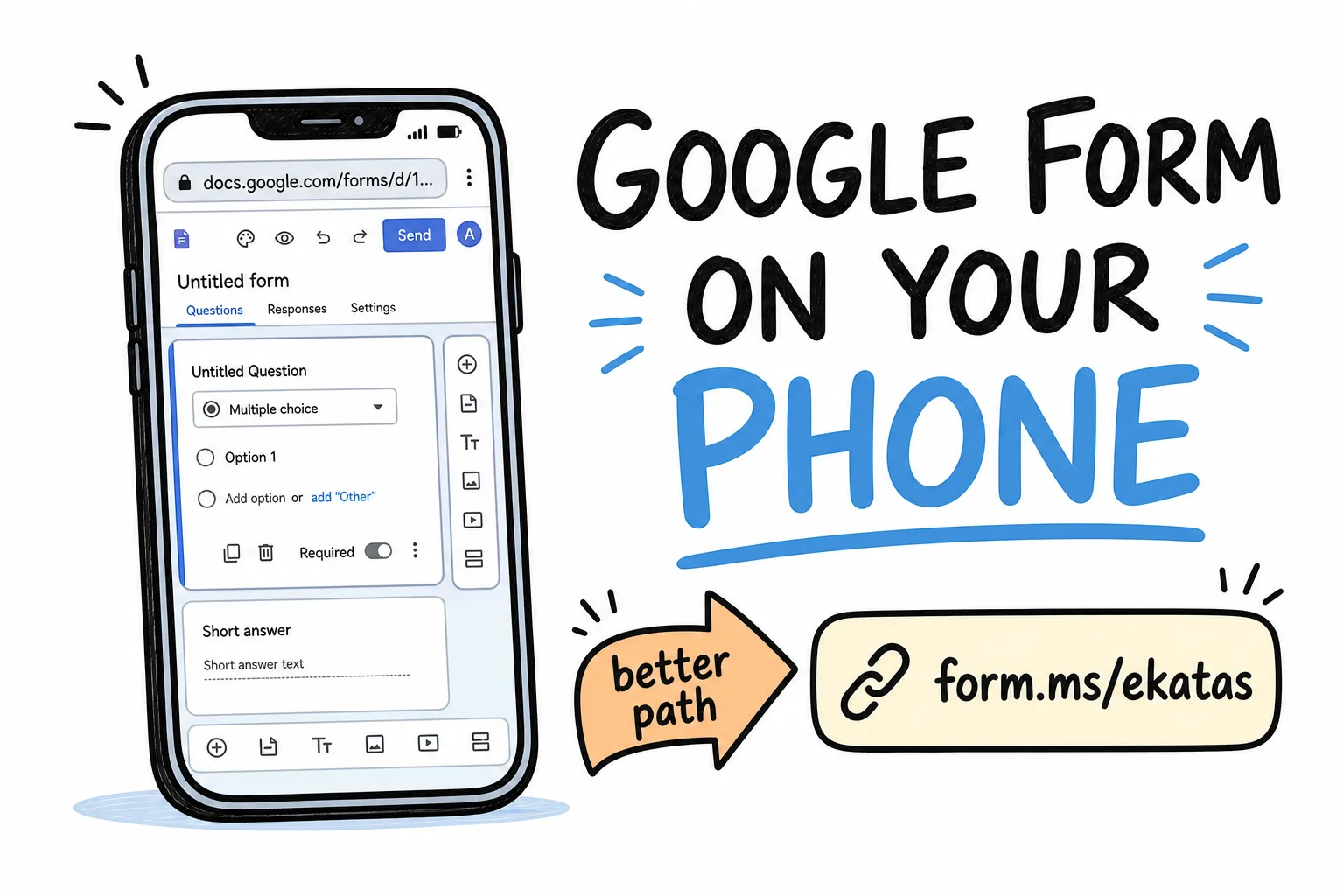
コンテキスト
Googleフォームには作成用アプリがありません。ブラウザ、Driveを使った方法、そしてより速いスマホ起点の方法という現実的な選択肢を、手順とトレードオフ、乗り換えのタイミングとともに紹介します。
このページの目次
Googleフォームには、フォームを作成するための専用アプリがありません。スマホでは、モバイルブラウザでデスクトップ版サイトを開くか、同じエディタを開くDriveのショートカットを使うことになります。どちらも動作はしますが、どちらも親指での操作を想定した作りとは言えません。
たまにしかフォームを使わないなら、それで十分でしょう。しかし、イベントや教室、お店、グループチャットなど、フォームを頻繁に作る場合は、この使いにくさが積み重なっていきます。このガイドでは、現実的な選択肢を手順ごとに解説し、準備ができたときのためのより速いスマホ起点の方法も紹介します。
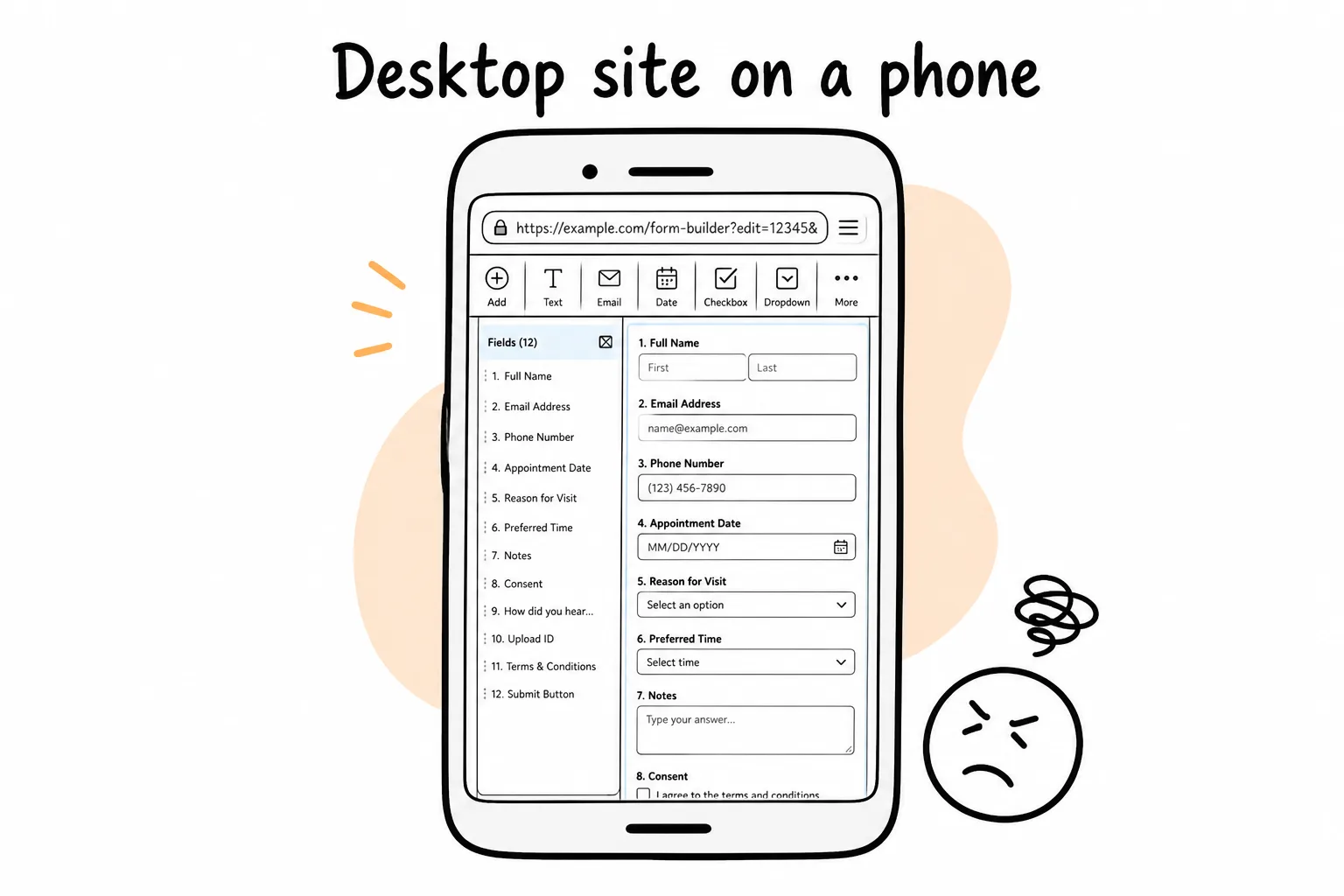
モバイル版のGoogleフォームは、ネイティブのビルダーではなく、縮小されたデスクトップ版エディタです。
方法1: モバイルブラウザでGoogleフォームを使う
これが公式の方法で、iPhoneでもAndroidでも使えます。
- SafariまたはChromeでforms.google.comを開き、Googleアカウントでサインインします。
- 空白のフォーム(プラスボタン)をタップするか、ギャラリーからテンプレートを選びます。
- タイトルをタップしてフォーム名を変更し、各質問をタップして編集します。
- **+**ボタンで質問を追加し、各質問のドロップダウンで種類を変更します。
- 送信をタップし、リンクアイコンを選んでURLをコピーして共有します。
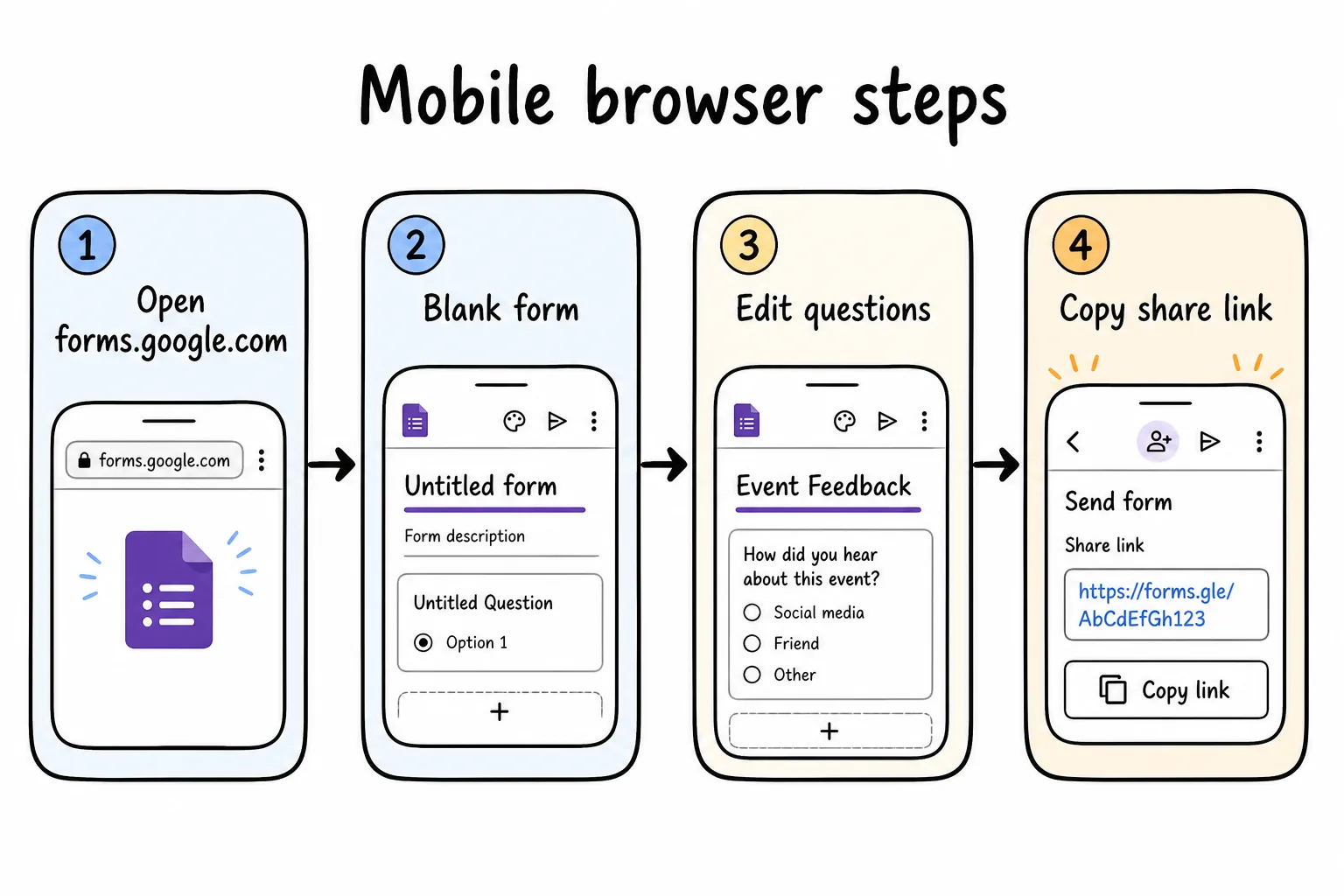
ブラウザでの方法は問題なく使えますが、タップ対象が小さく、共有URLも長くなります。
これで作成はできますが、エディタはあくまでデスクトップ版のサイトです。ボタンは小さく、ドラッグでの並べ替えはタッチ操作だとやりづらいうえ、共有リンクはdocs.google.comから始まる長いURLになり、チラシやプロフィール欄では折り返して見づらくなります。回答はスプレッドシート形式のビューで確認することになり、これは大きな画面のほうが見やすいでしょう。
方法2: Google Driveアプリから使う
普段からDriveを使っている人は、そこから起動する方法を好むこともあります。
- Google Driveアプリを開き、**+**ボタンをタップします。
- 作成メニューからGoogleフォームを選びます(iOSではこの場合もブラウザが開くことがあります)。
- フォームの編集と共有は、方法1と同じ手順で行います。
Driveが変えるのは、エディタの起動方法だけです。開いてしまえば、体験はブラウザ版と変わりません。質問の編集も、共有も、回答の確認も、スマホ向けの作りになるわけではないのです。
それでもモバイルでGoogleフォームが向いている場面
次のような場合は、引き続きスマホからGoogleフォームを使うとよいでしょう。
- チームがすでにGoogle Workspaceを使っている
- 短い共有リンクより、Sheetsとのリアルタイム連携が必要
- 長くてデスク向けのフォームを作り、スマホからは公開だけをたまに行う
インポートも含めた、FormmsとGoogleフォームのより詳しい比較はGoogleフォームの代替ページをご覧ください。
より速い方法: スマホのために作られたフォームアプリ
スマホからフォームを作ることがたまに以上あるなら、本当にアプリとして作られたフォームビルダーは、実際に時間を節約してくれます。Formmsは、まさにそのために作られた、iPhoneとAndroid向けの無料フォームビルダーアプリです。
- Formmsをダウンロードし、「土曜のボランティアシフトの申し込みシート」のように、フォームの内容を普通の言葉で説明します。
- AIが数秒で、適切な質問タイプを使ってフォームを作成します。気になる部分は自分で調整できます。
- form.ms/ekatasのような短いリンク、または内蔵のQRコードで共有します。
- 回答が届くたびにプッシュ通知が来て、アプリ内で一覧を確認したり、CSVとして書き出したりできます。
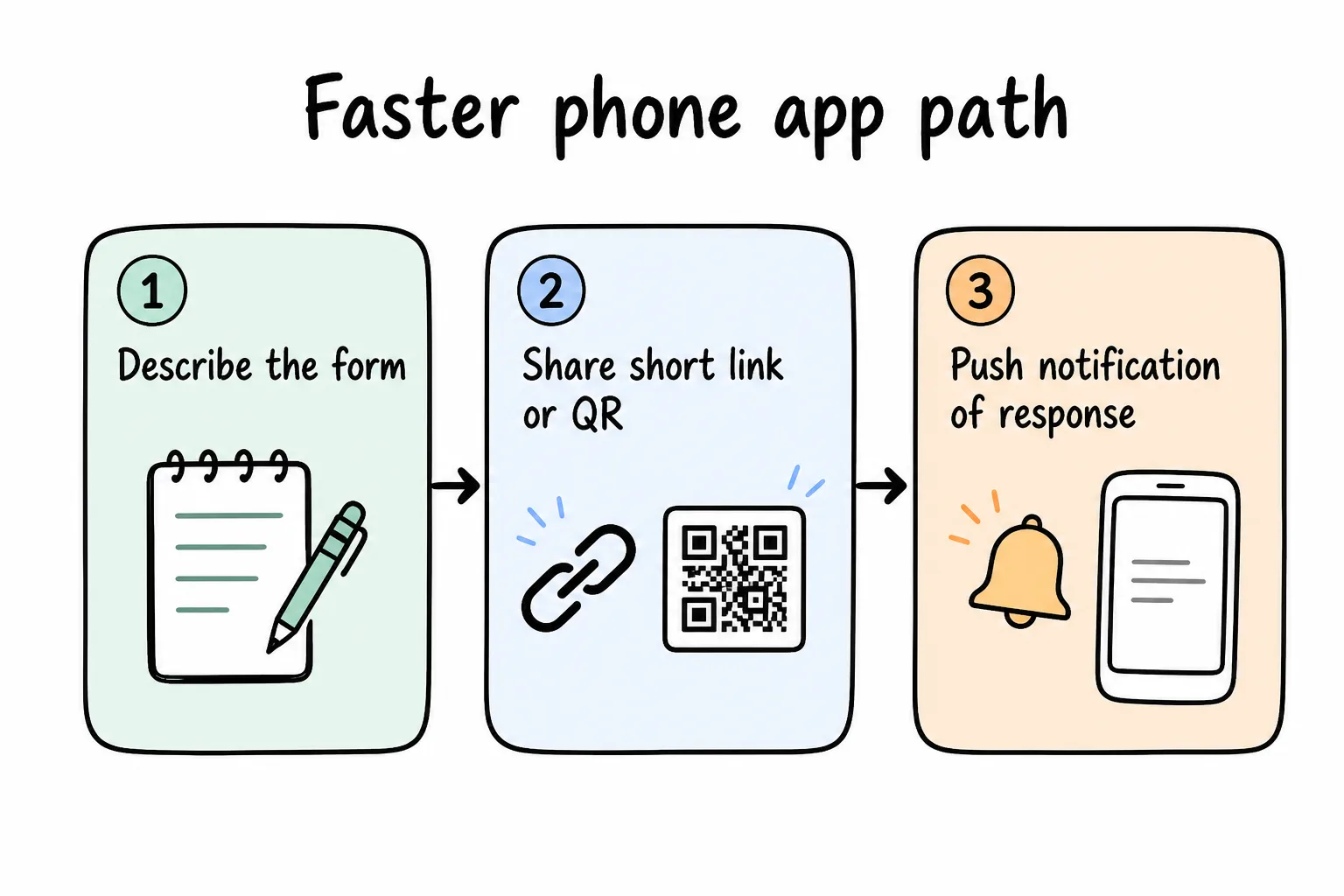
説明する → 短いリンクかQRを共有する → いつも持っているスマホで回答を確認する。
すでにGoogleフォームでフォームを作っている場合も、Formmsなら直接インポートできるので、古いフォームを残したまま、デスクトップなしで新しいフォームを作れます。プロンプトの書き方をより効果的にするには、プロンプトを共有可能なフォームに変える方法を参考にしてください。あるいは、無料のフォームテンプレートから始めることもできます。
どの方法を選ぶべきか
| 状況 | 最適な方法 |
|---|---|
| たまに使う程度で、すでにWorkspaceを利用中 | ブラウザでGoogleフォーム |
| Sheetsとのリアルタイム連携が必要 | Googleフォームを使い続ける |
| イベントや窓口、チャットからのフォーム | スマホ起点のアプリ(Formms) |
| 印刷物に短いリンクやQRを載せたい | QR内蔵のスマホ起点アプリ |
「なぜスマホ起点がよいのか」というより広い話は、次のフォームはスマホから始めるべき理由をご覧ください。iPhoneを使っている場合は、姉妹記事のiPhoneでフォームを作る方法で3つの方法を並べて比較しています。
共有する前のチェックリスト
- 公開する前に、実機のスマホでフォームを開いて確認する
- 必須項目が意図した通りになっているか確認する(余計な必須項目は回答完了率を下げます)
- チラシやポスターに載せる場合は、短いリンクかQRコードを使う
- 回答をどこで確認するか決めておく。デスクでスプレッドシートを見るのか、ポケットの中で通知を受け取るのか
Googleフォームはスマホからも使えます。スマホ起点のビルダーはデスクなしでも使えます。ニーズが生まれる場所に合わせて選びましょう。