
ブログ / 使い方ガイド
iPhoneでフォームを作る方法: 実際に使える3つの方法
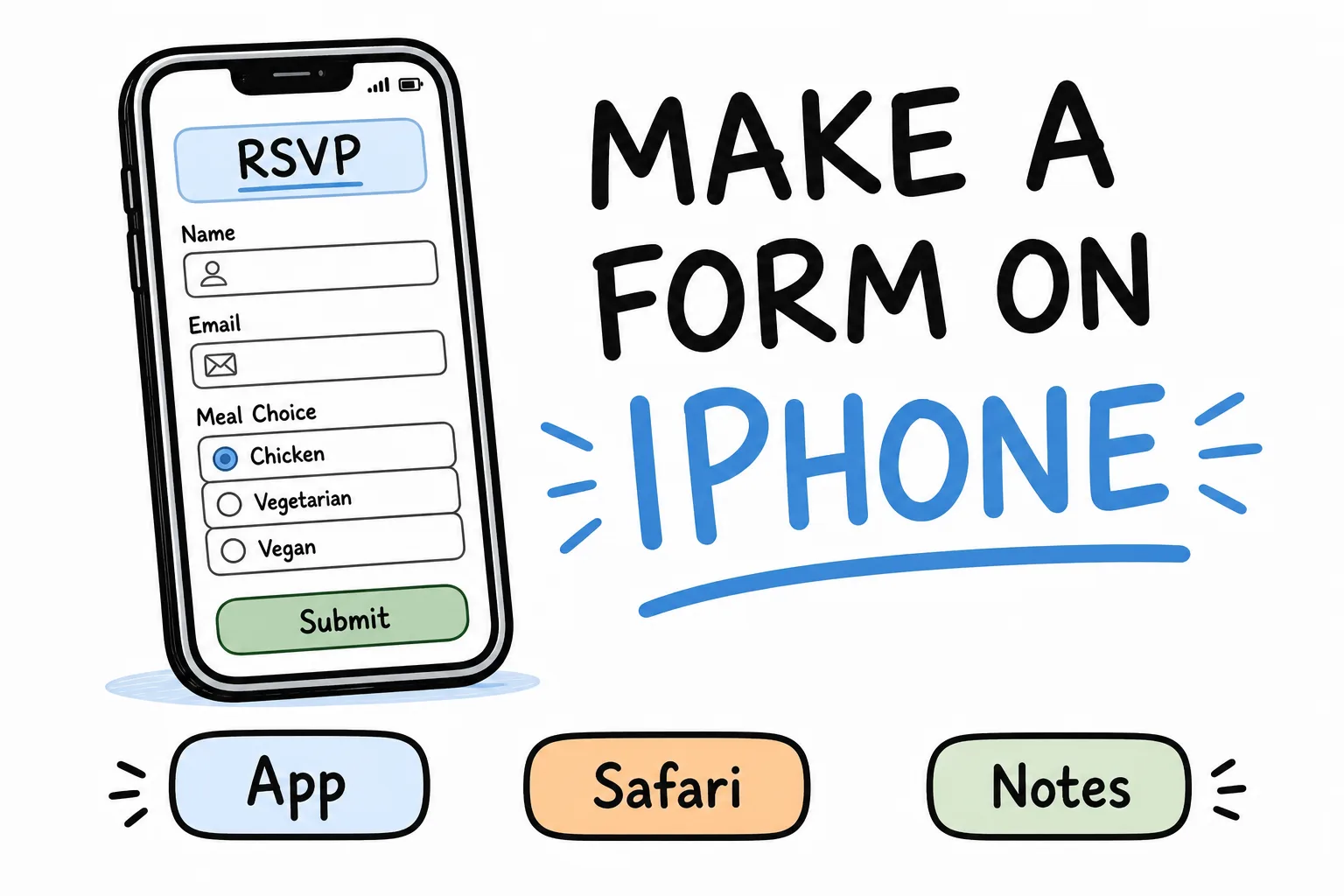
コンテキスト
iPhoneでフォームを作る現実的な3つの方法、ネイティブのフォームアプリ、Safari上のGoogleフォーム、メモアプリ的な代用策を、手順とトレードオフ、状況ごとのおすすめとともに紹介します。
このページの目次
フォームが必要なのに、パソコンは手元にない。良い知らせがあります。iPhoneがあれば十分です。
悪い知らせは、たいていの「フォームビルダー」がいまだにデスクでの利用を前提にしていることです。iPhoneでは、最速の方法から最も手作業に近い方法まで、3つの現実的な選択肢があります。このガイドでは、迷わず選べるようにそれぞれを順番に解説します。
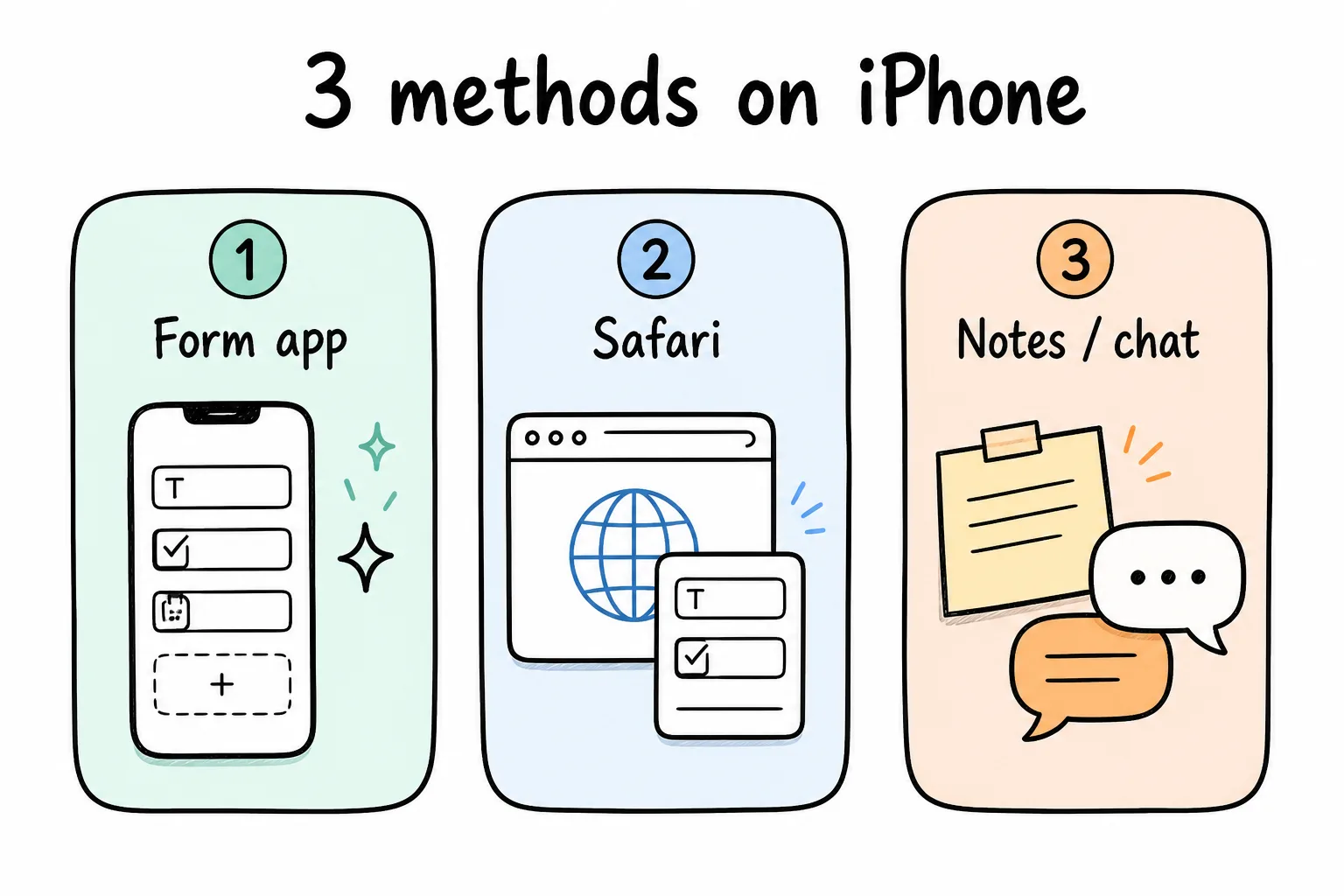
アプリ、ブラウザ、その場しのぎ。親指での操作を想定しているのは、そのうちの一つだけです。
1. フォームビルダーアプリを使う(最速)
ネイティブアプリは、Safariに詰め込まれたデスクトップ版サイトに、いつでも勝ります。iPhone向けに作られた無料のフォームビルダーアプリFormmsなら、一連の流れがすべて片手の親指だけで完結します。
- App StoreからFormmsを無料でダウンロードします。
- 「食事の選択肢がある結婚式の出欠確認フォーム」のように、必要なフォームを説明します。
- AIが数秒で、星評価からファイルアップロードまで適切な質問タイプを使ってフォームを作成します。あとは自由に手動で編集できます。
- 共有シートから、短いform.msリンクかQRコードを共有します。
- 回答はすべてプッシュ通知で届き、アプリ内で整理され、CSVとして書き出すこともできます。
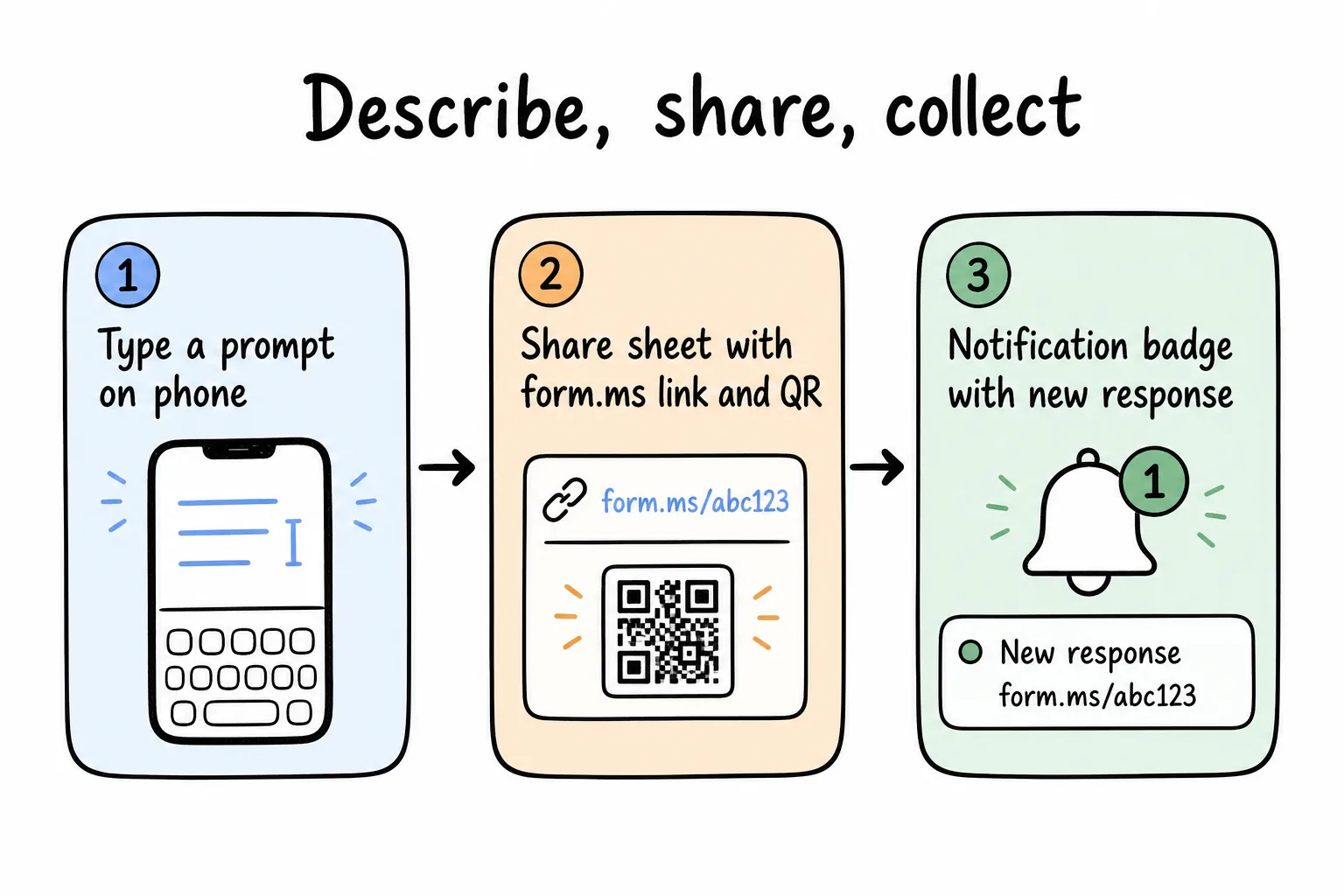
文章を入力してから、実際に使えるリンクができるまで約1分。回答者側はアプリを必要としません。
アイデアから共有リンクまで、かかる時間は約1分。フォームに回答する人は、ただリンクを開くだけで、アプリもアカウントも必要ありません。ゼロから作ることも、出欠確認フォームや申し込みシートのような無料テンプレートを使うこともできます。
より効果的なプロンプトについては、プロンプトを共有可能なフォームに変える方法をご覧ください。
2. SafariでGoogleフォームを使う
Googleフォームには作成用アプリがありませんが、デスクトップ版サイトはforms.google.comでSafariから使えます。サインインして空白のフォームをタップし、質問を一つずつ編集します。無料でたまに使う分には問題ありませんが、タップ対象は小さく、質問の並べ替えはやりづらく、共有するのは長いdocs.google.comのリンクになります。
詳しい手順はスマホでGoogleフォームを作る方法にまとめています。スマホ向けのビルダーよりもWorkspaceやSheetsが必要な場合は、この方法を使い続けてください。
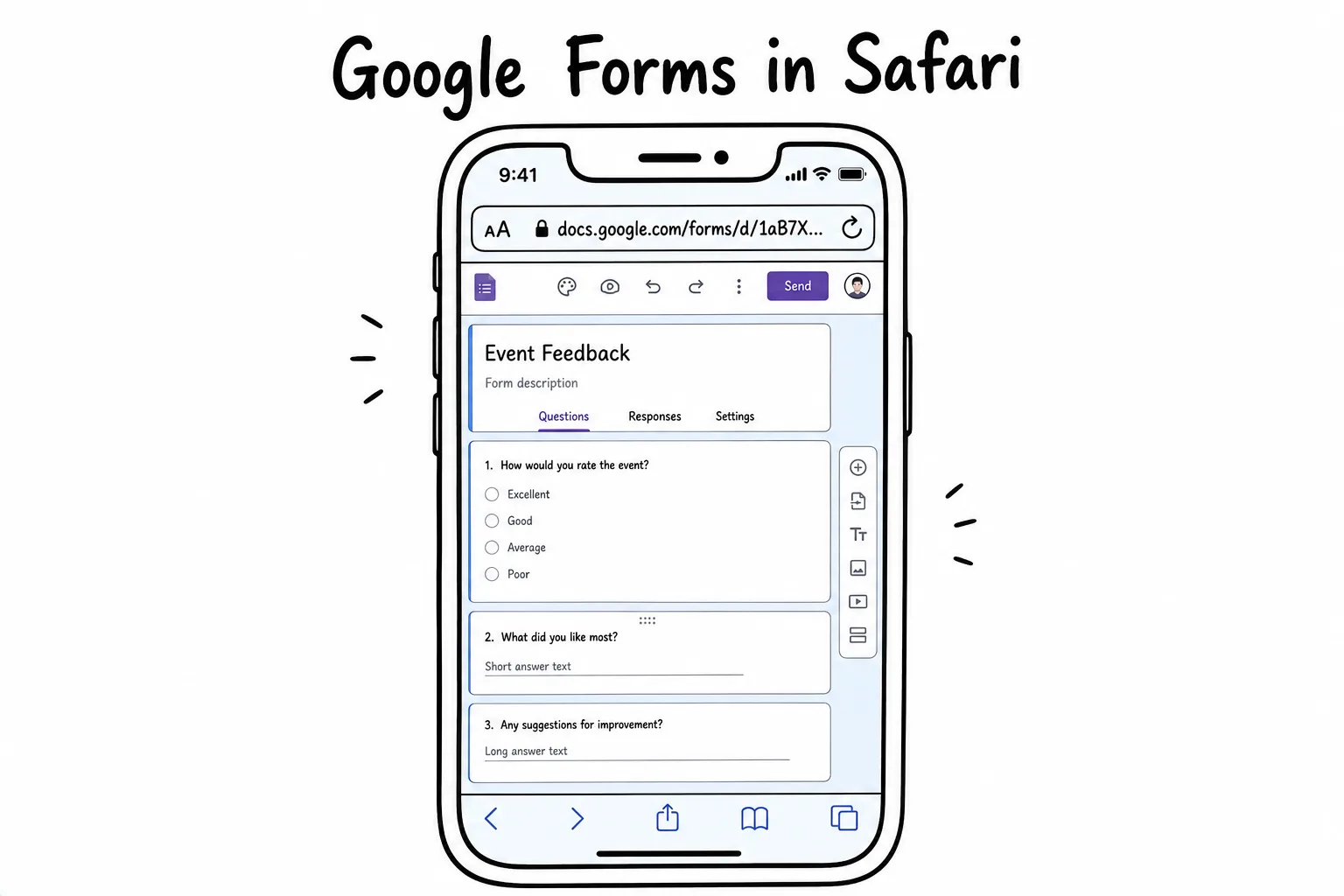
問題なく使えますが、スマホサイズの画面にデスクトップ版のエディタが表示される点は覚悟しておきましょう。
3. メモ、メッセージ、メールで代用する
ちょっとした質問なら、フォーム自体を使わずに済ませることもできます。グループチャットでの投票、みんなが名前を書き込む共有メモ、あるいは全員に返信を求めるメールです。
うまくいくのは、うまくいかなくなるまでです。回答はばらばらの形式で届き、必須項目も検証もなく、結局あなたが夜11時に手作業でスプレッドシートにまとめる羽目になります。
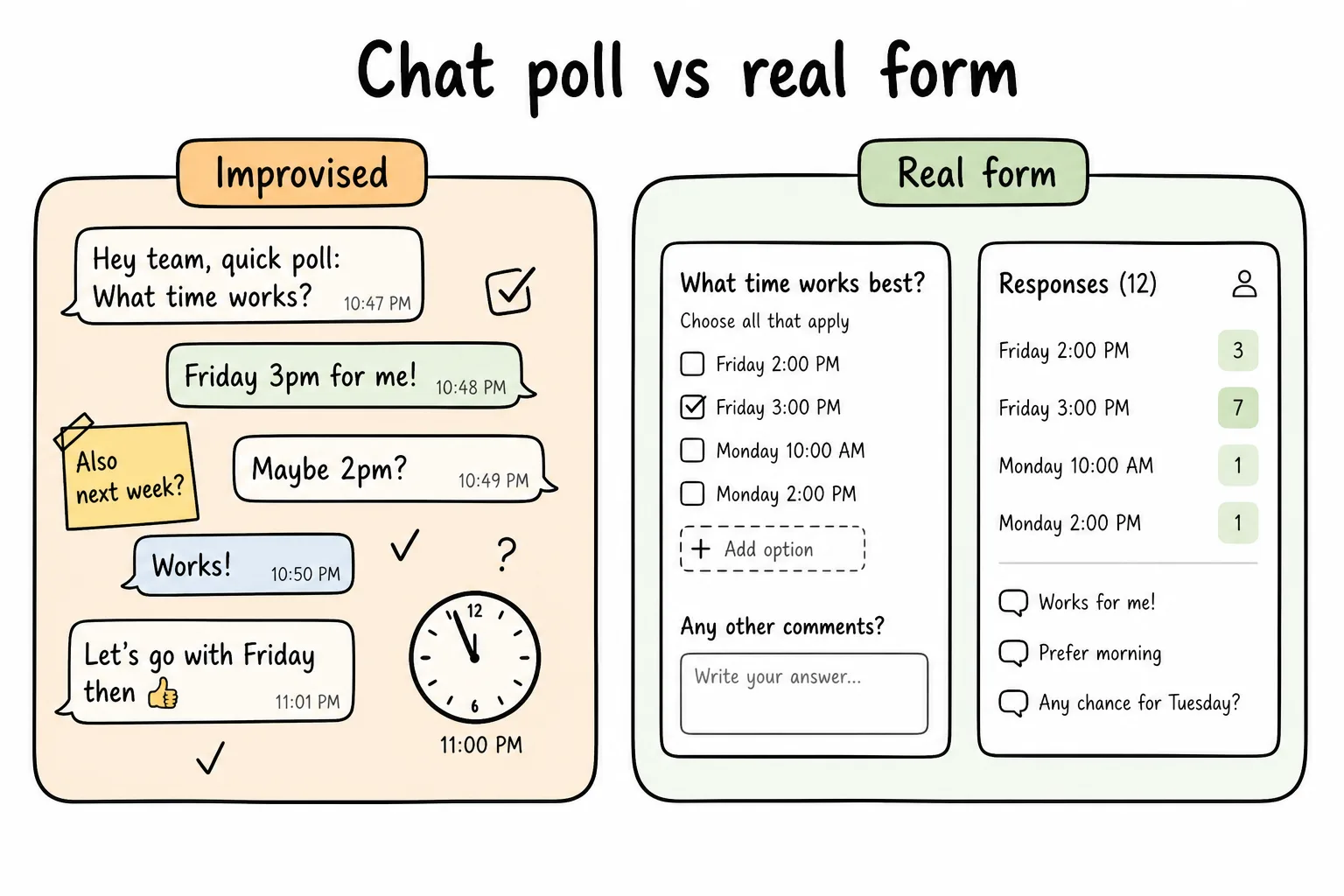
5人程度に一度だけ聞くなら、その場しのぎで十分です。それを超えたら、本物のフォームを使うほうが結局は得です。
回答者が5人を超える場合や、今後も同じことを聞く予定がある場合は、本物のフォームを使うほうが、あなたの夜の時間より安く済みます。
どれを選ぶべきか
| 状況 | おすすめ |
|---|---|
| たまに使う程度で、Google Workspaceを多用している | Safari + Googleフォーム |
| 公開リンク、印刷物のQR、見た目の完成度が必要 | フォームビルダーアプリ |
| グループチャットでのちょっとした質問一つ | メッセージ/メモでの投票 |
| 定期的な申し込み、フィードバック、出欠確認 | フォームビルダーアプリ |
Formmsはダウンロードも、フォームの作成・共有・回答収集もすべて無料なので、最速の選択肢を試すのにもお金はかかりません。より大きな「スマホ起点」の話については、次のフォームはスマホから始めるべき理由をお読みください。印刷物を使う予定があるなら、フォーム用QRコードの作り方も合わせてご覧ください。