Blog / Poradniki
Jak stworzyć formularz Google Forms na telefonie (iOS i Android)
Kontekst
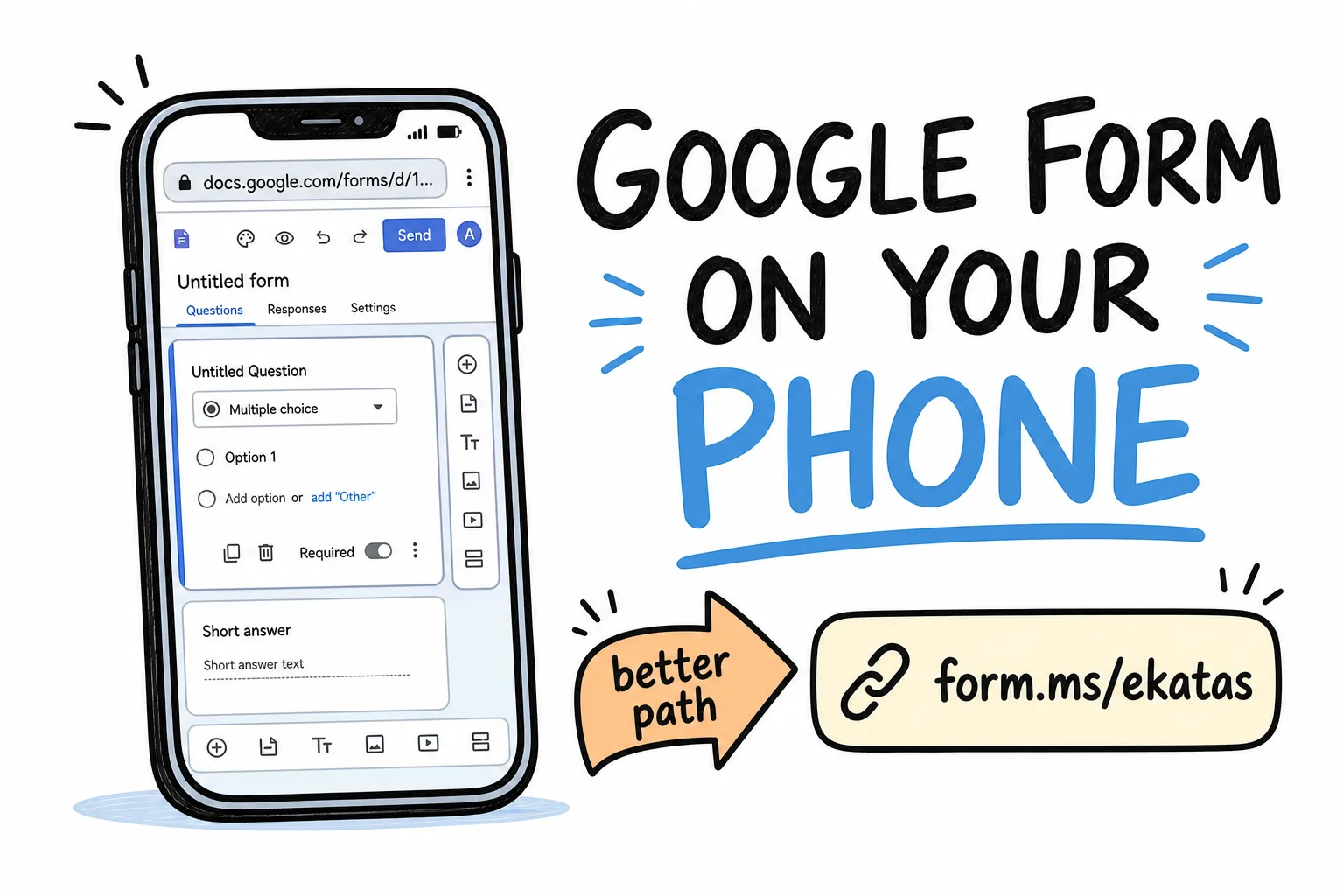
Nie istnieje aplikacja do budowania formularzy Google Forms. Oto realne opcje na telefonie: przeglądarka, obejście przez Dysk Google i szybsza ścieżka stworzona z myślą o telefonie, wraz z krokami, kompromisami i wskazówką, kiedy zmienić podejście.
Na tej stronie
Nie ma aplikacji Google Forms do budowania formularzy. Na telefonie dostajesz stronę na komputery w przeglądarce mobilnej albo skrót przez Dysk, który otwiera ten sam edytor. Oba działają. Żadne nie wygląda na zaprojektowane pod kciuk.
Jeśli potrzebujesz formularza tylko od czasu do czasu, to żaden problem. Jeśli jednak robisz formularze często, na wydarzenia, do klasy, do sklepu czy do grupowych czatów, tarcie zaczyna się kumulować. Ten poradnik krok po kroku pokazuje realne opcje, a także szybszą ścieżkę stworzoną z myślą o telefonie, gdy będziesz na nią gotowy.
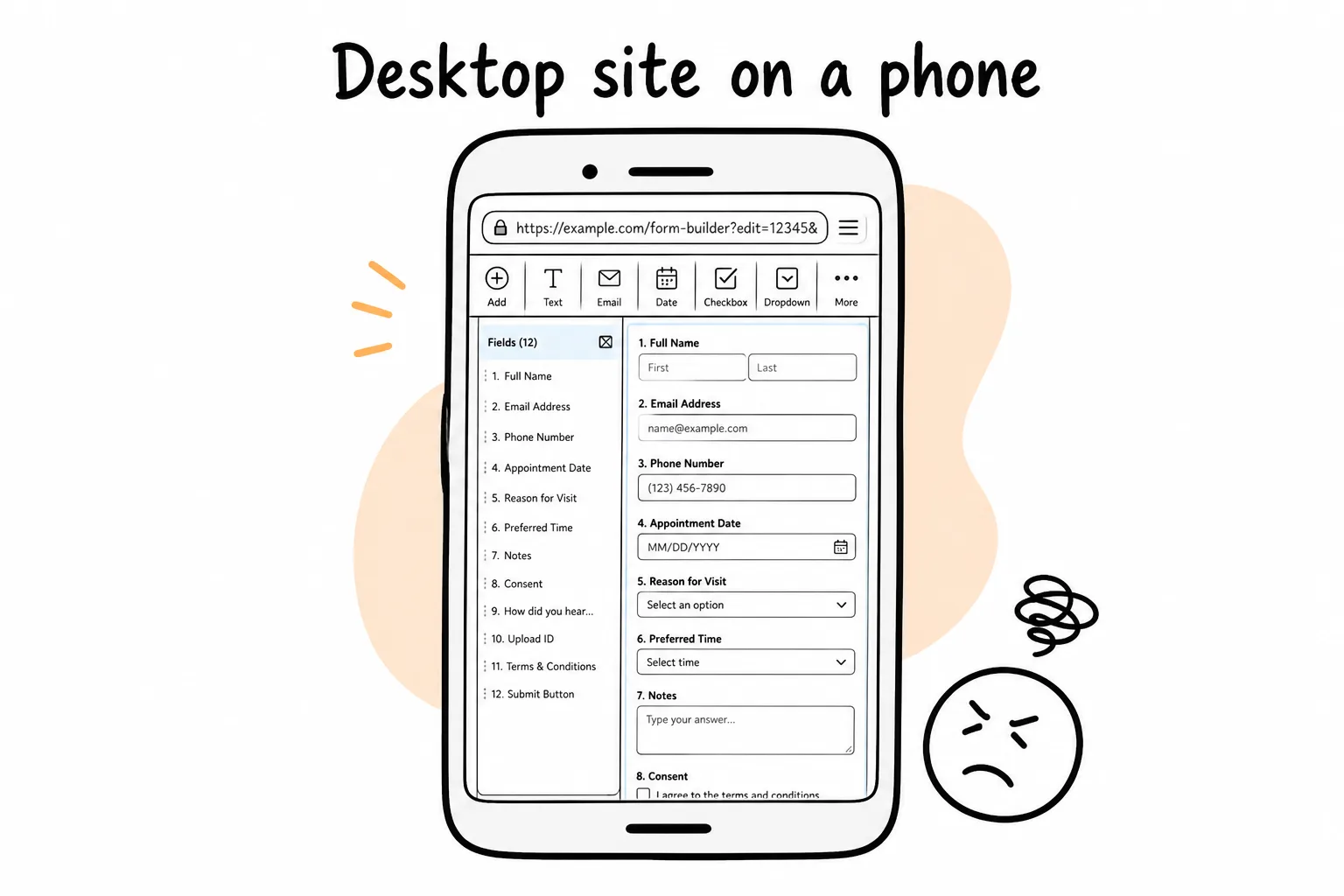
Google Forms na telefonie to edytor na komputery, tylko pomniejszony, a nie natywny kreator.
Opcja 1: Google Forms w przeglądarce mobilnej
To oficjalna ścieżka. Działa na iPhonie i Androidzie.
- Otwórz forms.google.com w Safari albo Chrome i zaloguj się na konto Google.
- Stuknij Pusty formularz (przycisk plus) albo wybierz szablon z galerii.
- Stuknij tytuł, by zmienić nazwę formularza, a potem stuknij każde pytanie, by je edytować.
- Użyj przycisku +, by dodać pytania, a listy rozwijanej przy każdym pytaniu, by zmienić jego typ.
- Stuknij Wyślij, wybierz ikonę linku i skopiuj adres URL, by go udostępnić.
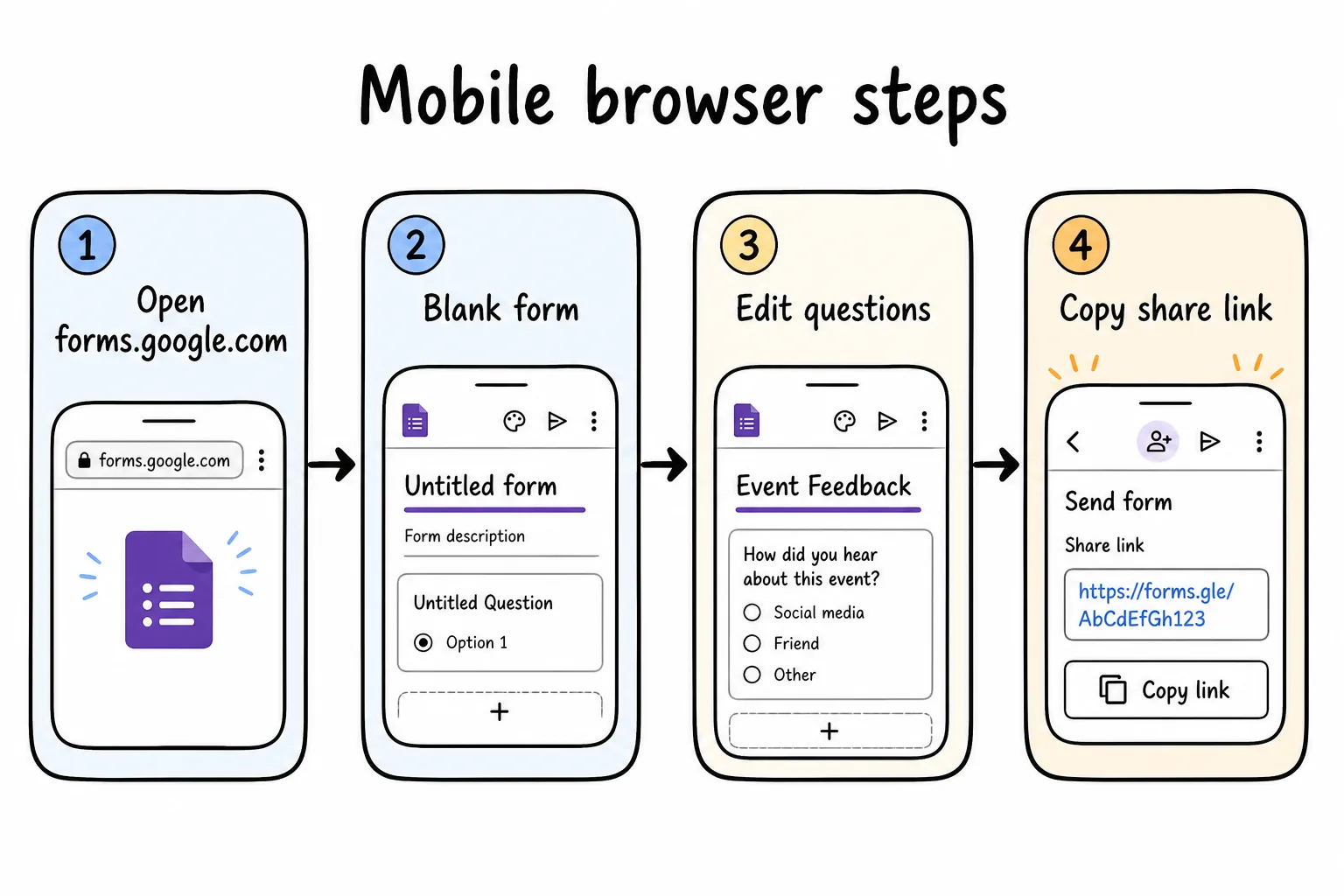
Ścieżka przez przeglądarkę działa, ale spodziewaj się małych przycisków i długiego adresu URL do udostępniania.
To działa, ale edytor to wciąż strona na komputery. Przyciski są małe, przeciąganie pytań w innej kolejności jest niewygodne dotykiem, a link do udostępniania to długi adres docs.google.com, który niezgrabnie łamie się na ulotce albo w opisie profilu. Odpowiedzi wciąż trafiają do widoku w stylu arkusza kalkulacyjnego, który i tak wygodniej przeglądać na większym ekranie.
Opcja 2: Przez aplikację Dysk Google
Niektórzy wolą uruchamiać formularz z Dysku, bo i tak tam już pracują.
- Otwórz aplikację Dysk Google i stuknij przycisk +.
- Wybierz Google Forms z menu tworzenia (na iOS i tak może otworzyć się przeglądarka).
- Edytuj i udostępnij formularz tak samo jak w Opcji 1.
Dysk zmienia tylko sposób uruchamiania edytora. Gdy już w nim jesteś, to ta sama przeglądarkowa obsługa. Ani edycja pytań, ani udostępnianie, ani czytanie odpowiedzi nie stają się bardziej naturalne na telefonie.
Co Google Forms wciąż robi dobrze na telefonie
Zostań przy Google Forms na telefonie, jeśli:
- Twój zespół już pracuje w Google Workspace
- Bardziej zależy Ci na synchronizacji na żywo z Arkuszami niż na krótkim linku do udostępniania
- Budujesz długie formularze w stylu biurkowym, a z telefonu tylko od czasu do czasu publikujesz gotowy formularz
Po dokładniejsze porównanie Formms i Google Forms, łącznie z importem, zajrzyj na stronę alternatywa dla Google Forms.
Szybsza droga: aplikacja do formularzy stworzona na telefon
Jeśli budujesz formularze z telefonu częściej niż od czasu do czasu, kreator formularzy, który naprawdę jest aplikacją, oszczędza realny czas. Formms to darmowa aplikacja do tworzenia formularzy na iPhone’a i Androida, stworzona właśnie do tego:
- Pobierz Formms i opisz swój formularz zwykłymi słowami, na przykład “lista zapisów na sobotnie zmiany wolontariuszy”.
- AI buduje formularz w kilka sekund, z właściwymi typami pytań. Cokolwiek możesz poprawić ręcznie.
- Udostępnij krótki link, na przykład form.ms/ekatas, albo wbudowany kod QR.
- Dostawaj powiadomienie push przy każdej odpowiedzi, z pełną listą w aplikacji i eksportem do CSV.
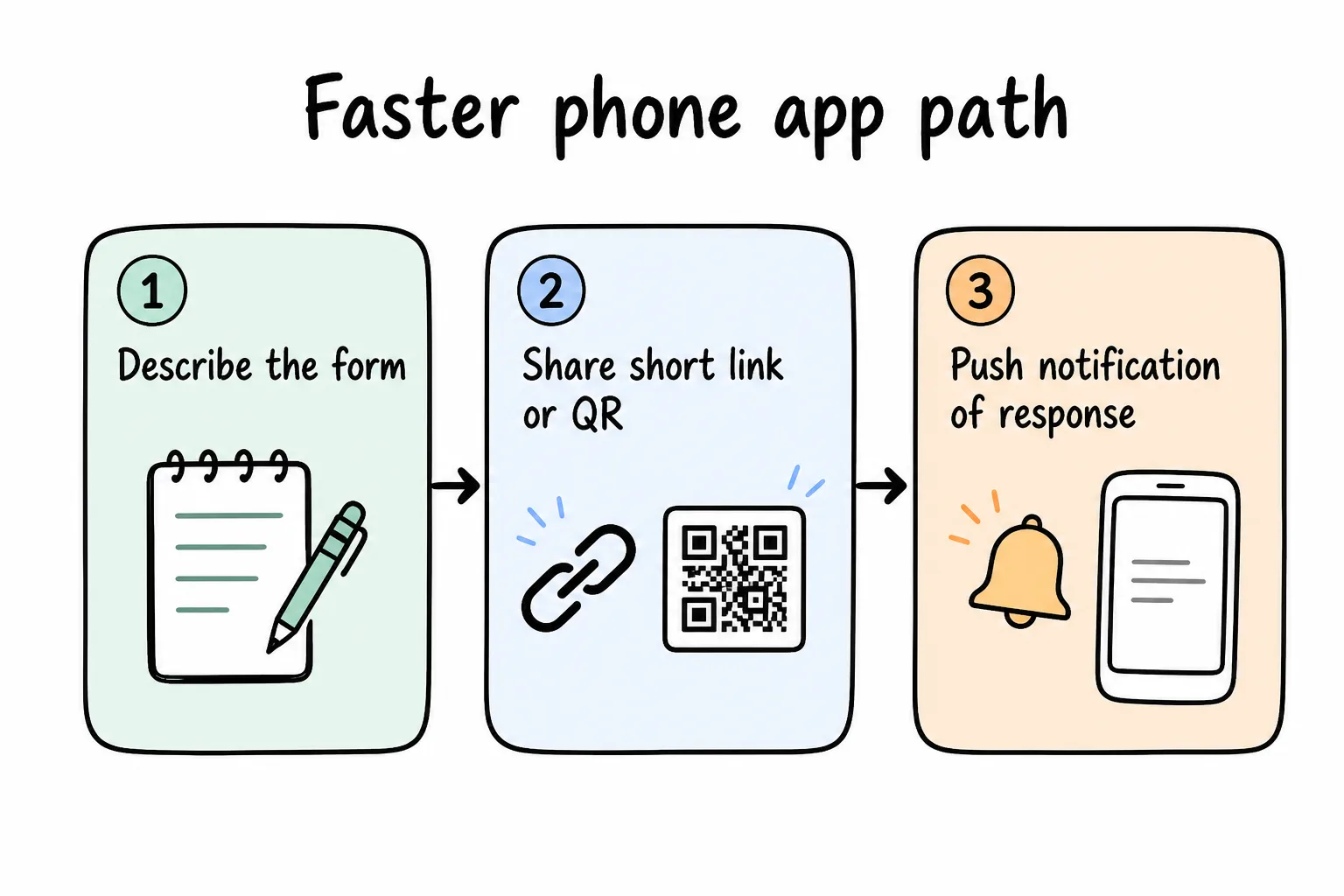
Opisz → udostępnij krótki link albo kod QR → czytaj odpowiedzi na telefonie, który już masz.
Masz już formularze w Google Forms? Formms importuje je bezpośrednio, więc możesz zachować stare formularze i budować nowe bez komputera. Po mocniejsze sformułowanie promptu zajrzyj do jak zamienić prompt w formularz do udostępnienia. Albo zacznij od darmowego szablonu formularza.
Którą ścieżkę wybrać?
| Sytuacja | Najlepsza ścieżka |
|---|---|
| Formularz od czasu do czasu, już w Workspace | Google Forms w przeglądarce |
| Potrzebujesz synchronizacji na żywo z Arkuszami | Zostań przy Google Forms |
| Formularze z wydarzeń, lad, czatów | Aplikacja stworzona na telefon (Formms) |
| Krótki link albo QR na wydruku | Aplikacja stworzona na telefon z wbudowanym QR |
Po szersze uzasadnienie podejścia “telefon najpierw” zajrzyj do dlaczego Twój następny formularz powinien powstać na telefonie. Jeśli akurat masz iPhone’a, towarzyszący poradnik jak zrobić formularz na iPhonie porównuje trzy metody obok siebie.
Szybka lista kontrolna przed udostępnieniem
- Otwórz formularz na prawdziwym telefonie, zanim go ogłosisz
- Upewnij się, że wymagane pola są celowe (zbędne wymagane pola zabijają współczynnik ukończenia)
- Wybierz krótki link albo kod QR, jeśli formularz ma trafić na ulotkę albo plakat
- Zdecyduj, gdzie będziesz czytać odpowiedzi: w arkuszu przy biurku czy w powiadomieniach w kieszeni
Google Forms potrafi opuścić Twój telefon. Kreator stworzony na telefon potrafi opuścić Twoje biurko. Wybierz w zależności od tego, gdzie pojawia się potrzeba.