Blog / Nasıl Yapılır Rehberleri
Telefonunuzda Google Form Nasıl Oluşturulur (iOS ve Android)
Bağlam
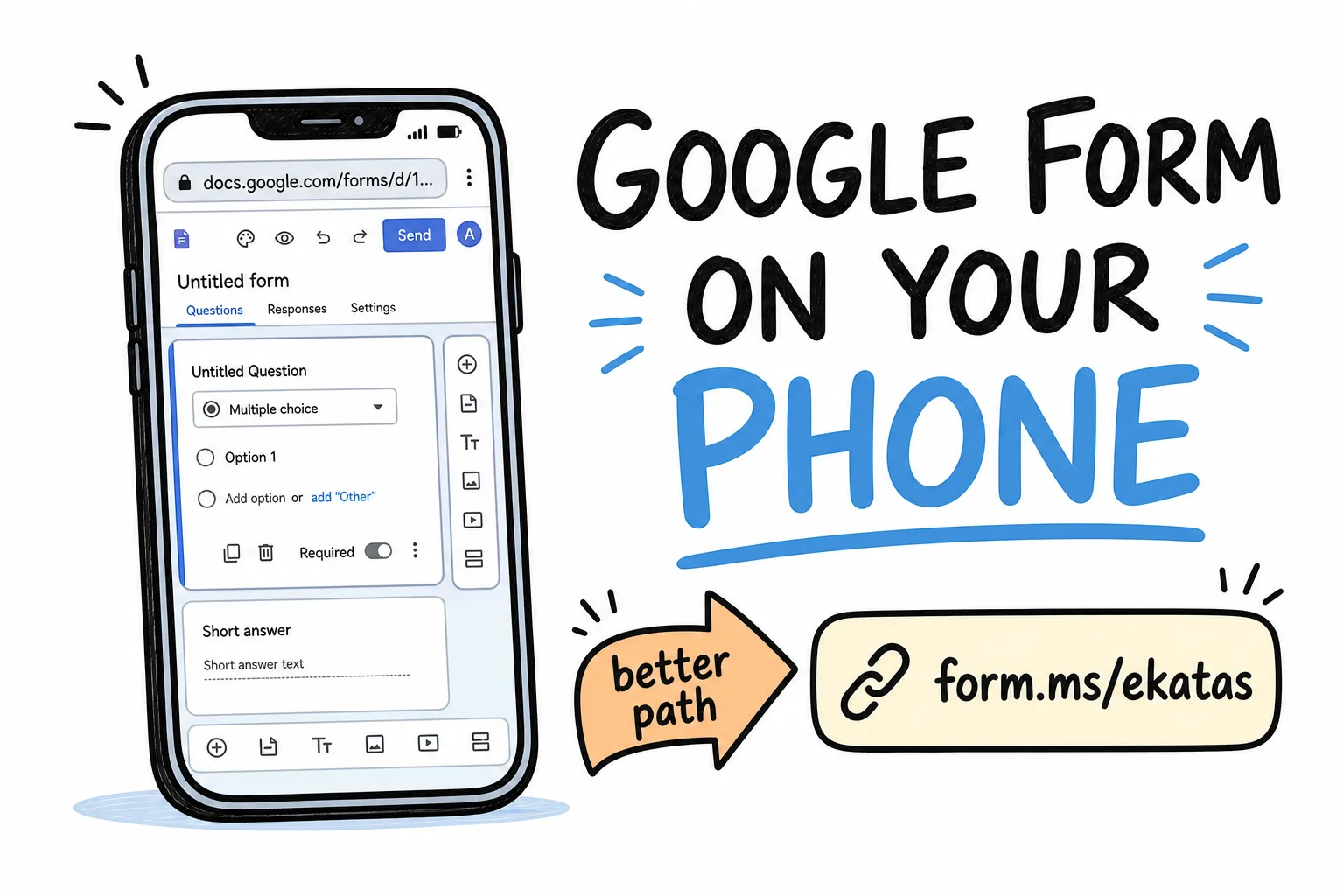
Google Forms'un bir oluşturucu uygulaması yok. İşte gerçek mobil seçenekler: tarayıcı, Drive üzerinden dolaylı yol ve daha hızlı, telefon öncelikli bir yöntem. Adımlar, artı ve eksileri, ve ne zaman geçiş yapmanız gerektiğiyle birlikte.
Bu sayfada
Google Forms’u oluşturmak için bir uygulama yok. Telefonda ya masaüstü sitesini mobil tarayıcıda kullanırsınız, ya da aynı düzenleyiciyi açan bir Drive kısayolunu. İkisi de işe yarar. Hiçbiri başparmak için tasarlanmış gibi hissettirmez.
Arada sırada bir forma ihtiyacınız oluyorsa bu sorun değil. Ama etkinlikler, sınıflar, dükkânlar veya grup sohbetleri için sık sık form yapıyorsanız, bu sürtünme birikir. Bu rehber gerçek seçenekleri adım adım anlatıyor, hazır olduğunuzda geçebileceğiniz daha hızlı, telefon öncelikli bir yolla birlikte.
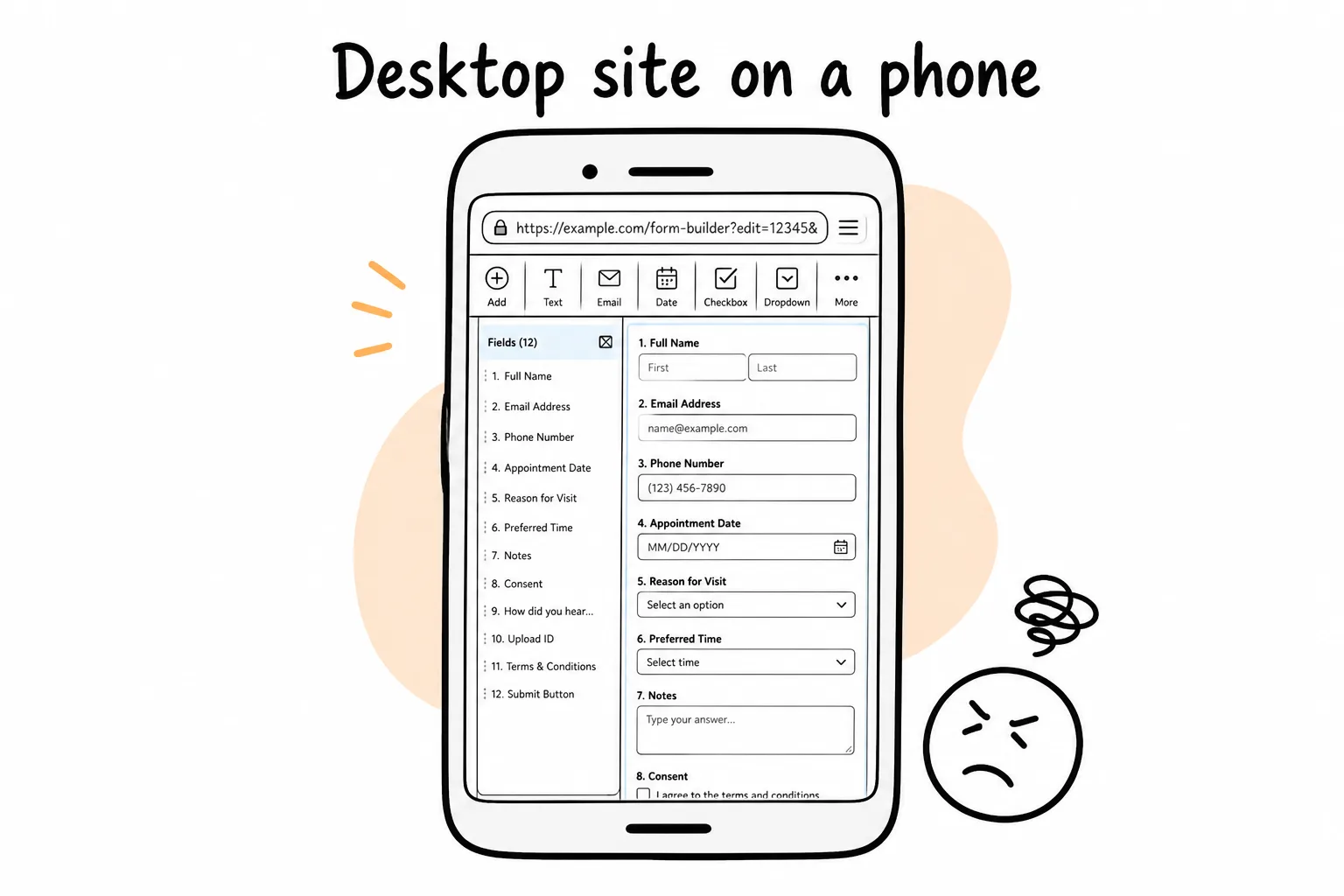
Mobilde Google Forms, küçültülmüş masaüstü düzenleyicisidir, yerel bir oluşturucu değil.
Seçenek 1: Mobil tarayıcınızda Google Forms
Bu resmi yol. iPhone ve Android’de çalışır.
- Safari veya Chrome’da forms.google.com adresini açın ve Google hesabınızla oturum açın.
- Boş form’a (artı düğmesi) dokunun ya da galeriden bir şablon seçin.
- Formunuzu yeniden adlandırmak için başlığa dokunun, sonra her soruyu düzenlemek için üzerine dokunun.
- Soru eklemek için + düğmesini, sorunun tipini değiştirmek için her sorunun üzerindeki açılır menüyü kullanın.
- Gönder’e dokunun, bağlantı simgesini seçin ve paylaşmak için URL’yi kopyalayın.
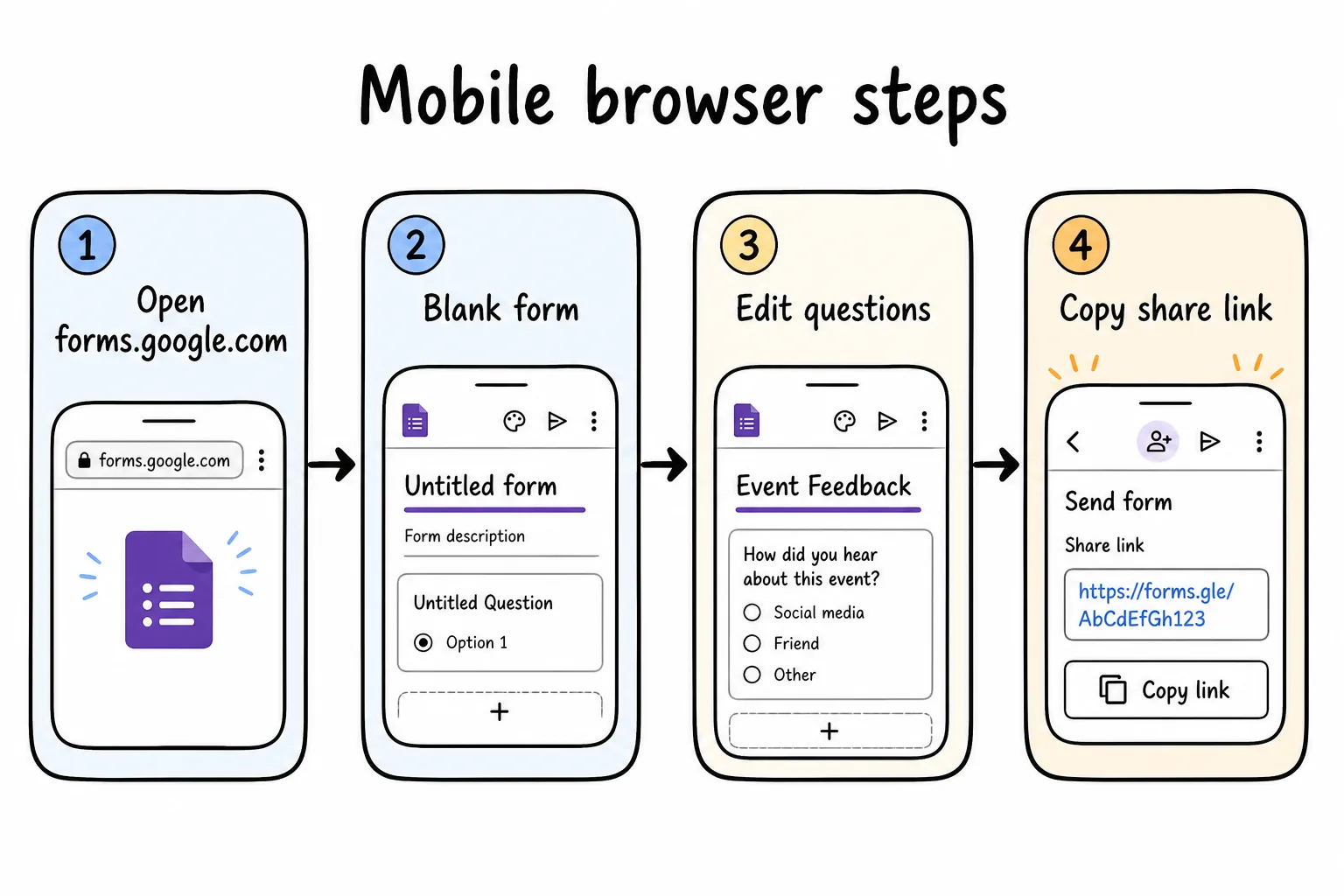
Tarayıcı yolu işe yarıyor, küçük dokunma alanları ve uzun bir paylaşım URL’si bekleyin.
Bu işe yarıyor, ama düzenleyici masaüstü sitesinin ta kendisi. Düğmeler küçük, sürükleyerek sıralamak dokunmatik ekranda zahmetli, ve paylaşım bağlantısı bir el ilanında veya biyografide garip şekilde kırılan uzun bir docs.google.com URL’si. Yanıtlar hâlâ, büyük ekranda tercih edeceğiniz bir tablo görünümünde yaşıyor.
Seçenek 2: Google Drive uygulaması üzerinden
Bazı kişiler zaten orada yaşadıkları için Drive’dan başlamayı tercih ediyor.
- Google Drive uygulamasını açın ve + düğmesine dokunun.
- Oluşturma menüsünden Google Forms’u seçin (iOS’ta bu yine de tarayıcıyı açabilir).
- Formu, Seçenek 1’deki ile aynı şekilde düzenleyin ve paylaşın.
Drive sadece düzenleyiciyi nasıl açtığınızı değiştiriyor. İçeri girdiğinizde, deneyim aynı tarayıcı deneyimi. Soru düzenleme, paylaşma veya yanıtları okuma konusunda hiçbir şey telefona özgü hale gelmiyor.
Google Forms’un mobilde hâlâ iyi yaptığı şeyler
Google Forms’u telefonunuzdan kullanmaya devam edin, eğer:
- Ekibiniz zaten Google Workspace’te yaşıyorsa
- Kısa bir paylaşım bağlantısından daha çok canlı Sheets senkronizasyonuna ihtiyacınız varsa
- Uzun, masa başı tarzı formlar oluşturuyor ve sadece arada bir telefondan yayınlıyorsanız
İçe aktarma dahil daha derin bir Formms vs Google Forms karşılaştırması için Google Forms alternatifi sayfasına bakın.
Daha hızlı yol: telefonunuz için yapılmış bir form uygulaması
Telefonunuzdan arada bir olmaktan daha sık form oluşturuyorsanız, gerçekten bir uygulama olan bir form oluşturucu size gerçek zaman kazandırır. Formms, tam da bu iş için yapılmış, iPhone ve Android için ücretsiz bir form oluşturucu uygulamasıdır:
- Formms’i indirin ve formunuzu düz sözlerle tarif edin, örneğin “cumartesi gönüllü vardiyaları için bir kayıt listesi.”
- Yapay zeka, doğru soru tipleriyle formu saniyeler içinde kurar. İstediğinizi elle ayarlayın.
- form.ms/ekatas gibi kısa bir bağlantı veya yerleşik bir QR kod paylaşın.
- Her yanıt için bir push bildirimi alın, uygulamadaki tam listeyle ve CSV dışa aktarmayla birlikte.
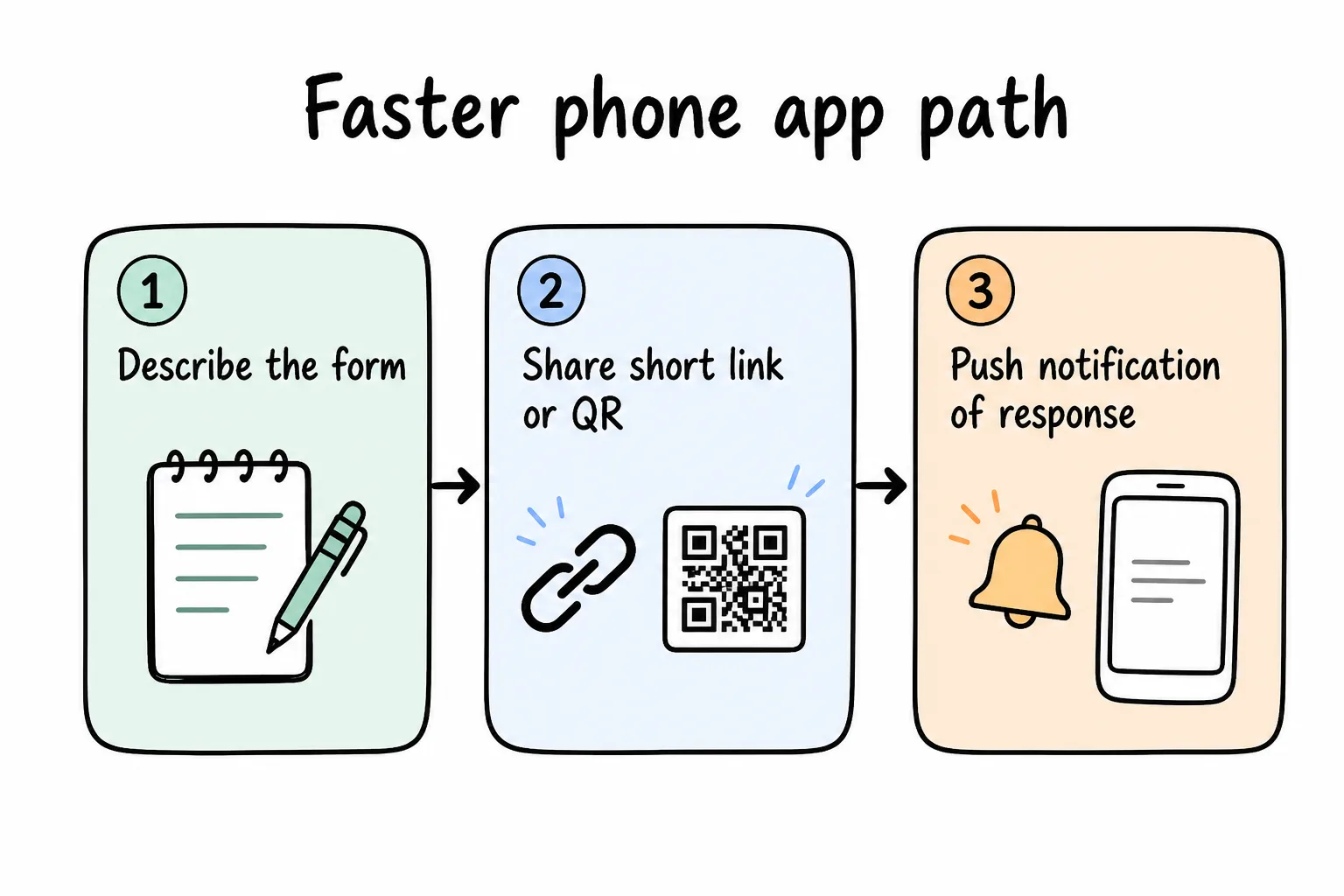
Tarif edin → kısa bir bağlantı veya QR paylaşın → yanıtları zaten elinizdeki telefondan okuyun.
Google Forms’ta zaten formlarınız mı var? Formms bunları doğrudan içe aktarır, böylece eski formlarınızı saklarken yenilerini masaüstü olmadan oluşturabilirsiniz. Daha güçlü prompt ifadeleri için bir promptu paylaşılabilir bir forma dönüştürme yazısına bakın. Ya da bir ücretsiz form şablonu ile başlayın.
Hangi yolu seçmelisiniz?
| Durum | En iyi yol |
|---|---|
| Ara sıra form, zaten Workspace’te | Tarayıcıda Google Forms |
| Canlı Sheets senkronizasyonu gerekiyor | Google Forms’ta kalın |
| Etkinliklerden, tezgahlardan, sohbetlerden formlar | Telefon öncelikli uygulama (Formms) |
| Baskıda kısa bağlantı veya QR | Yerleşik QR’li telefon öncelikli uygulama |
Daha geniş “neden telefon öncelikli” konusu için bir sonraki formunuz neden telefonunuzda başlamalı yazısına bakın. Özellikle iPhone kullanıyorsanız, ikiz rehber iPhone’da form nasıl oluşturulur üç yöntemi yan yana karşılaştırıyor.
Paylaşmadan önce hızlı kontrol listesi
- Duyurmadan önce formu gerçek bir telefonda açın
- Zorunlu alanların bilinçli olduğundan emin olun (fazladan zorunlu alanlar tamamlama oranını düşürür)
- Form bir el ilanında veya afişte yaşayacaksa kısa bir bağlantı veya QR tercih edin
- Yanıtları nerede okuyacağınıza karar verin: masada bir tabloda mı, yoksa cebinizde bildirimlerle mi
Google Forms telefonunuzu terk edebilir. Telefon öncelikli bir oluşturucu masanızı terk edebilir. İhtiyacın nerede ortaya çıktığına göre seçin.