Blog / Guías prácticas
Cómo hacer un formulario de Google desde tu teléfono (iOS y Android)
Contexto
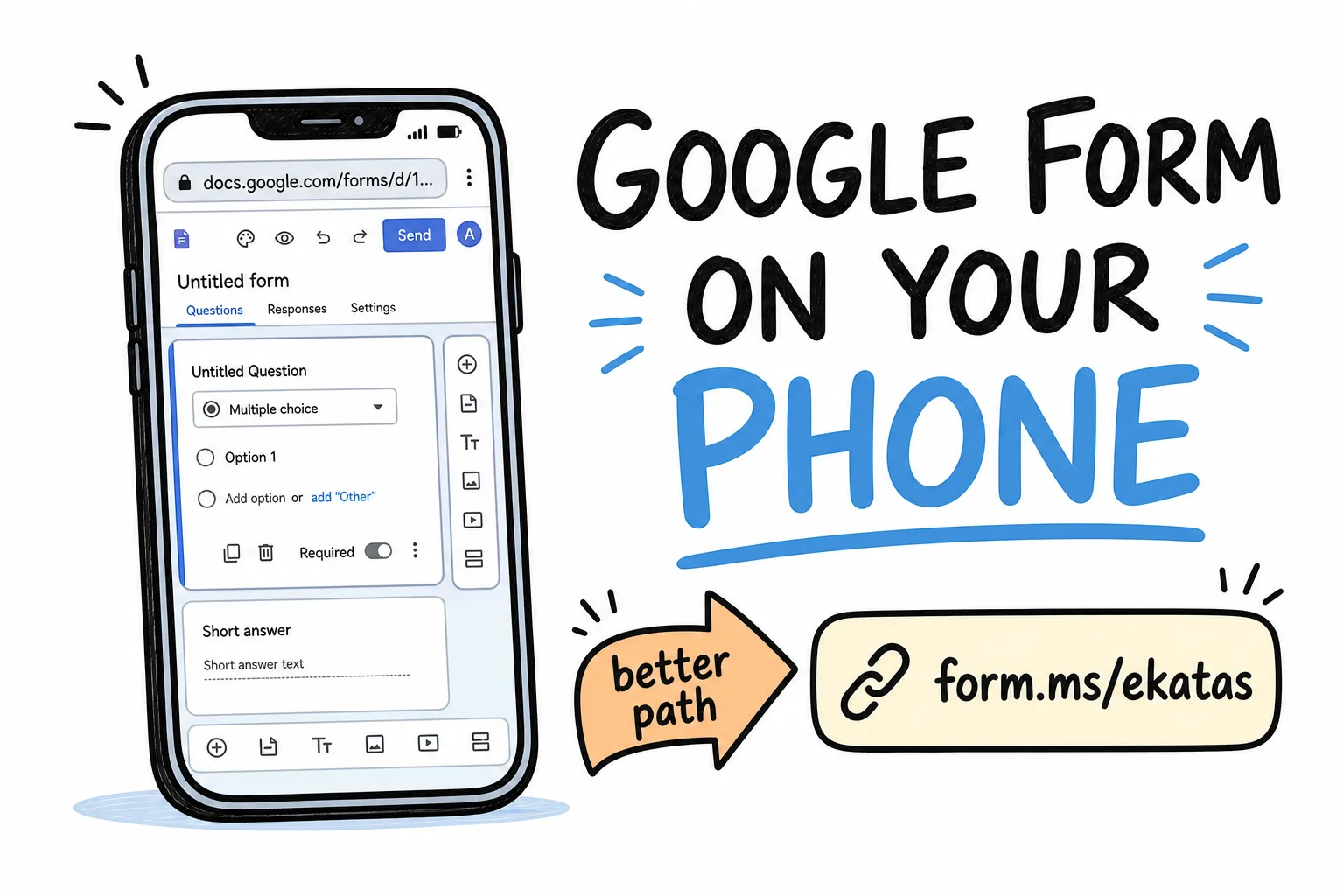
No existe una app para crear formularios de Google. Aquí tienes las opciones reales en el móvil: el navegador, el atajo de Drive y una vía más rápida pensada para el teléfono, con los pasos, las ventajas y desventajas, y cuándo cambiar.
En esta página
No existe una app de Google Forms para crear formularios. En el teléfono obtienes el sitio de escritorio en un navegador móvil, o un atajo de Drive que abre el mismo editor. Ambos funcionan. Ninguno parece diseñado para un pulgar.
Si solo necesitas un formulario de vez en cuando, no hay problema. Pero si haces formularios a menudo, para eventos, clases, tiendas o chats grupales, la fricción se acumula. Esta guía repasa las opciones reales, paso a paso, además de una vía más rápida y pensada para el móvil cuando estés listo para probarla.
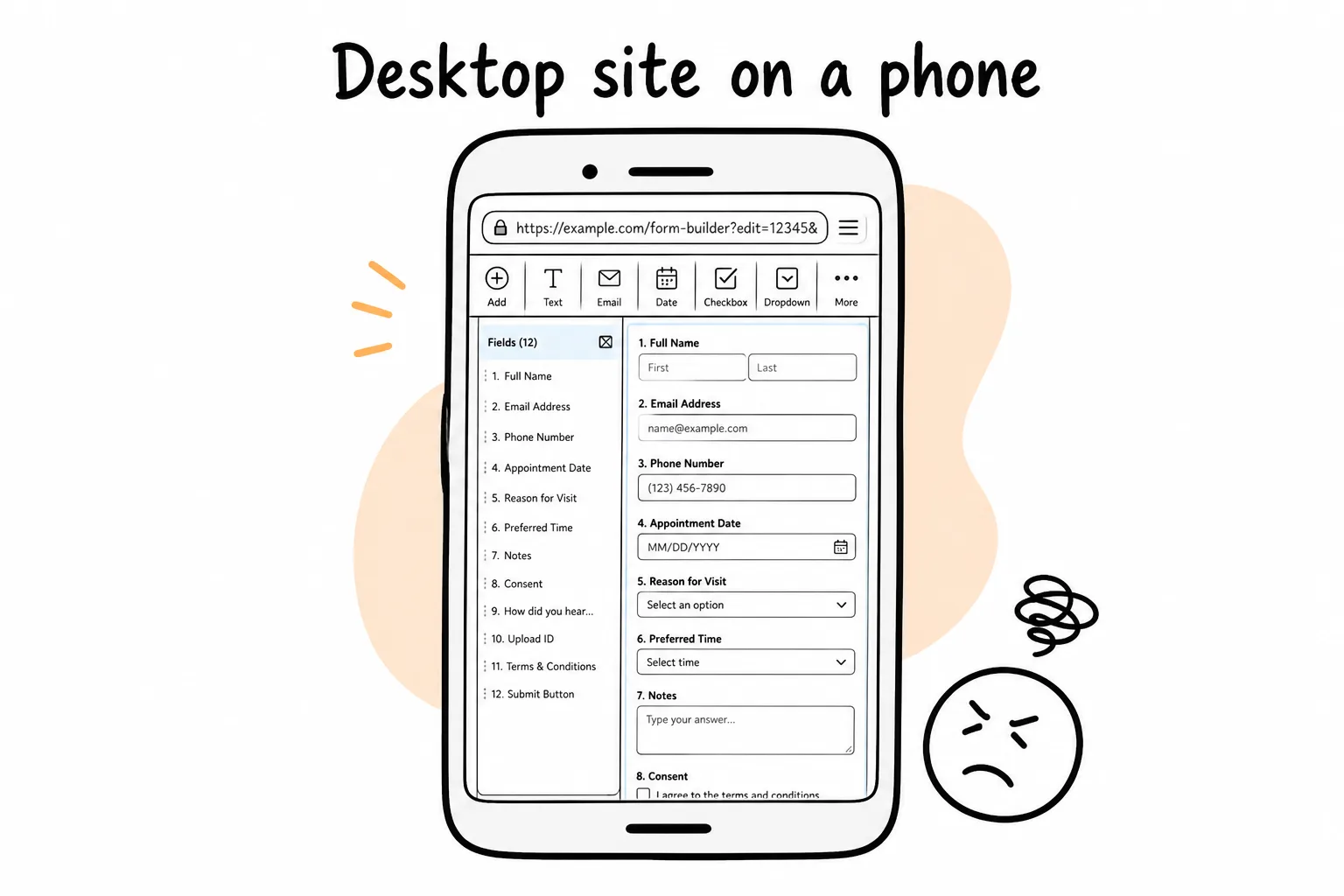
En el móvil, Google Forms es el editor de escritorio reducido de tamaño, no un creador nativo.
Opción 1: Google Forms en el navegador de tu móvil
Esta es la vía oficial. Funciona en iPhone y Android.
- Abre forms.google.com en Safari o Chrome e inicia sesión con tu cuenta de Google.
- Toca Formulario en blanco (el botón con el signo más) o elige una plantilla de la galería.
- Toca el título para renombrar tu formulario y luego toca cada pregunta para editarla.
- Usa el botón + para añadir preguntas y el menú desplegable de cada pregunta para cambiar su tipo.
- Toca Enviar, elige el icono de enlace y copia la URL para compartirla.
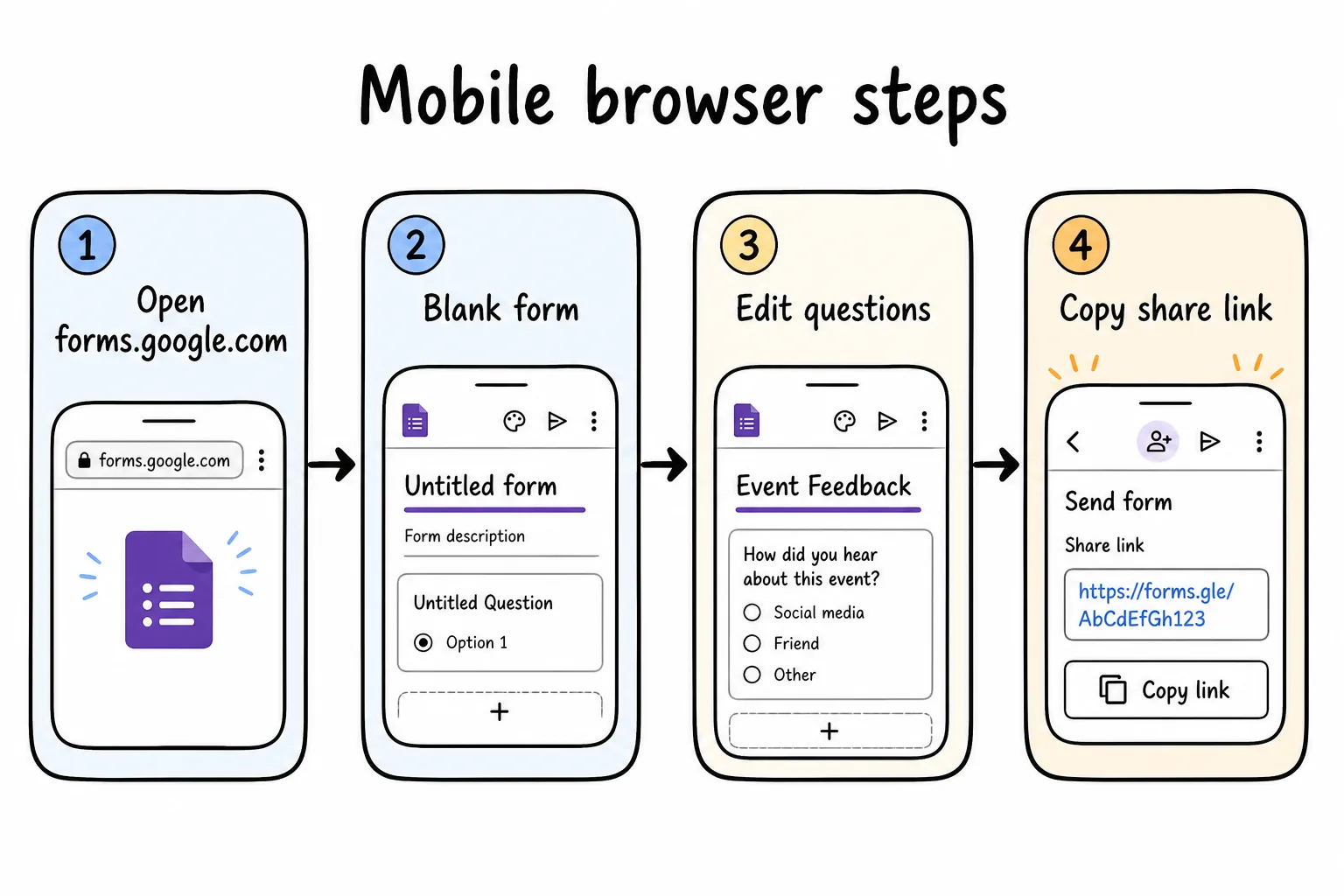
La vía del navegador funciona: espera botones pequeños y una URL de enlace larga.
Esto funciona, pero el editor sigue siendo el del escritorio. Los botones son pequeños, reordenar arrastrando es incómodo al tacto y el enlace para compartir es una URL larga de docs.google.com que queda mal en un folleto o en una biografía. Las respuestas siguen viviendo en una vista tipo hoja de cálculo que preferirás casi siempre en una pantalla más grande.
Opción 2: A través de la app de Google Drive
Algunas personas prefieren abrirlo desde Drive porque ya pasan el tiempo ahí.
- Abre la app de Google Drive y toca el botón +.
- Elige Google Forms en el menú de creación (en iOS esto puede abrir igualmente el navegador).
- Edita y comparte el formulario igual que en la Opción 1.
Drive solo cambia cómo abres el editor. Una vez dentro, es la misma experiencia de navegador. Nada relacionado con editar preguntas, compartir o leer respuestas se vuelve nativo del teléfono.
Lo que Google Forms sigue haciendo bien en el móvil
Sigue usando Google Forms desde tu teléfono si:
- Tu equipo ya trabaja en Google Workspace
- Necesitas sincronización en vivo con Sheets más que un enlace corto para compartir
- Creas formularios largos, pensados para el escritorio, y solo publicas desde el teléfono de vez en cuando
Para una comparación más profunda entre Formms y Google Forms, incluida la importación, consulta la página de alternativa a Google Forms.
La vía más rápida: una app de formularios hecha para tu teléfono
Si creas formularios desde tu teléfono más de vez en cuando, un creador de formularios que de verdad es una app te ahorra tiempo real. Formms es una app gratuita para crear formularios en iPhone y Android, pensada justo para eso:
- Descarga Formms y describe tu formulario con tus propias palabras, como “una hoja de inscripción para los turnos de voluntariado del sábado”.
- La IA crea el formulario en segundos con los tipos de pregunta adecuados. Ajusta lo que quieras a mano.
- Comparte un enlace corto como form.ms/ekatas o un código QR integrado.
- Recibe una notificación push por cada respuesta, con la lista completa en la app y exportación a CSV.
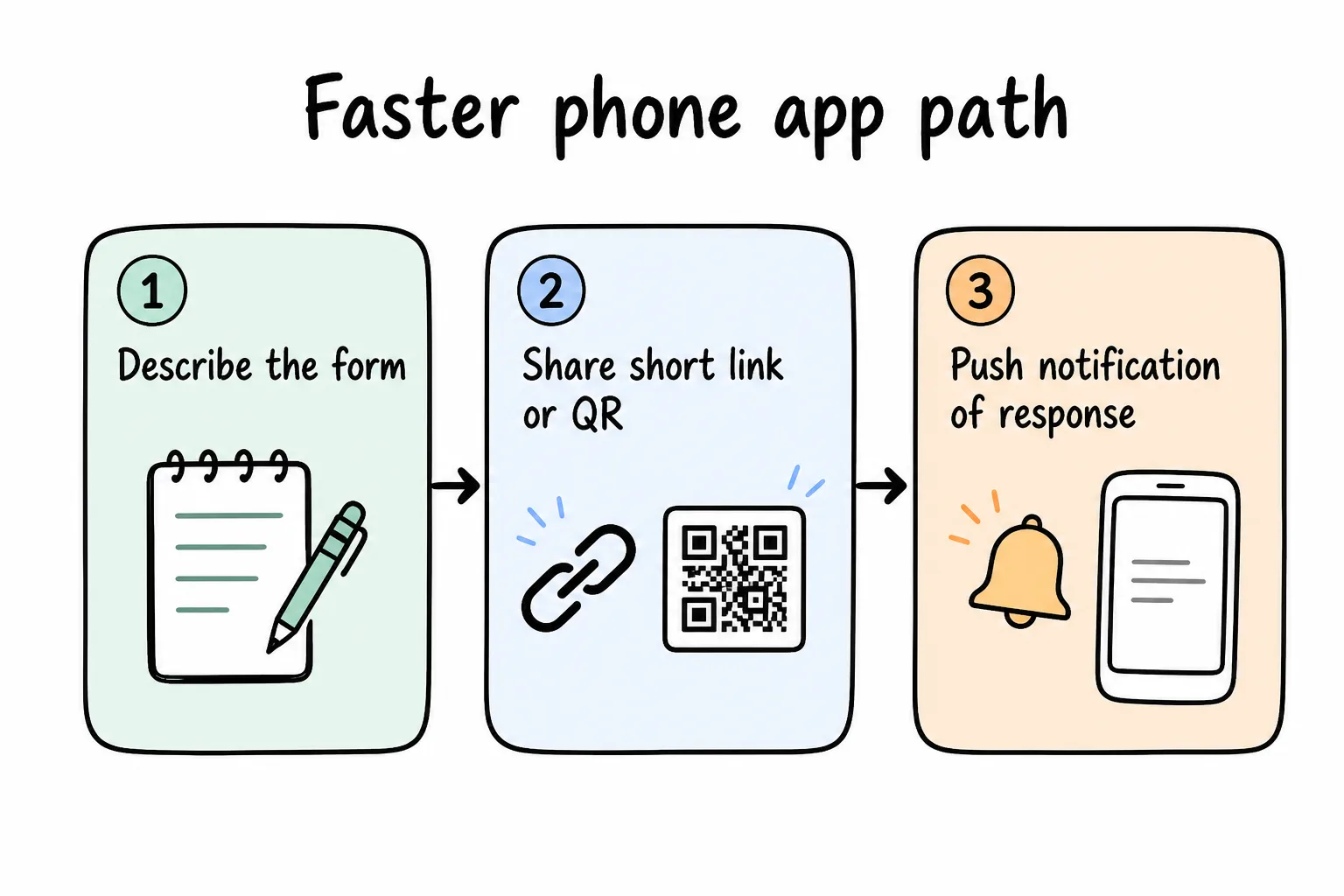
Describe → comparte un enlace corto o un QR → lee las respuestas en el teléfono que ya tienes.
¿Ya tienes formularios en Google Forms? Formms los importa directamente, así que puedes conservar los antiguos y crear otros nuevos sin necesidad de una computadora. Para redactar mejores instrucciones, consulta cómo convertir una instrucción en un formulario compartible. O empieza desde una plantilla de formulario gratuita.
¿Qué vía deberías elegir?
| Situación | Mejor vía |
|---|---|
| Formulario ocasional, ya usas Workspace | Google Forms en el navegador |
| Necesitas sincronización en vivo con Sheets | Quédate con Google Forms |
| Formularios para eventos, mostradores, chats | App pensada para el móvil (Formms) |
| Enlace corto o QR para imprimir | App pensada para el móvil con QR integrado |
Para el argumento más amplio de “por qué empezar por el móvil”, consulta por qué tu próximo formulario debería empezar en tu teléfono. Si usas iPhone en concreto, la guía complementaria cómo hacer un formulario en iPhone compara tres métodos en paralelo.
Lista rápida antes de compartir
- Abre el formulario en un teléfono real antes de anunciarlo
- Confirma que los campos obligatorios sean intencionados (los campos obligatorios de más matan la tasa de finalización)
- Prefiere un enlace corto o un QR si el formulario va a estar en un folleto o cartel
- Decide dónde vas a leer las respuestas: en una hoja de cálculo desde el escritorio o en notificaciones desde el bolsillo
Google Forms puede salir de tu teléfono. Un creador pensado para el móvil puede prescindir de tu escritorio. Elige según dónde surja la necesidad.