Blog / Poradniki
Jak zrobić kod QR do formularza
Kontekst
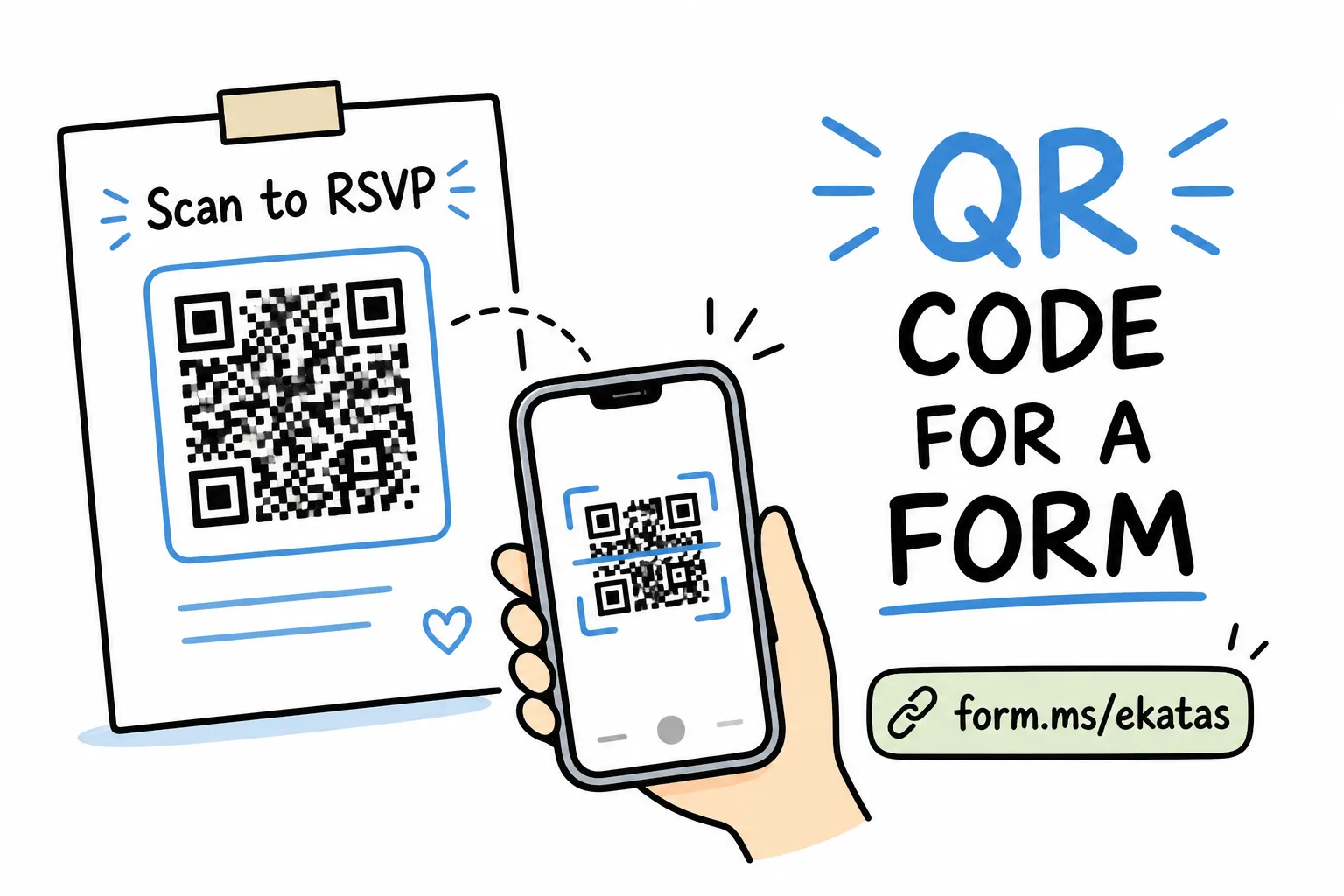
Jak zamienić dowolny formularz w kod QR gotowy do druku, plus ścieżka jednym dotknięciem, gdy Twój kreator formularzy ma wbudowany kod QR, wraz z rozmiarami do druku, wskazówkami dotyczącymi kontrastu i miejscami, gdzie formularze z kodem QR sprawdzają się najlepiej.
Na tej stronie
Kod QR zamienia dowolną drukowaną powierzchnię w formularz: ulotkę, stojak na stole, plakat, paragon, witrynę sklepu. Ktoś kieruje aparat, formularz się otwiera, a jego odpowiedź trafia do Ciebie.
Oto jak to skonfigurować: ogólny sposób, który działa z dowolnym narzędziem do formularzy, oraz sposób jednym dotknięciem, gdy kod QR jest wbudowany w sam formularz.
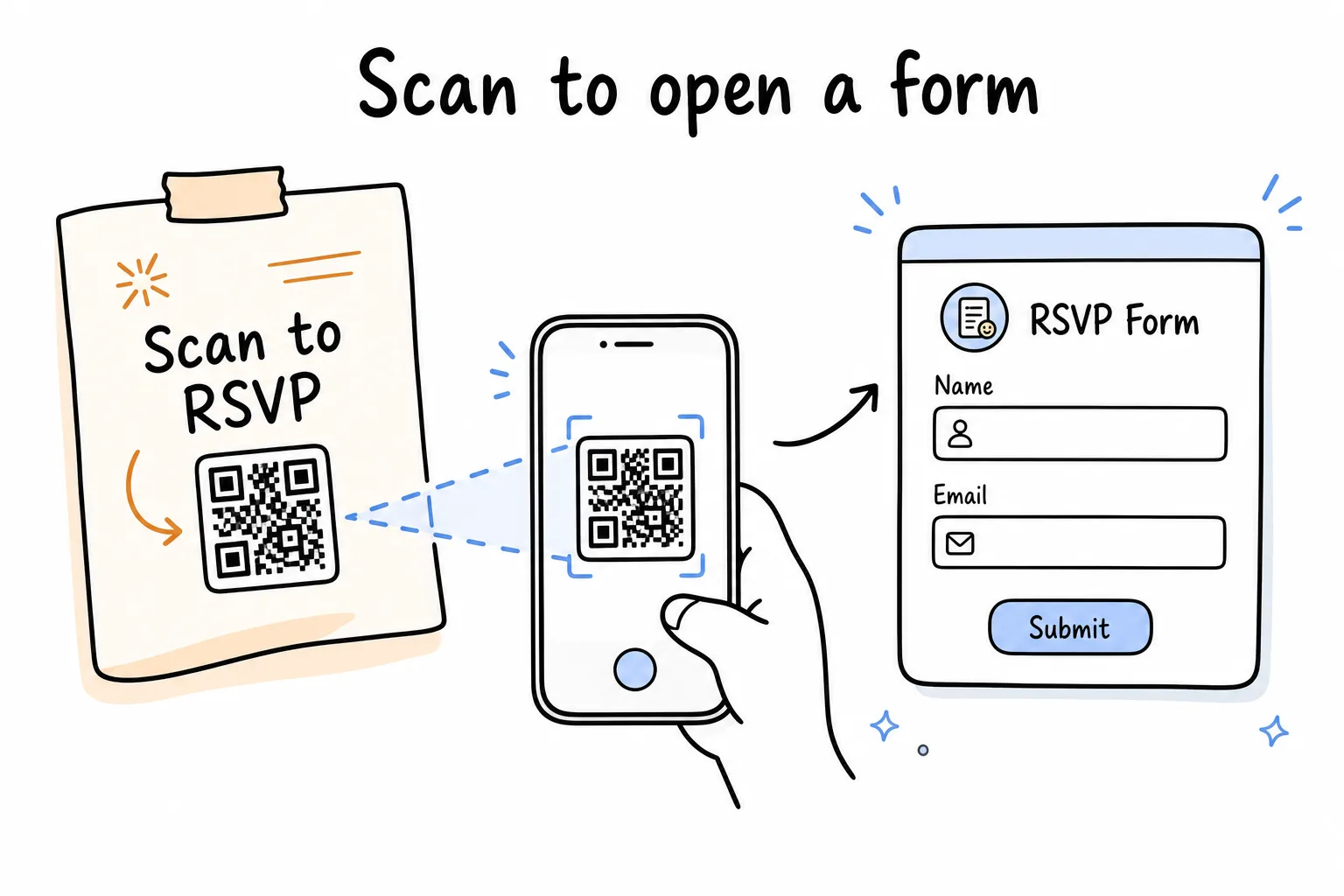
Wydrukuj kod, zeskanuj aparatem, trafiaj na działający formularz, bez instalowania aplikacji przez osoby odpowiadające.
Sposób ogólny: dowolny formularz plus generator QR
- Stwórz formularz w dowolnym używanym narzędziu i skopiuj jego link do udostępniania.
- Wklej link do generatora kodów QR i pobierz obraz, najlepiej jako SVG albo PNG w wysokiej rozdzielczości do druku.
- Umieść go w swoim projekcie z krótkim wezwaniem do działania, na przykład “Zeskanuj, by potwierdzić obecność”.
- Przetestuj go własnym aparatem z odległości wyciągniętej ręki, zanim wydrukujesz sto kopii.
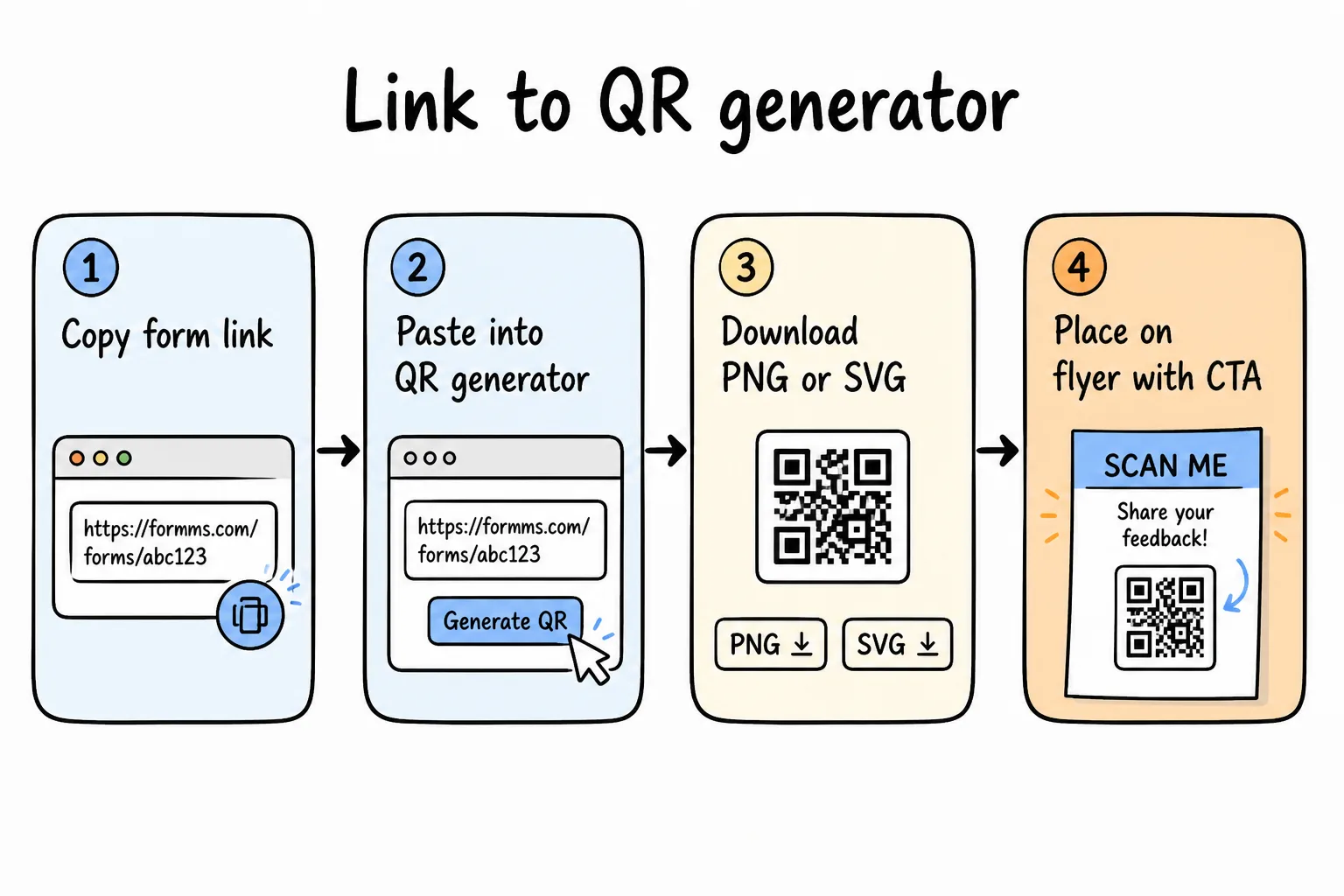
Skopiuj link → wygeneruj QR → umieść w projekcie → przetestuj przed drukiem.
To działa z dowolnym formularzem i dowolnym generatorem. Haczyki:
- Darmowe strony z generatorami często forsują śledzące kody “dynamiczne”, które wygasają za murem płatności
- Długie adresy URL formularzy tworzą gęste kody, trudniejsze do zeskanowania na błyszczącym wydruku
- Obraz kodu QR ląduje w folderze pobranych plików, osobno od formularza, do którego należy
Jeśli adres URL Twojego formularza to długi ciąg docs.google.com, spodziewaj się bardziej zagęszczonego kodu. Krótkie linki skanują się pewniej w małych rozmiarach.
Sposób jednym dotknięciem: formularz, który ma już swój kod QR
W Formms każdy formularz ma już kod QR, bez potrzeby osobnego generatora:
- Zbuduj formularz w aplikacji, opisując go albo zaczynając od szablonu.
- Otwórz ekran udostępniania. Twój formularz ma krótki link, na przykład form.ms/ekatas, oraz kod QR do pobrania, obok siebie.
- Zapisz obraz kodu QR i umieść go na swojej ulotce, w menu, na plakacie albo zaproszeniu.
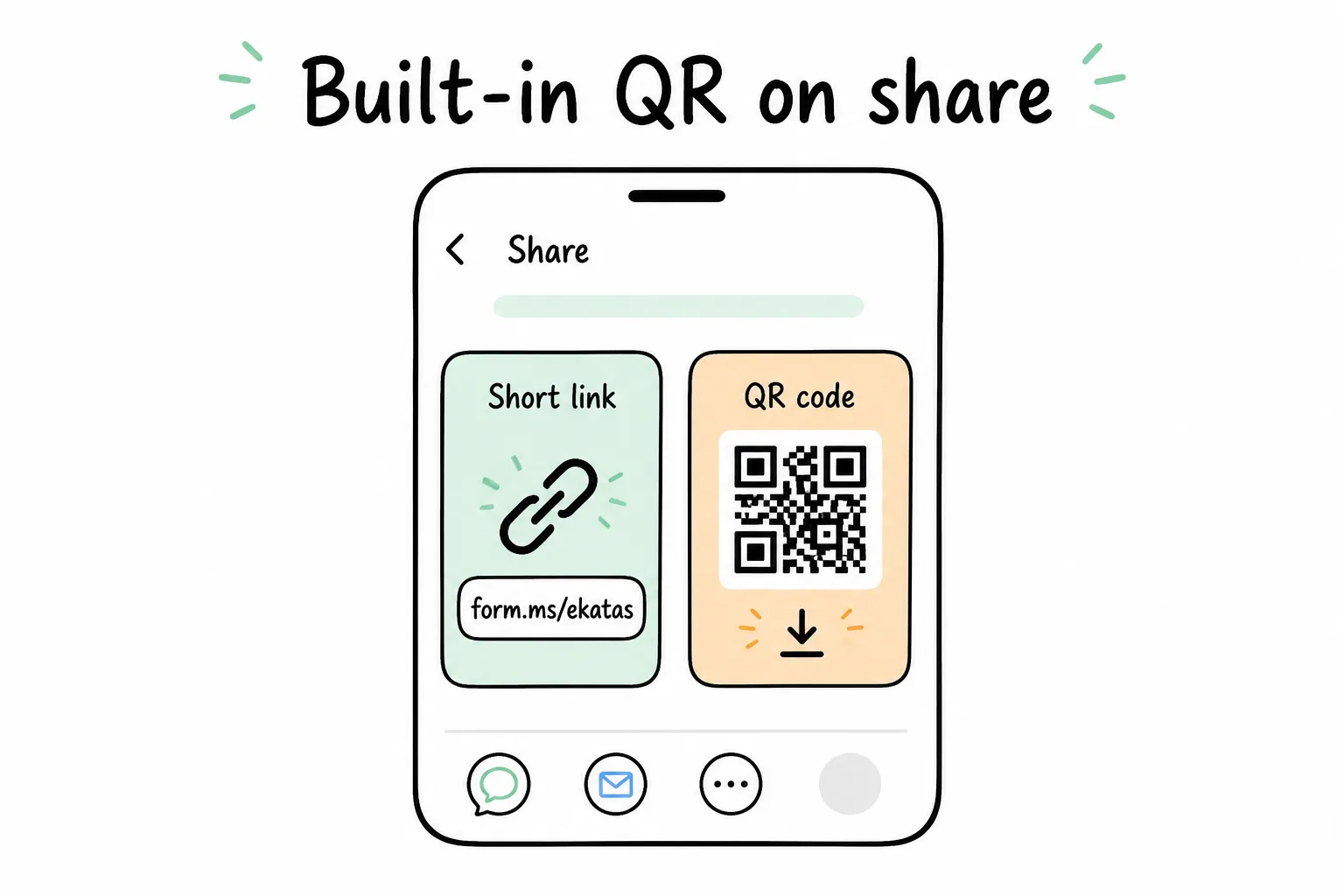
Krótki link i kod QR mieszkają razem z formularzem, zawsze o jedno dotknięcie w aplikacji.
Ponieważ link jest krótki, kod pozostaje rzadki i skanuje się pewnie nawet w małych rozmiarach. Kod nigdy nie wygasa i zawsze pozostaje przypisany do formularza, który otwiera.
Gdzie formularze z kodem QR sprawdzają się świetnie
- Wydarzenia: wydrukuj kod na zaproszeniach do potwierdzania obecności albo przy wejściu do rejestracji.
- Opinie: kod na stołach albo paragonach prowadzący do formularza opinii łapie wrażenia, dopóki wizyta jest jeszcze świeża.
- Rekrutacja: tabliczka “szukamy pracowników” z kodem do formularza aplikacji o pracę.
- Zamówienia i kontakty: stragany i pop-upy przyjmujące zamówienia albo zbierające kontakty bez laptopa w zasięgu wzroku.
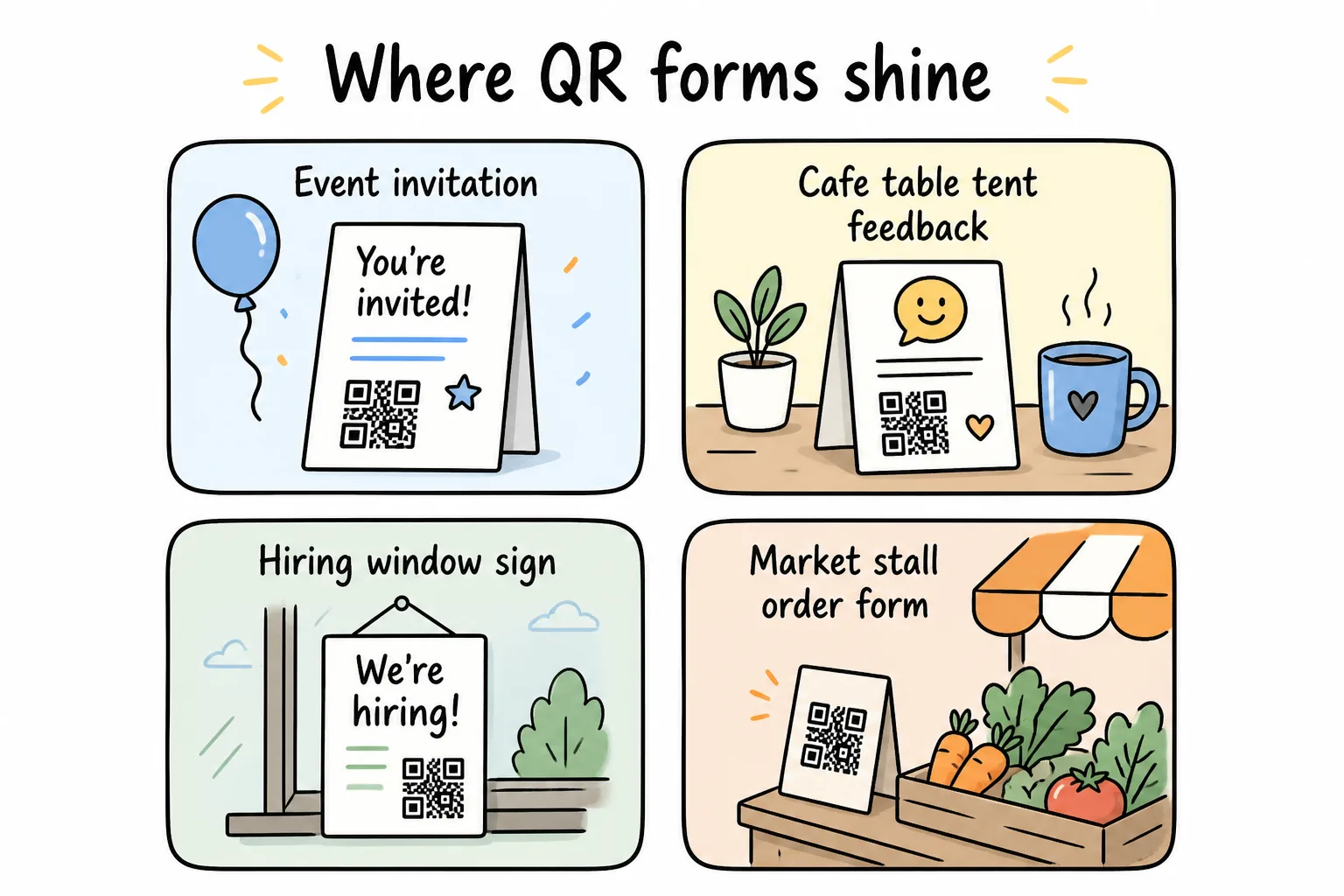
Wydarzenia, lady, tabliczki rekrutacyjne i stragany, wszędzie tam, gdzie aparat w telefonie wygrywa z wpisywaniem adresu URL.
Wskazówki do druku, które oszczędzają dodruki
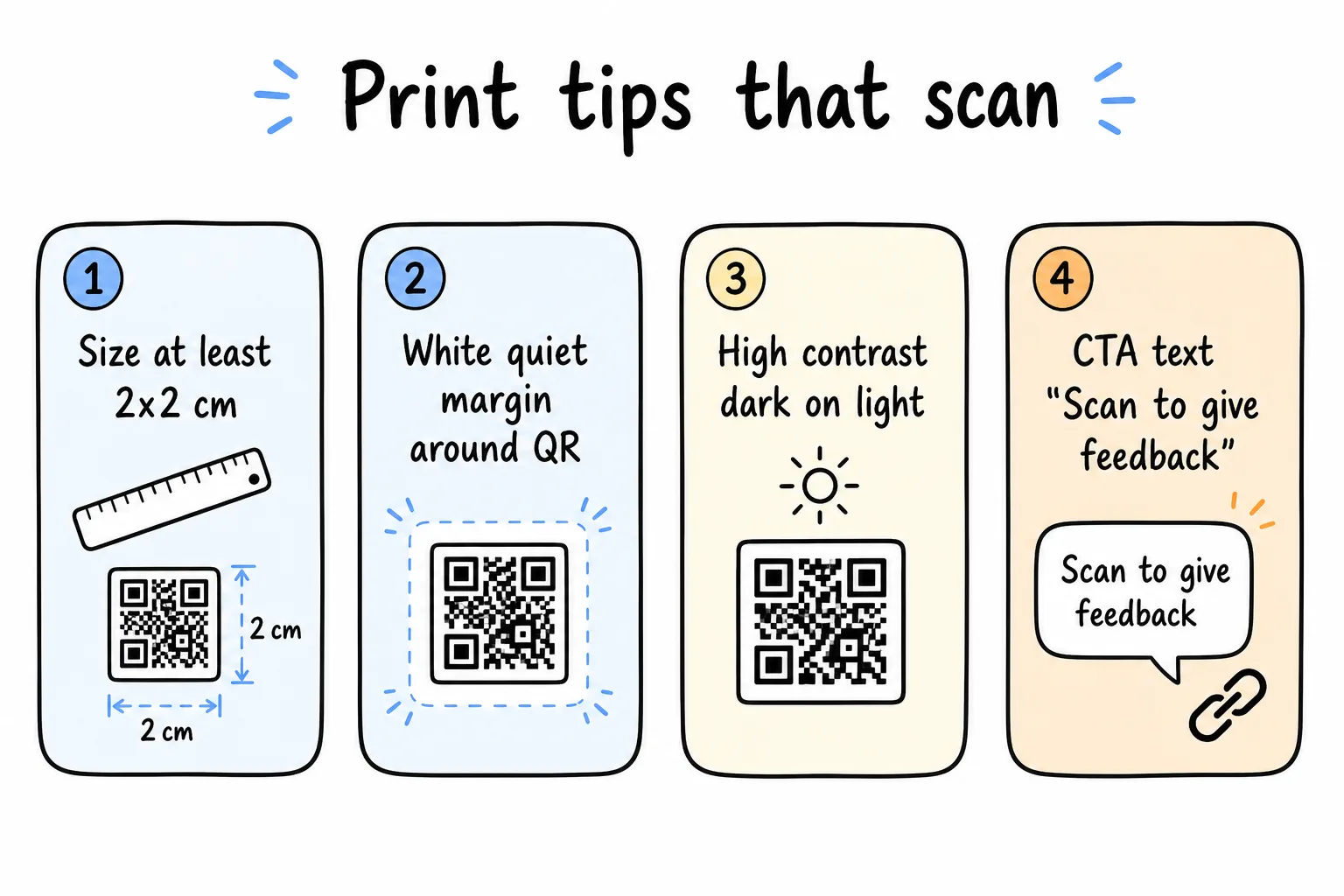
Rozmiar, margines, kontrast i wyraźne wezwanie do działania, cztery szczegóły, które zapobiegają martwym kodom.
- Zachowaj kod o wymiarach co najmniej 2 × 2 cm do skanowania z odległości wyciągniętej ręki; dla plakatów i skanowania z większej odległości zrób go większym
- Zostaw czysty biały margines (cichą strefę) wokół kodu
- Zachowaj wysoki kontrast, ciemny kod na jasnym tle wygrywa z niskokontrastowymi kolorami marki
- Zawsze wydrukuj krótką instrukcję: “Zeskanuj, by zostawić opinię” konwertuje obcych ludzi lepiej niż goły kwadrat
- Przetestuj aparatem telefonu przed drukiem; wadliwy kod na 200 ulotkach jest kosztowny
Po zbudowanie samego formularza na telefonie zajrzyj do jak zrobić formularz na iPhonie albo ścieżki przez Google w jak zrobić formularz Google na telefonie.