Blog / Guide pratiche
Come creare un codice QR per un modulo
Contesto
Come trasformare qualsiasi modulo in un codice QR stampabile, più il percorso a un tocco quando il tuo creatore di moduli include già il QR, con dimensioni di stampa, consigli sul contrasto e dove i moduli con QR funzionano meglio.
In questa pagina
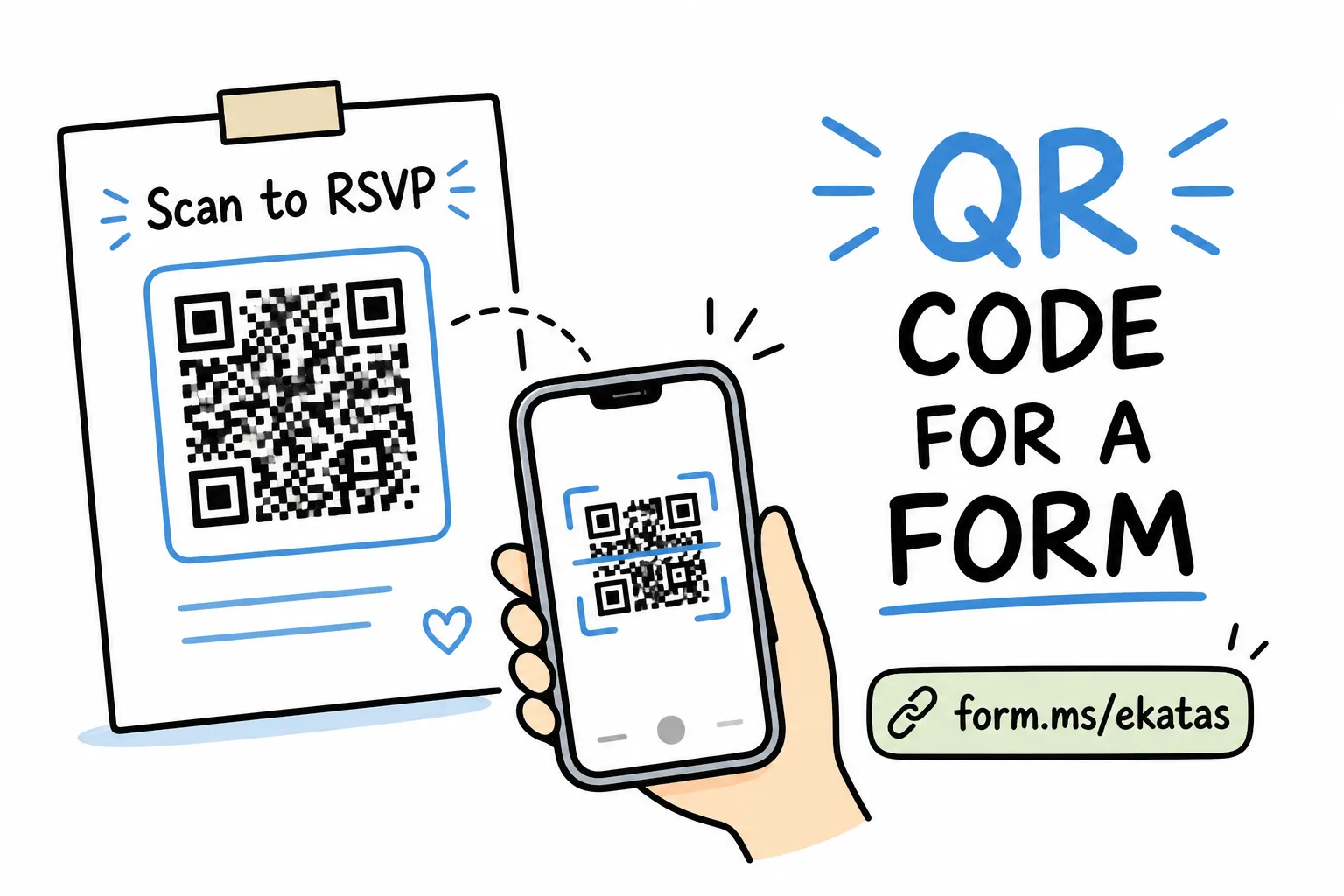
Un codice QR trasforma qualsiasi superficie stampata in un modulo: un volantino, un espositore da tavolo, un poster, uno scontrino, la vetrina di un negozio. Qualcuno punta la fotocamera, il modulo si apre e la sua risposta arriva da te.
Ecco come impostarne uno: il metodo generale che funziona con qualsiasi strumento di moduli, e il metodo a un tocco quando il QR è già integrato nel modulo stesso.
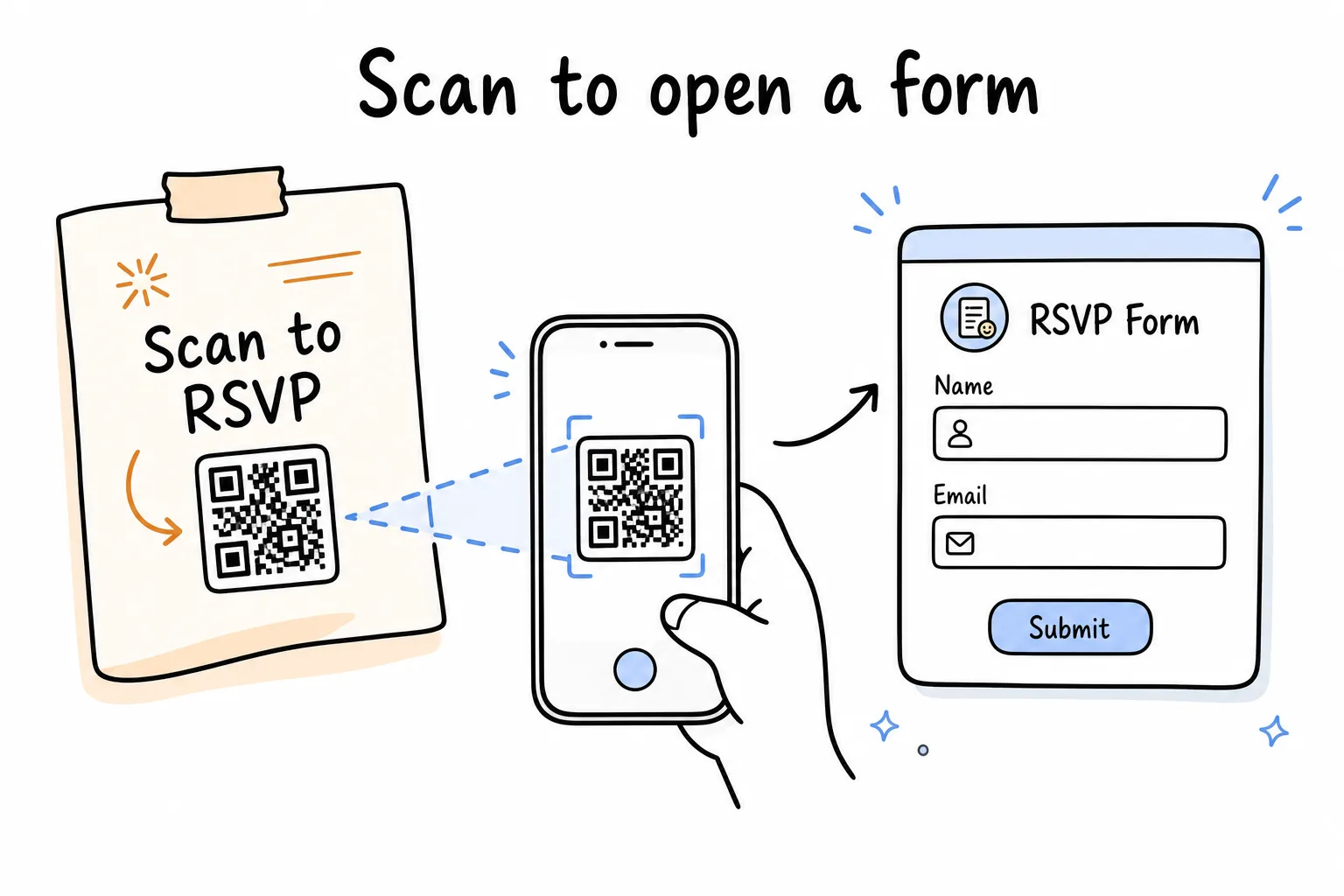
Stampa il codice, scansionalo con la fotocamera, arriva su un modulo attivo: nessuna app da installare per chi risponde.
Il metodo generale: qualsiasi modulo più un generatore di QR
- Crea il tuo modulo con lo strumento che preferisci e copia il suo link di condivisione.
- Incolla il link in un generatore di codici QR e scarica l’immagine, idealmente come SVG o PNG ad alta risoluzione per la stampa.
- Inseriscilo nel tuo design con una breve call to action tipo “Scansiona per confermare la presenza”.
- Testalo con la tua fotocamera a distanza di un braccio prima di stampare cento copie.
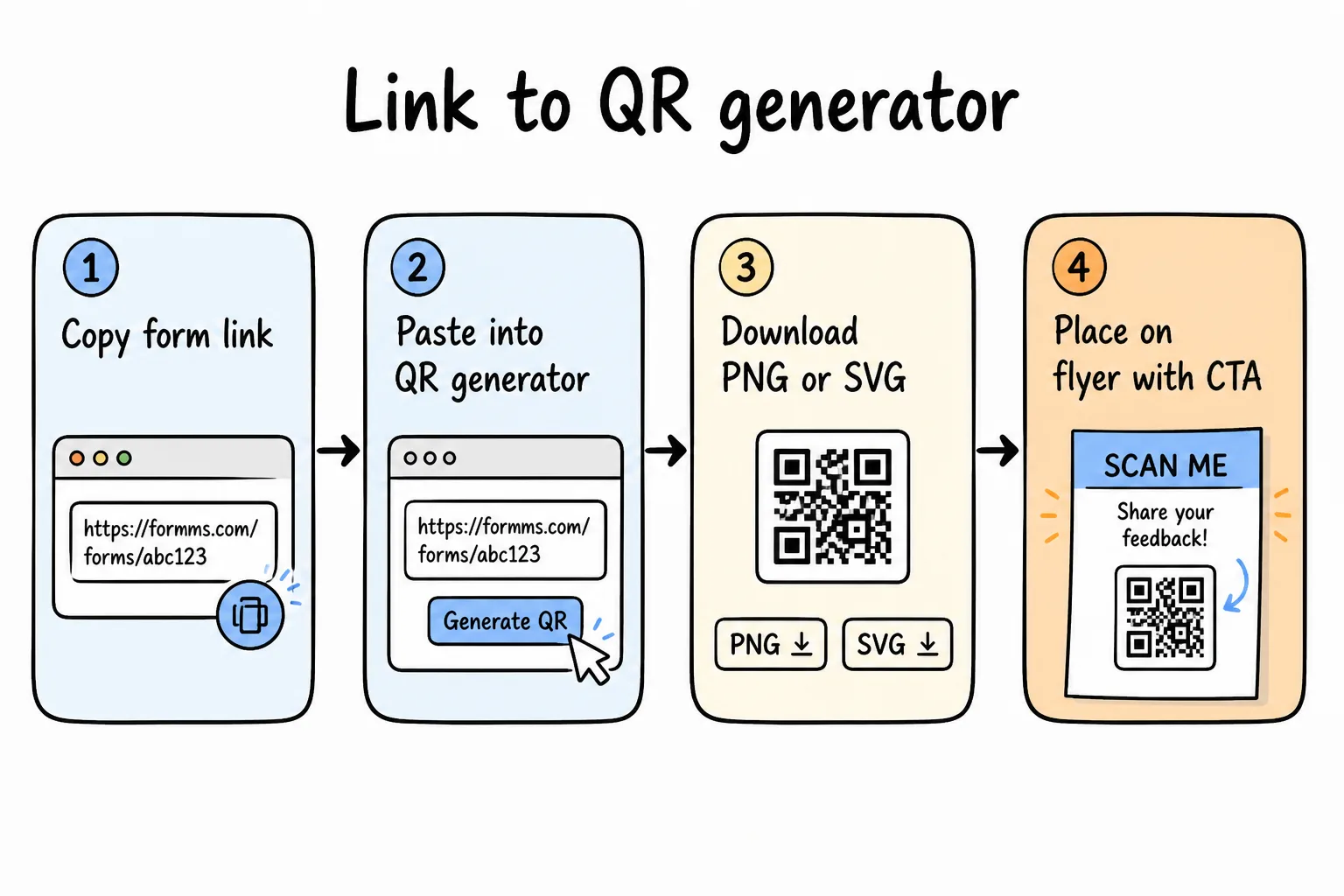
Copia il link → genera il QR → inseriscilo nel design → testalo prima di stampare.
Funziona con qualsiasi modulo e qualsiasi generatore. Le insidie:
- I siti generatori gratuiti spesso spingono codici “dinamici” tracciabili che scadono dietro un paywall
- Gli URL lunghi dei moduli generano codici densi, più difficili da scansionare su carta lucida
- L’immagine QR resta nella cartella download, separata dal modulo a cui appartiene
Se l’URL del tuo modulo è una lunga stringa docs.google.com, aspettati un codice più fitto. I link brevi si scansionano in modo più affidabile alle dimensioni piccole.
Il metodo a un tocco: un modulo che ha già il suo codice QR
Con Formms, ogni modulo ha già un codice QR, senza bisogno di un generatore separato:
- Crea il modulo nell’app, descrivendolo oppure partendo da un modello.
- Apri la schermata di condivisione. Il tuo modulo ha un link breve come form.ms/ekatas e un codice QR scaricabile, uno accanto all’altro.
- Salva l’immagine QR e inseriscila nel tuo volantino, menu, poster o invito.
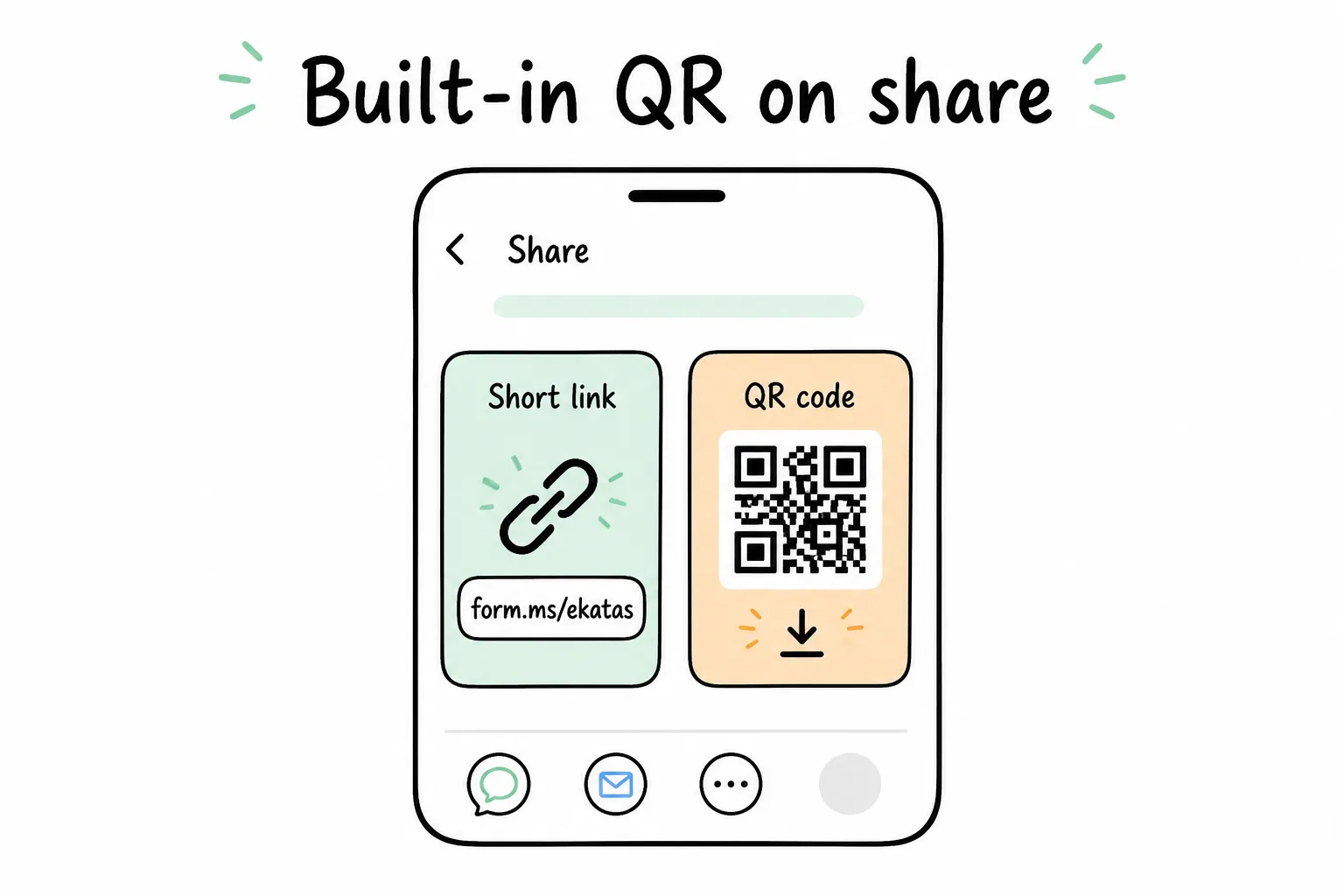
Link breve e QR vivono insieme al modulo, sempre a un tocco di distanza nell’app.
Poiché il link è breve, il codice resta semplice e si scansiona in modo affidabile anche a dimensioni piccole. Il codice non scade mai e resta legato al modulo che apre.
Dove i moduli con codice QR funzionano alla grande
- Eventi: stampa il codice sugli inviti per gli RSVP o all’ingresso per la registrazione.
- Feedback: un codice sui tavoli o sugli scontrini verso un modulo di feedback cattura le opinioni finché la visita è ancora fresca.
- Assunzioni: un cartello “stiamo assumendo” con un codice verso un modulo di candidatura.
- Ordini e contatti: bancarelle e pop-up che raccolgono ordini o contatti senza un computer in vista.
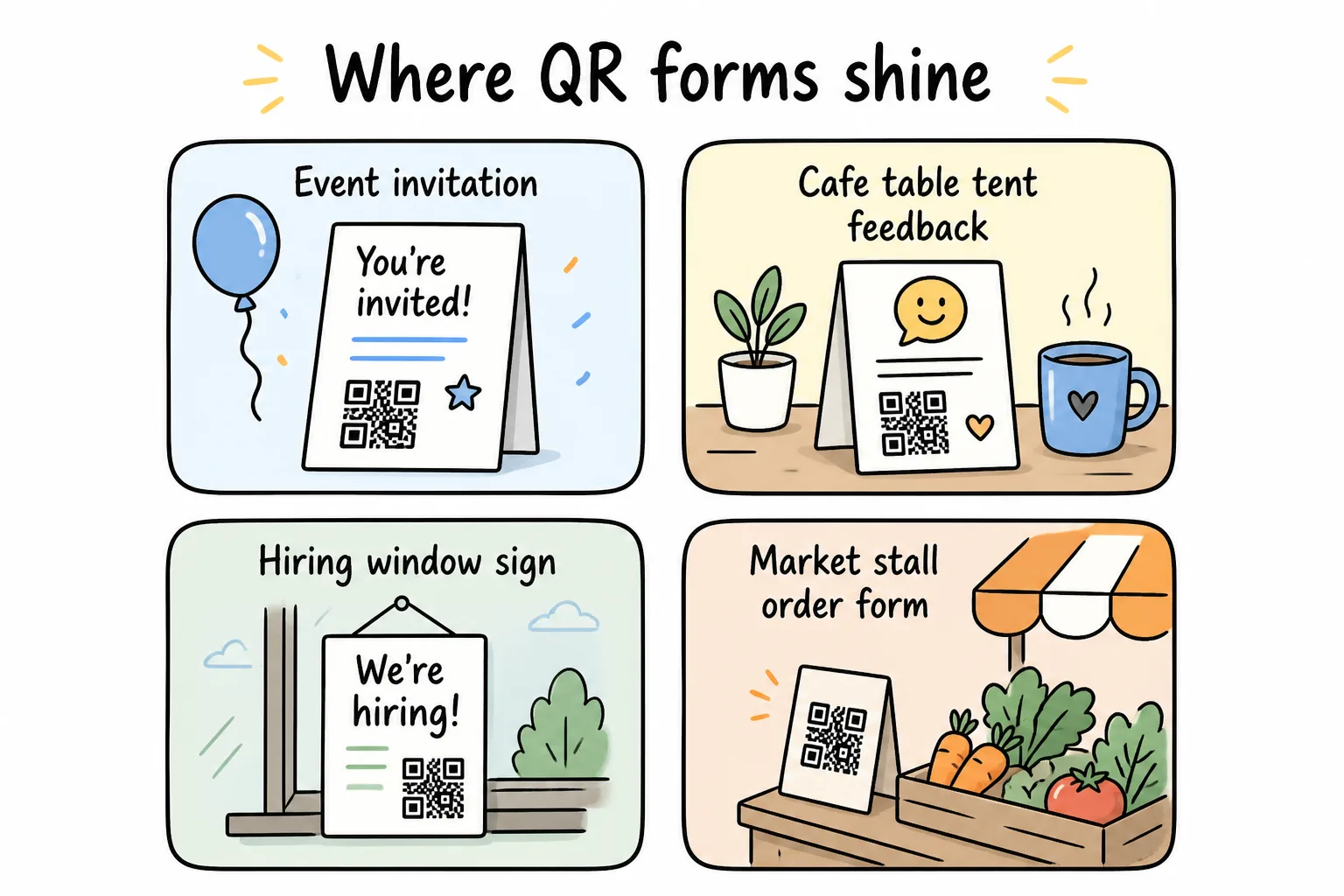
Eventi, banchi, cartelli per le assunzioni e bancarelle: ovunque una fotocamera batta un URL digitato.
Consigli di stampa che evitano ristampe
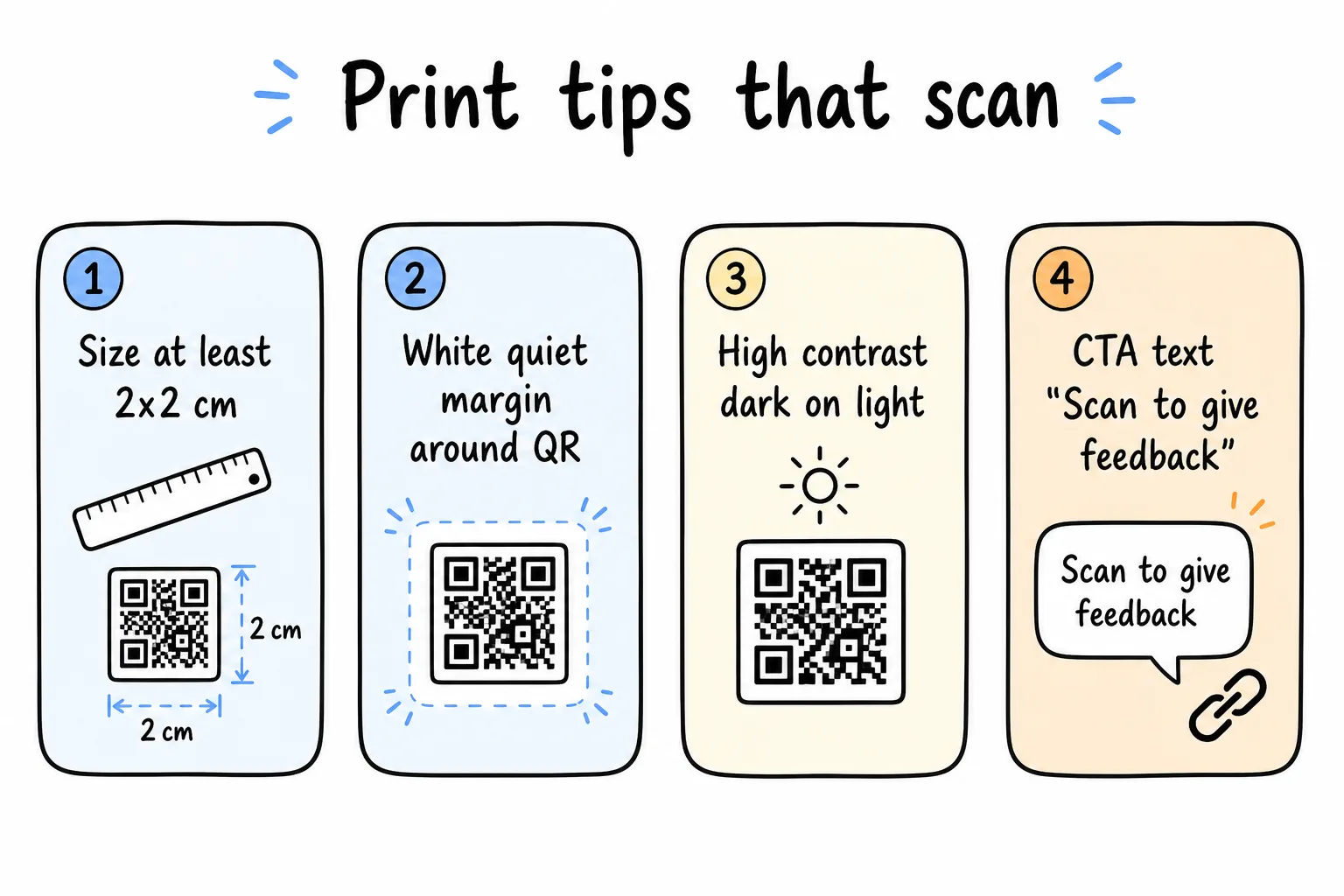
Dimensione, margine, contrasto e una CTA chiara: quattro dettagli che evitano codici morti.
- Mantieni il codice ad almeno 2 × 2 cm per scansioni a distanza di un braccio; usa dimensioni maggiori per poster e distanze da vetrina
- Lascia un margine bianco silenzioso (quiet zone) attorno al codice
- Mantieni il contrasto alto: un codice scuro su sfondo chiaro batte i colori del brand a basso contrasto
- Stampa sempre una breve riga di istruzioni: “Scansiona per lasciare un feedback” converte gli sconosciuti meglio di un quadrato nudo
- Testa con la fotocamera di un telefono prima della tiratura di stampa; un codice difettoso su 200 volantini costa caro
Per creare il modulo stesso sul telefono, vedi come creare un modulo su iPhone o il percorso Google in come creare un Google Form sul telefono.