Blog / Guides pratiques
Comment créer un QR code pour un formulaire
Contexte
Comment transformer n'importe quel formulaire en QR code imprimable, avec en plus la méthode en un geste quand votre créateur de formulaires inclut déjà le QR, ainsi que des tailles d'impression, des conseils de contraste et les meilleurs usages des formulaires par QR code.
Sur cette page
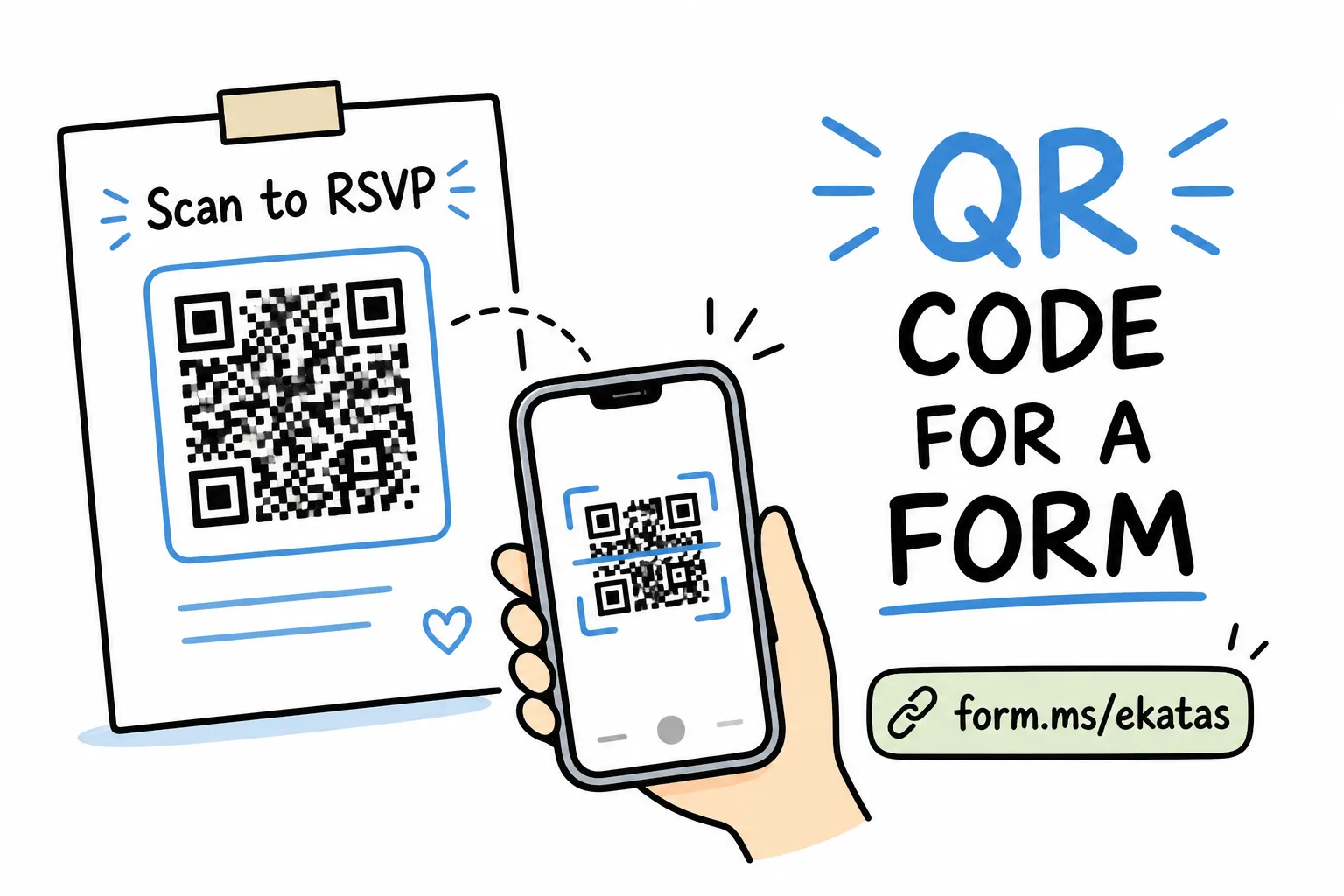
Un QR code transforme n’importe quelle surface imprimée en formulaire : un flyer, un chevalet de table, une affiche, un reçu, une vitrine de magasin. Quelqu’un pointe son appareil photo, le formulaire s’ouvre, et sa réponse arrive chez vous.
Voici comment en mettre un en place : la méthode générale qui fonctionne avec n’importe quel outil de formulaire, et la méthode en un geste quand le QR est déjà intégré au formulaire lui-même.
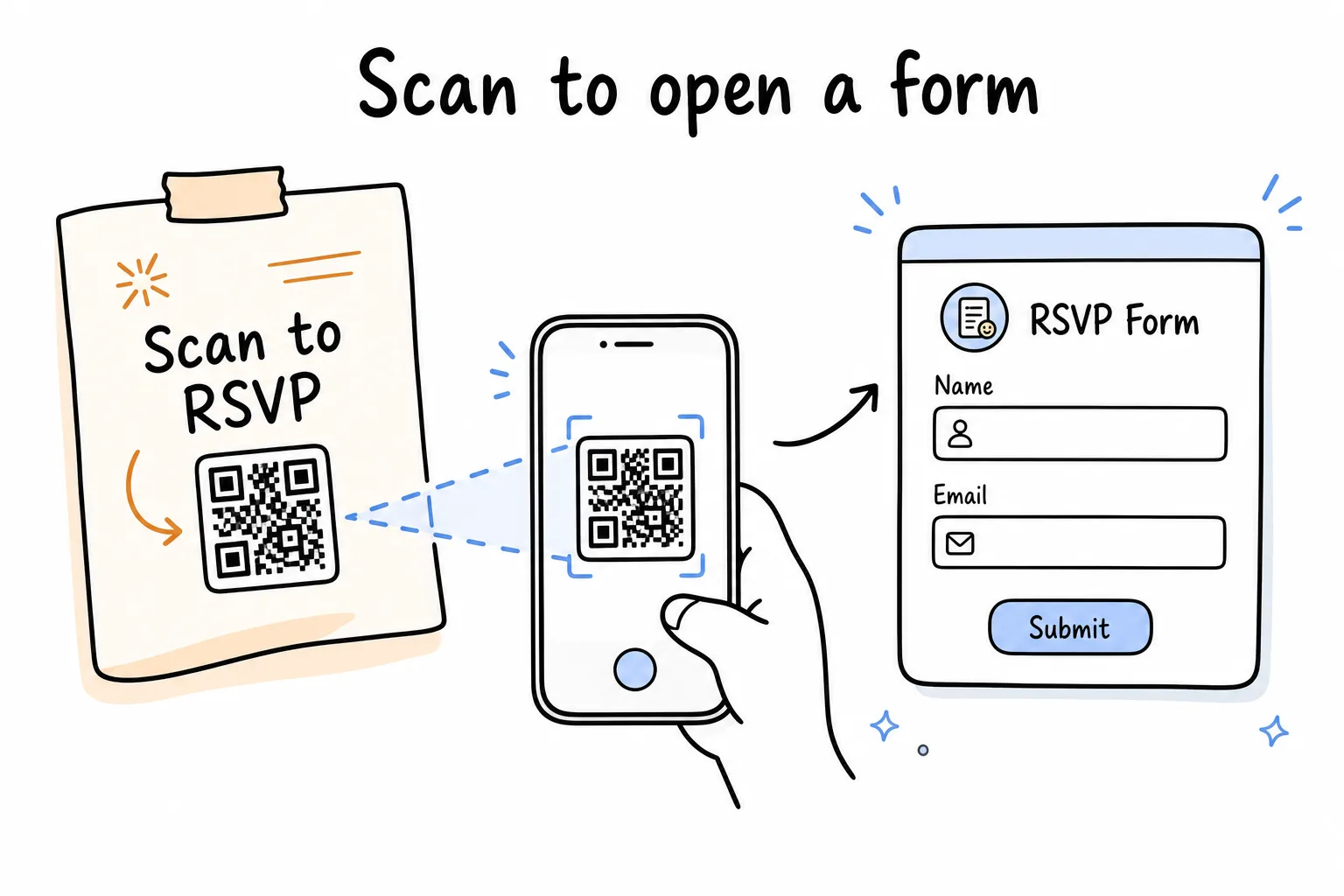
Imprimez le code, scannez-le avec un appareil photo, arrivez sur un formulaire en ligne : aucune application à installer pour les répondants.
La méthode générale : n’importe quel formulaire plus un générateur de QR
- Créez votre formulaire dans l’outil de votre choix et copiez son lien de partage.
- Collez le lien dans un générateur de QR code et téléchargez l’image, idéalement en SVG ou en PNG haute résolution pour l’impression.
- Placez-le sur votre design avec un court appel à l’action comme « Scannez pour confirmer votre présence ».
- Testez-le avec votre propre appareil photo à bout de bras avant d’en imprimer une centaine d’exemplaires.
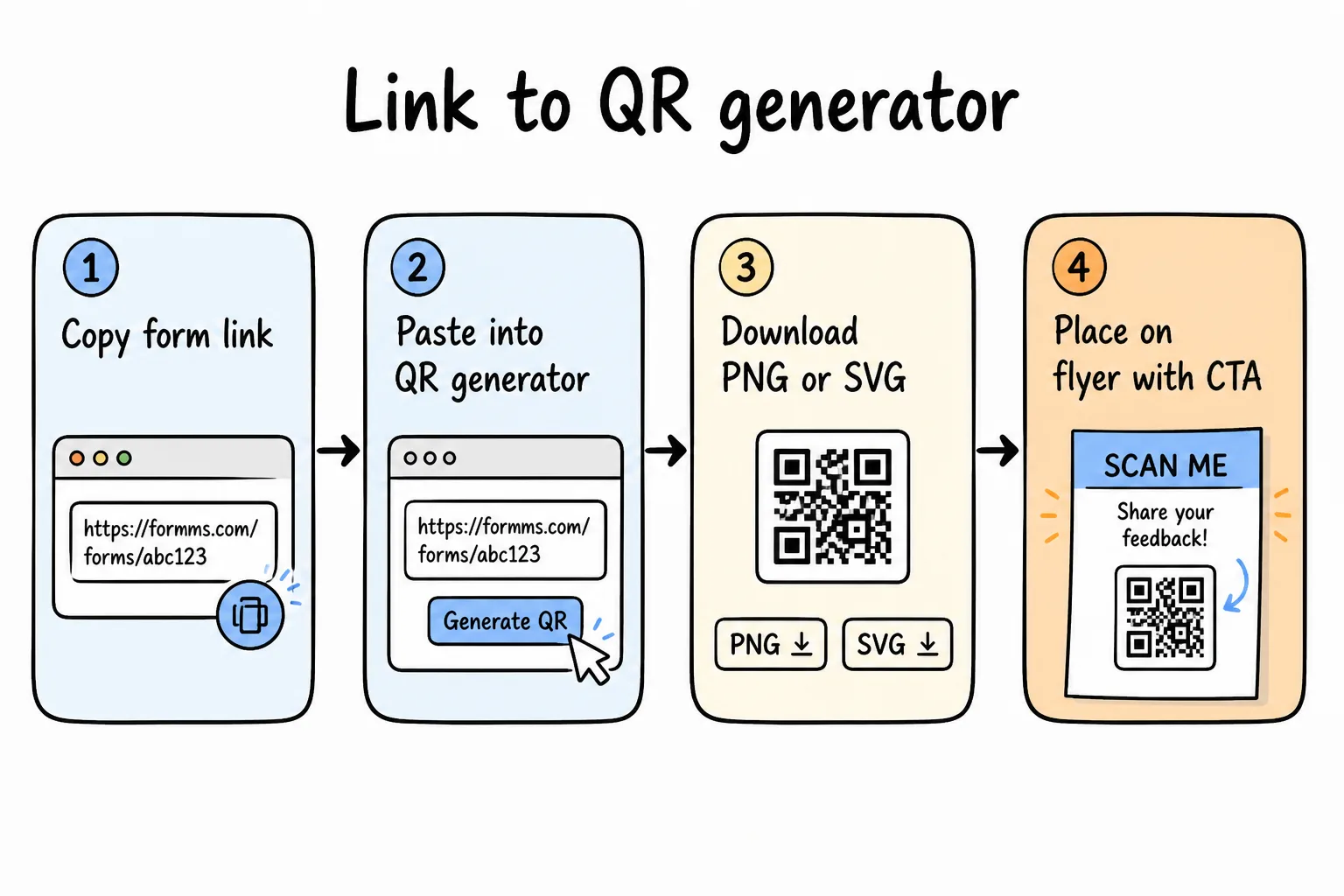
Copiez le lien → générez le QR → placez-le sur le design → testez avant d’imprimer.
Cela fonctionne avec n’importe quel formulaire et n’importe quel générateur. Les pièges :
- Les sites générateurs gratuits poussent souvent des codes « dynamiques » traçables qui expirent derrière un abonnement payant
- Les longues URL de formulaire donnent des codes denses, plus difficiles à scanner sur du papier glacé
- L’image du QR reste dans votre dossier de téléchargements, séparée du formulaire auquel elle appartient
Si l’URL de votre formulaire est une longue chaîne docs.google.com, attendez-vous à un code plus chargé. Les liens courts se scannent plus fiablement en petite taille.
La méthode en un geste : un formulaire livré avec son QR code
Avec Formms, chaque formulaire a déjà son QR code, sans générateur séparé :
- Construisez le formulaire dans l’application, en le décrivant ou en partant d’un modèle.
- Ouvrez l’écran de partage. Votre formulaire a un lien court comme form.ms/ekatas et un QR code téléchargeable, côte à côte.
- Enregistrez l’image du QR et intégrez-la à votre flyer, menu, affiche ou invitation.
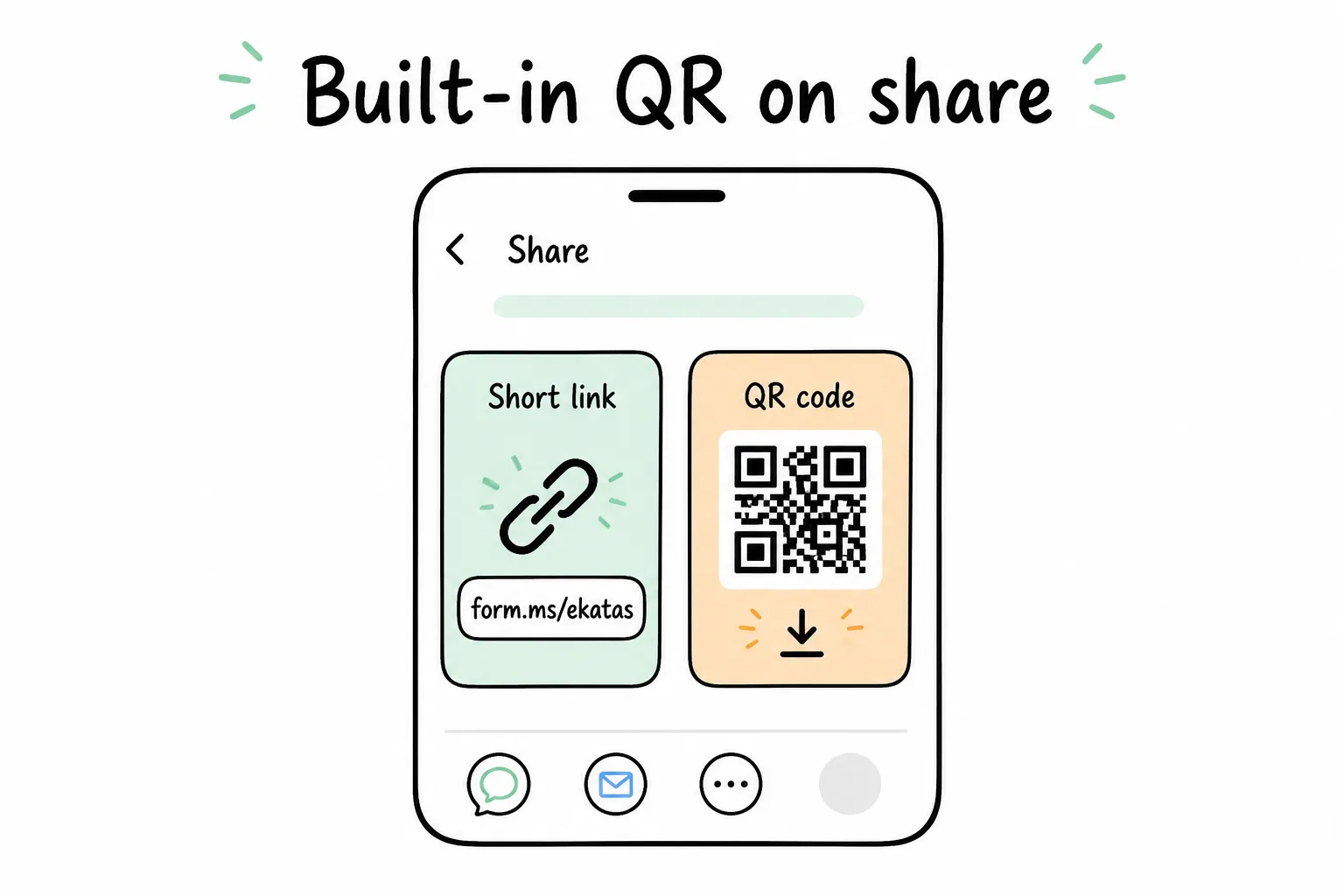
Le lien court et le QR vivent avec le formulaire, toujours à un geste dans l’application.
Comme le lien est court, le code reste simple et se scanne de façon fiable même en petite taille. Le code n’expire jamais, et il reste attaché au formulaire qu’il ouvre.
Où les formulaires par QR code excellent
- Événements : imprimez le code sur les invitations pour les RSVP ou à l’entrée pour l’inscription.
- Avis : un code sur les tables ou les reçus vers un formulaire d’avis capte les opinions pendant que la visite est encore fraîche.
- Recrutement : une pancarte « nous recrutons » avec un code vers un formulaire de candidature.
- Commandes et prospects : les stands de marché et pop-ups qui prennent des commandes ou capturent des prospects sans un ordinateur portable en vue.
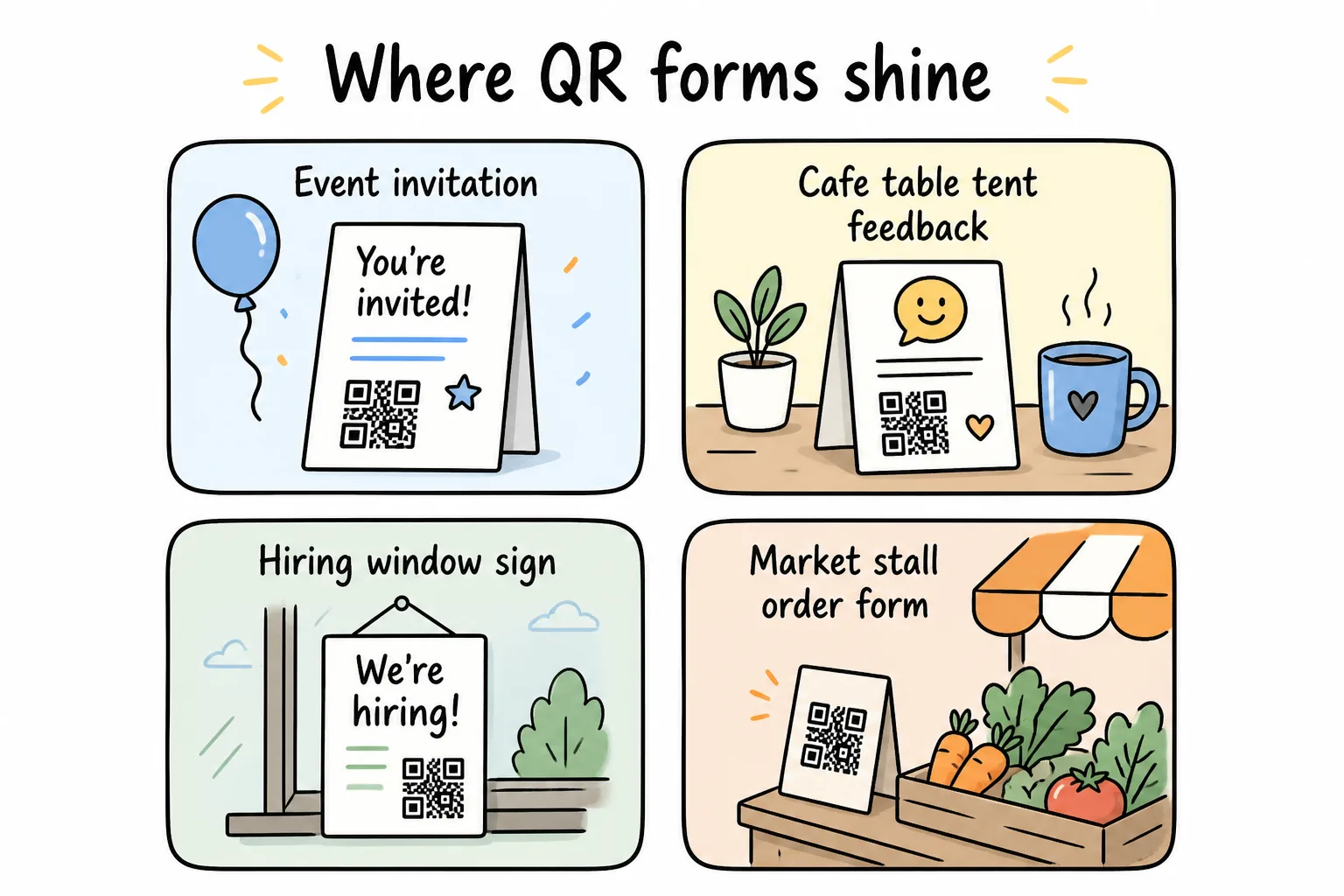
Événements, comptoirs, pancartes de recrutement et stands : partout où un appareil photo de téléphone bat une URL tapée à la main.
Conseils d’impression qui évitent de réimprimer
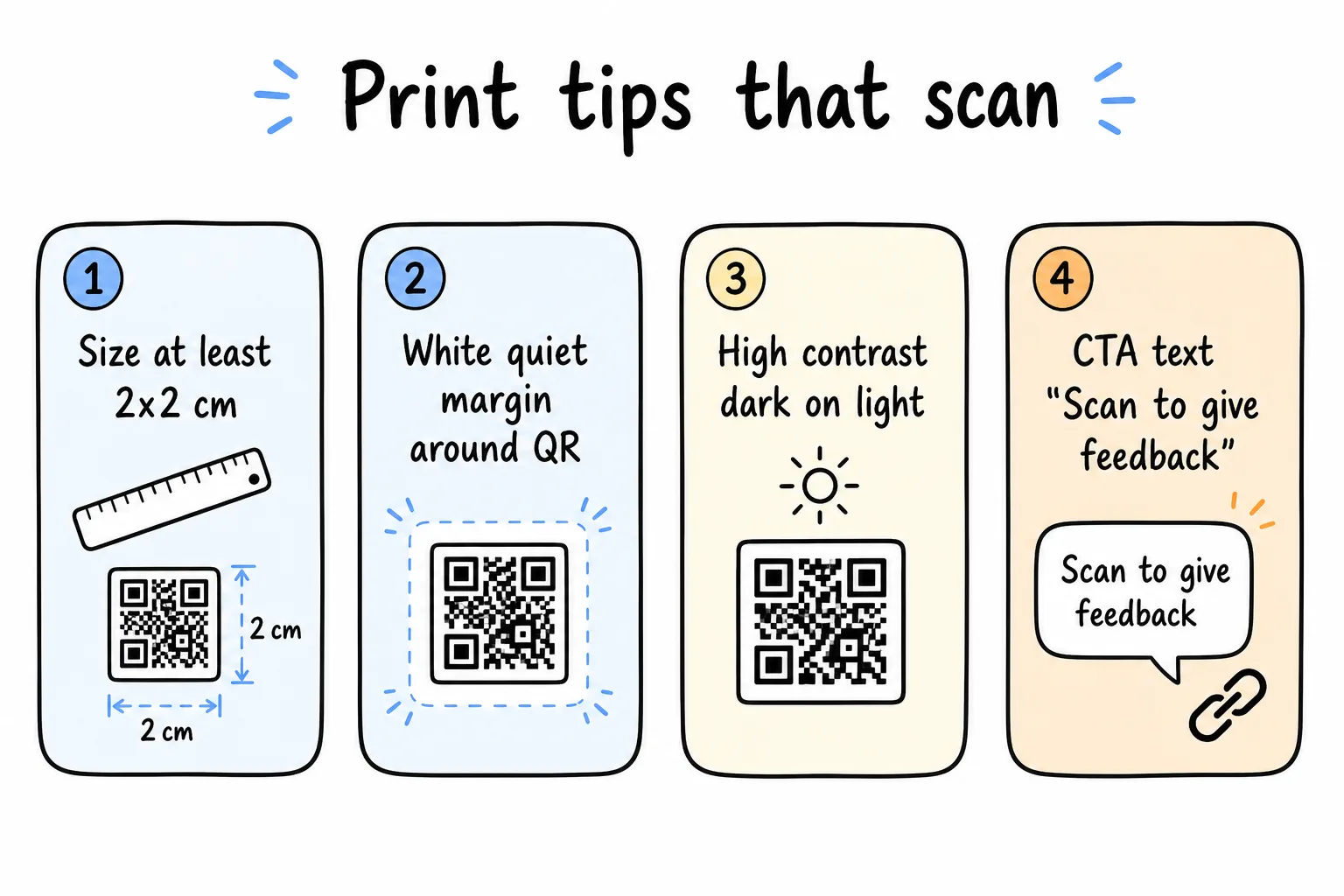
Taille, marge, contraste et un appel à l’action clair : quatre détails qui évitent les codes morts.
- Gardez le code à au moins 2 × 2 cm pour un scan à bout de bras ; prévoyez plus grand pour les affiches et une distance de vitrine
- Laissez une marge blanche silencieuse (zone de silence) autour du code
- Gardez un contraste élevé : un code sombre sur fond clair l’emporte sur des couleurs de marque à faible contraste
- Imprimez toujours une courte ligne d’instruction : « Scannez pour donner votre avis » convertit mieux les inconnus qu’un carré nu
- Testez avec un appareil photo de téléphone avant le tirage ; un mauvais code sur 200 flyers coûte cher
Pour créer le formulaire lui-même sur un téléphone, consultez comment créer un formulaire sur iPhone ou la méthode Google dans comment créer un Google Form sur votre téléphone.