
ブログ / AIツール
ChatGPTプラグインおすすめ10選【2026年版】試す価値のあるものだけ
コンテキスト
2026年のおすすめChatGPTプラグイン10選。フォーム作成、Webサイト公開、プレゼン資料の作成、Slackの確認、旅行の計画、日々の作業の自動化まで、ChatGPTから離れずにこなせます。
このページの目次
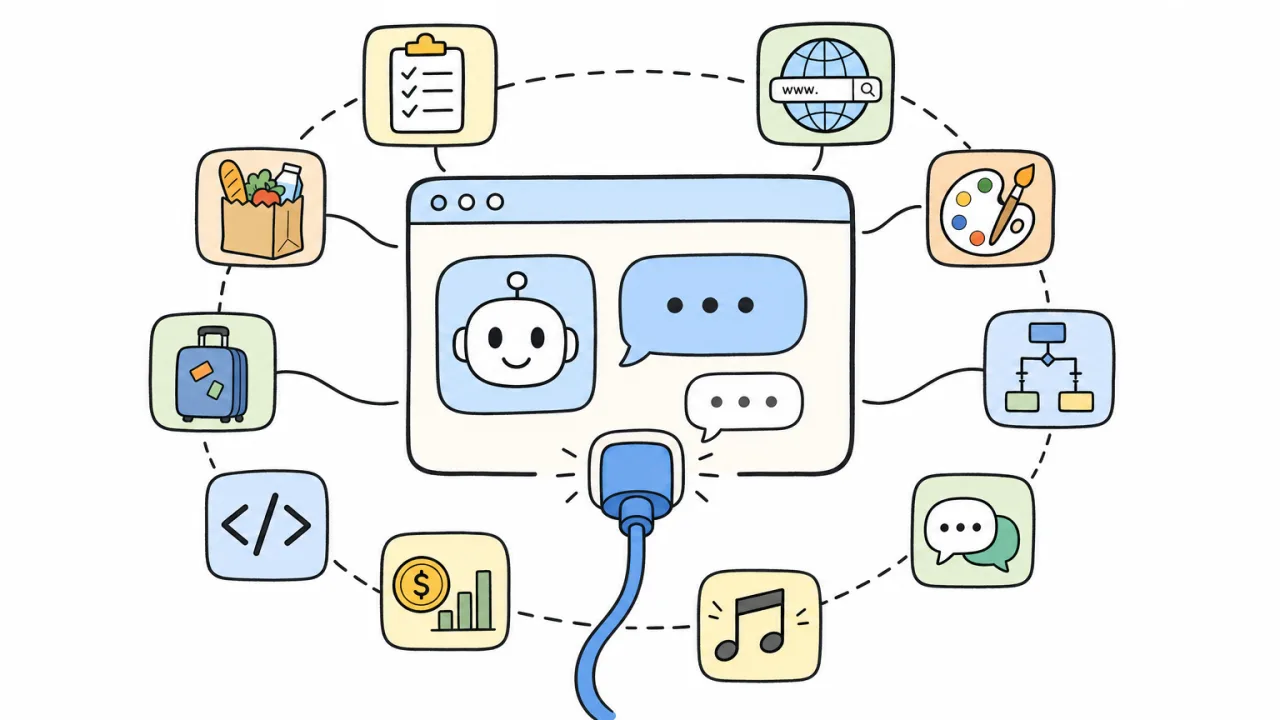
2024年にChatGPTプラグインを追いかけるのをやめた人は、かなりの変化を見逃しています。最初のプラグインストアは閉鎖され、カスタムGPTと”アプリ”がその役割を引き継ぎました。そして2026年7月、OpenAIは新しいPlugin Directoryとともにプラグインという名前を復活させました。今のプラグインは2023年版よりずっと高機能です。多くはチャットの中に実際のカードやエディタを開き、あなた自身のアカウント上で操作を行い、ChatGPTだけでなくCodexでも使えます。
ディレクトリは日々増え続けているので、ここでは数を絞りました。仕事の進め方が変わるほど一つの役割をしっかりこなすプラグインを10個選び、それぞれに何を頼めるか、アカウントを連携する前に知っておきたい注意点を紹介します。
2026年のChatGPTプラグインとは
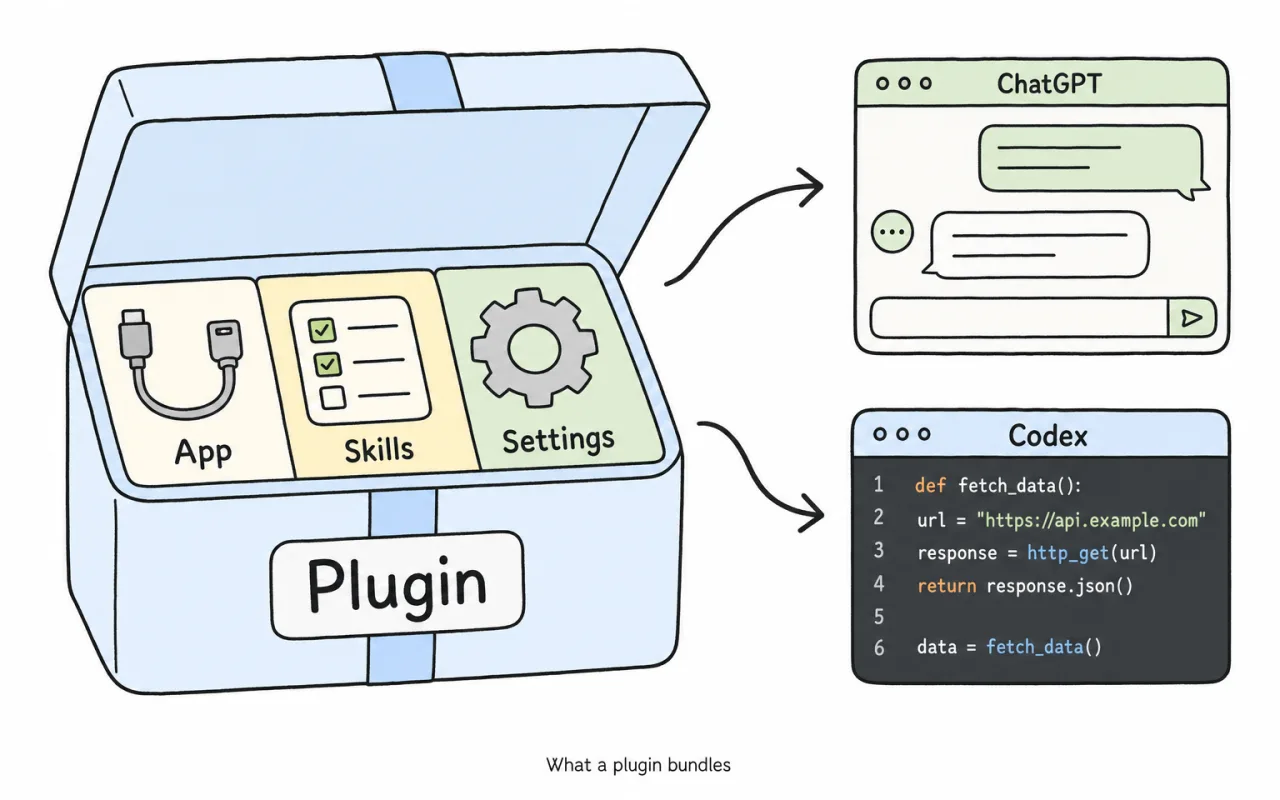 プラグインは、アプリ、スキル、設定を一つの名前にまとめてインストールできるようにしたものです。
今のプラグインはパッケージです。OpenAIの開発者向けドキュメントでは、どのスキル(繰り返し使えるワークフロー)、アプリ連携(通常は相手のサービスとやり取りするMCPサーバー)、その他のリソースがひとまとまりなのかをChatGPTとCodexに伝えるバンドルだと説明されています。プラグインを一度インストールし、求められたらサービスにサインインすれば、あとはどのチャットでも名前を呼ぶだけで使えます。
2023年に多くの人が使っていたプラグインと比べて、変わった点は3つあります。
- あなたのアカウントで動きます。 CanvaプラグインはあなたのCanvaにデザインを作り、Stripeプラグインはあなたの売上を読み取ります。このアクセスは連携時にあなたが承認します。
- 実際のインターフェースを表示します。 多くのプラグインは、文字の羅列ではなく、カード、リスト、地図、エディタを会話の中に表示します。
- ChatGPTとCodexで同じディレクトリを使います。 ディレクトリに公開されたプラグインは、どちらでも使えます。
ディレクトリ自体はchatgpt.com/pluginsと、ChatGPTのサイドバーにあるPlugins項目にあります。OpenAIのプラグイン概要によると、一部のプラグインはFreeを含むすべてのプランで使える一方、有料プランが必要なものもあります。また、EnterpriseとEduのワークスペースでは、管理者が有効にするまでプラグインはオフになっています。
プラグイン、GPT、アプリ、MCPサーバーの違い
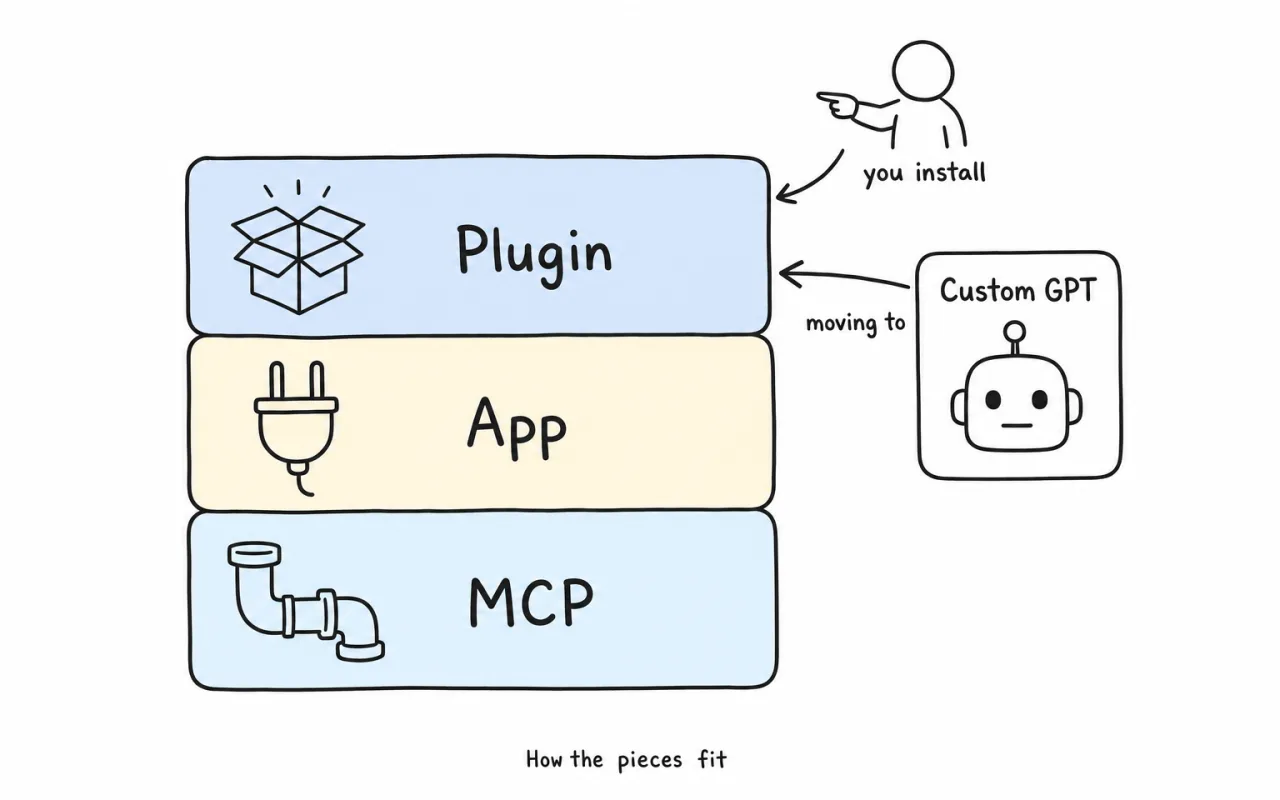 MCPは配管、アプリは接続、プラグインはインストールするものです。
これらの言葉は混同されがちなので、簡単に整理しておきます。
| 用語 | 2026年における意味 | 何をするか |
|---|---|---|
| プラグイン | Plugin Directoryにあるインストール可能なパッケージ | インストールして、チャットで名前を出す |
| アプリ | プラグインの中にある、外部サービスとの接続 | 一度サインインすれば、代わりに操作してくれる |
| スキル | 保存された、繰り返し使えるワークフロー | リクエストが合致したときに実行される |
| MCPサーバー | ほとんどのアプリの土台になっているオープンなプロトコル | ディレクトリにない場合はURLで追加する |
| カスタムGPT | 設定を加えたChatGPT | プラグインへの移行が進んでいる |
最後の行は、このリストのあるプラグインに関係します。公開MCPサーバーを持つサービスなら、まだディレクトリに載っていなくても、URLを使ってカスタムプラグインとしてChatGPTに追加できます。
この10個の選び方
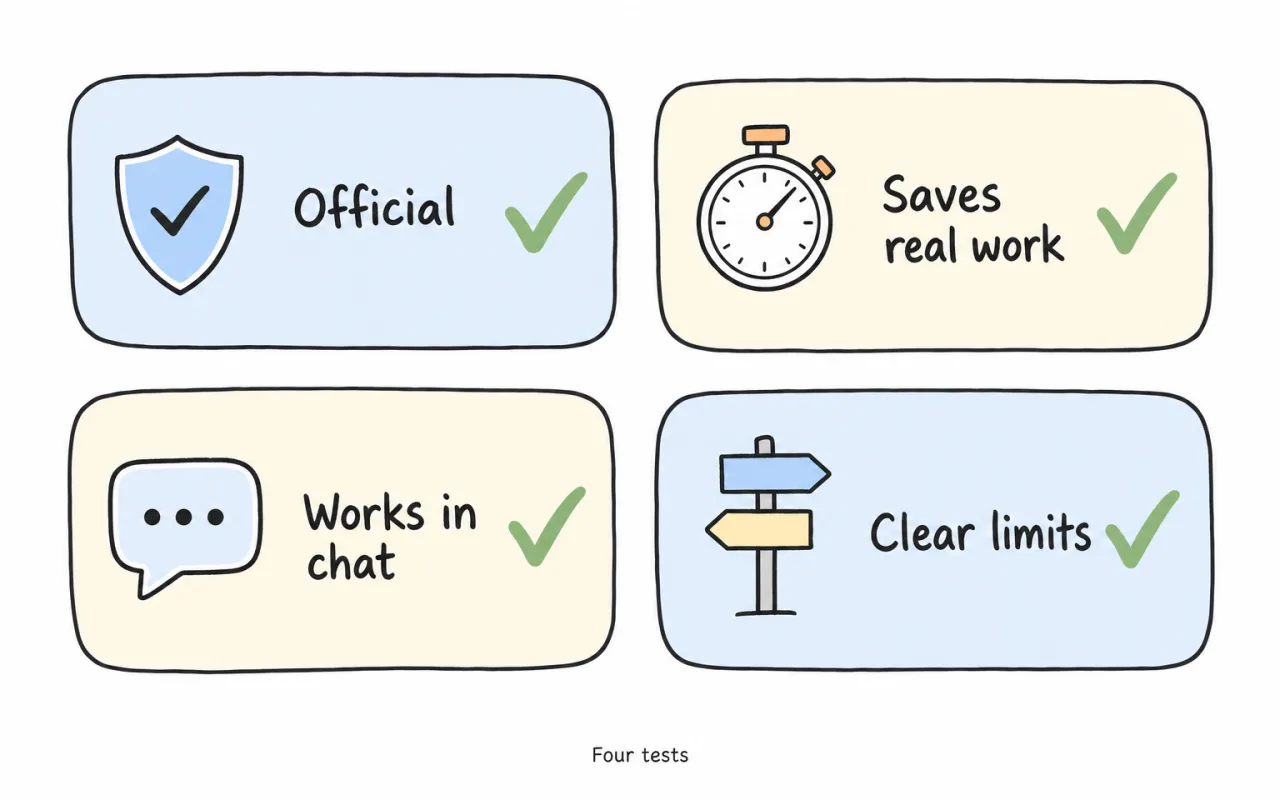 公式であること、役に立つこと、チャット内で完結すること、制限が明確なこと。
ディレクトリと公式発表を出発点に、次の4つの条件を満たすプラグインだけを残しました。
- サービス提供元の企業が作っている、または公認していること。 サービスの仕様変更で壊れるような非公式のラッパーは除外しました。
- 実際の作業を減らせること。 そのサービスについて質問に答えるだけでなく、本来なら別のタブで行う作業を最後まで終わらせる必要があります。
- チャットの中で動くこと。 外部へのリンクだけでなく、会話の中に結果が表示されるべきです。
- 制限が明確なこと。 地域による提供状況の違い、有料機能、ChatGPTを離れて仕上げる必要がある場面を明記しています。
私たちはFormmsとSitelinkを開発しているので、この2つは日々の利用経験に基づいています。残りの8つは各社の公式ドキュメントとOpenAIの掲載情報をもとにしており、プランや地域によって異なる点はその旨を書いています。
ChatGPTプラグインおすすめ10選の一覧
| # | プラグイン | 向いている用途 | 知っておきたいこと |
|---|---|---|---|
| 1 | Formms | フォーム、アンケート、出欠確認とその結果 | Formmsのすべてのプランで無料、URLで追加 |
| 2 | Sitelink | ChatGPTで作ったサイトに本物のアドレスを付ける | 最初の30日間は無料、その後は年9ドルから |
| 3 | Canva | スライド、ポスター、SNS投稿 | Brand Kitを適用できる |
| 4 | Figma | 図とスライド | FigJamとSlidesのみ |
| 5 | Slack | チャンネルの流れに追いつく | ワークスペース管理者の承認が必要な場合がある |
| 6 | Stripe | 売上やサブスクリプションに関する質問 | ライブのアカウントデータを読み取る |
| 7 | Lovable | アイデアを動くアプリにする | クレジットはビルド開始時から消費される |
| 8 | Expedia | ホテルや航空券の比較 | 予約はExpediaで行う |
| 9 | DoorDash | レシピを食料品のカートに変える | 決済はDoorDashで行う |
| 10 | Spotify | リクエストに応じたプレイリストやポッドキャスト | Premiumなら完全にパーソナライズされた選曲 |
1. Formms: チャットでフォームを作り、回答を読む
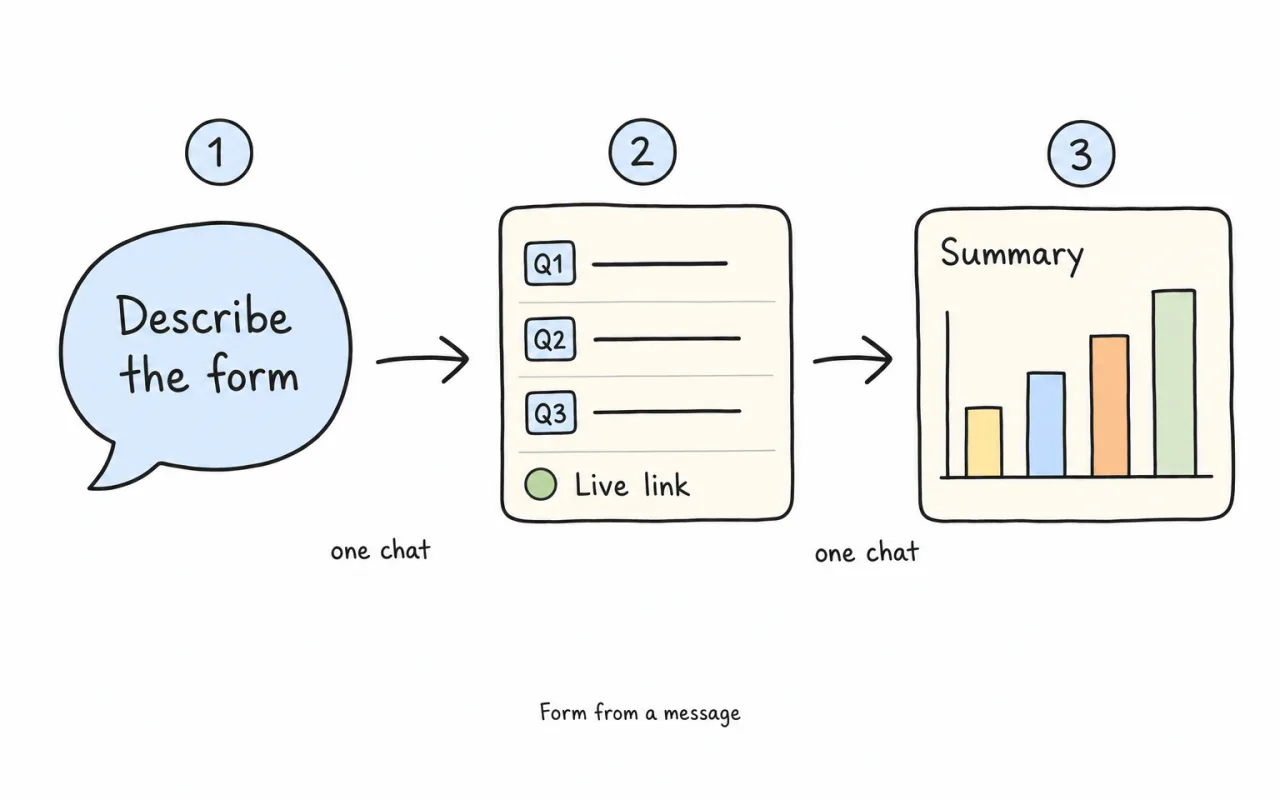 フォームの内容を伝えればライブリンクが届き、あとから集計も頼めます。
最初にお断りしておくと、Formmsは私たちの製品です。リストの1番目にしたのは、ほぼ誰にでもある作業(ほかの人から情報を集めること)を扱い、最初の質問から最終的な集計まで、すべてをチャットの中で完結できるからです。
必要なものを説明するだけです。たとえば”3月14日のチーム合宿の出欠フォームを作って。名前、食事の制限、ホテルの部屋が必要かどうかを聞きたい。“のように頼みます。ChatGPTが質問を書き、Formmsがフォームを保存して公開し、ライブリンク付きのカードがチャットに表示されます。1週間後に”ホテルの部屋が必要な人は何人?”と聞けば、実際の回答から答えが返ってきます。
得意なこと:
- フォームの作成。申し込み、出欠確認、フィードバック、クイズ、応募など、どんな種類にも対応し、何でも自由記述にするのではなく、ちゃんとした選択式の質問を作ります。
- 既存フォームの取り込み。Googleフォームのリンクを貼るか、PDFやスクリーンショットを添付すると、質問を下書きとして再現するので、内容を確認できます。
- 編集と設定。質問の追加、指定日での締め切り、回答数の上限設定、お礼メッセージの変更ができます。
- 結果の確認。質問ごとの合計、平均、個別の回答を、何もエクスポートせずに確認できます。
FormmsのMCPサーバーを通じて接続します。ChatGPTでPluginsを開き、+ をクリックしてAdd custom MCP serverを選び、https://api.form.ms/mcpを貼り付けてFormmsアカウントでサインインします。ChatGPT、Claude、その他のアプリでの詳しい手順はFormmsのMCPページにあります。
ヒント: 項目ではなく目的を伝えましょう。“土曜日のワークショップのフィードバックフォームを作って。次回何を変えればいいか分かるようにしたい。“のほうが、項目名を並べるよりも良い質問ができあがります。プロンプトの書き方については、AIでアンケートを作る方法のガイドで詳しく解説しています。
2. Sitelink: ChatGPTで作ったサイトに本物のアドレスを
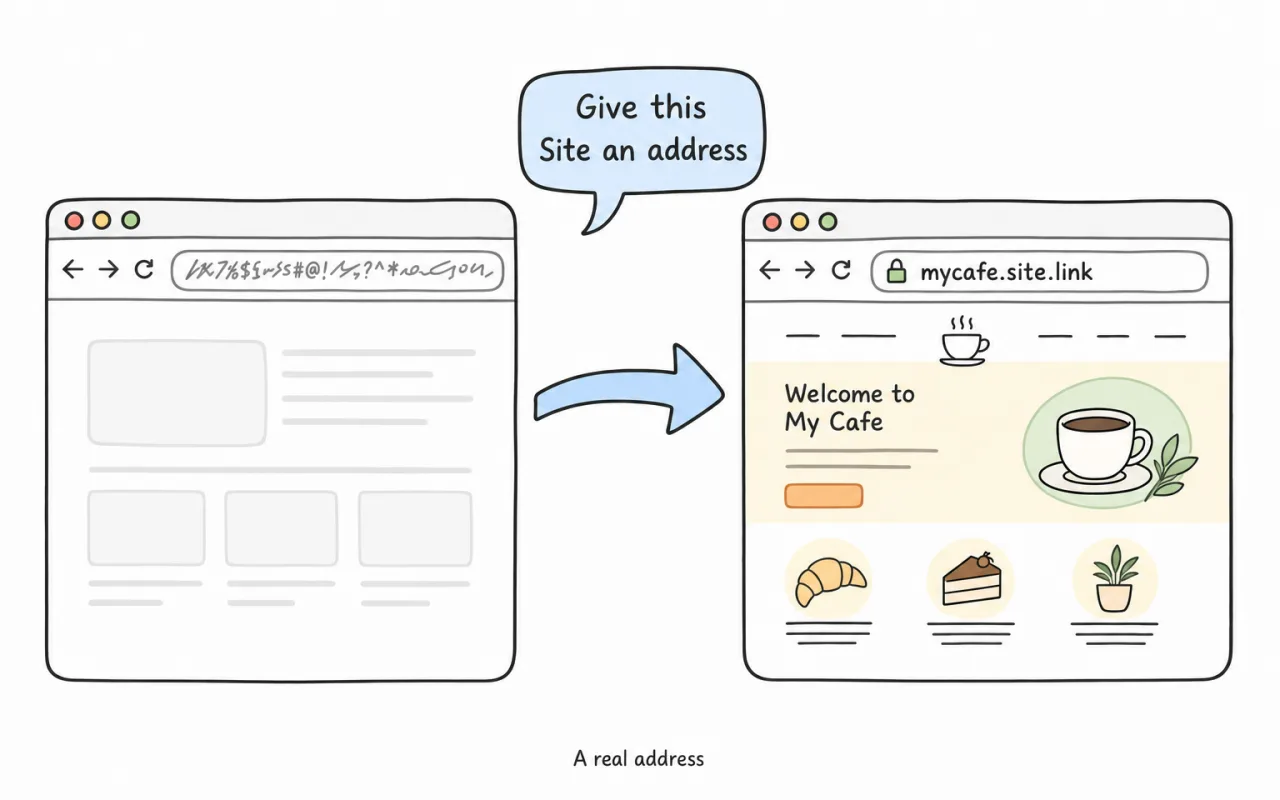 チャットで作ったサイトが、mycafe.site.linkのような名前で公開されます。
こちらもお断りしておくと、SitelinkはFormmsと同じ小さなチーム、Microcompanyが作っています。このリストに入れたのは、ChatGPTでウェブサイトを作るときの最後の一歩を解決してくれるからです。サイト自体は動いても、誰も覚えられず、チラシを見て入力することもできないランダムなアドレスに置かれたままになってしまいます。
プラグインをインストールしたら、Siteを作ったチャットのまま@site.linkと入力して名前を頼みます。“このSiteにmycafe.site.linkというアドレスを付けて。“数分後には、そのアドレスでHTTPS付きのサイトが公開されます。Sitelinkがドメインを所有し、その下の名前を割り当てる仕組みなので、ドメインを買う必要もDNSを設定する必要もありません。
得意なこと:
- 飲食店や小さなお店のサイト。メニューや看板を見て入力できるアドレスが必要な場合に。
- ポートフォリオ、リンクまとめページ、アプリのデモ。ランダムに見えるURLを使わずに共有したいときに。
- Claudeで作ったページ。SitelinkはClaudeで作ったページもホストできるので、一つの名前を2つのアプリ間で移せます。
知っておきたいこと: Plugin Directoryからインストールし、メールアドレスと6桁のコードでサインインします。どの名前も最初の30日間はカード登録なしで無料で、その後はほとんどの名前が年9ドルです。無料のサイトには、支払いを済ませるまで、閉じられる小さな”Made with Sitelink”バッジが表示されます。
3. Canva: アウトラインを完成したデザインに
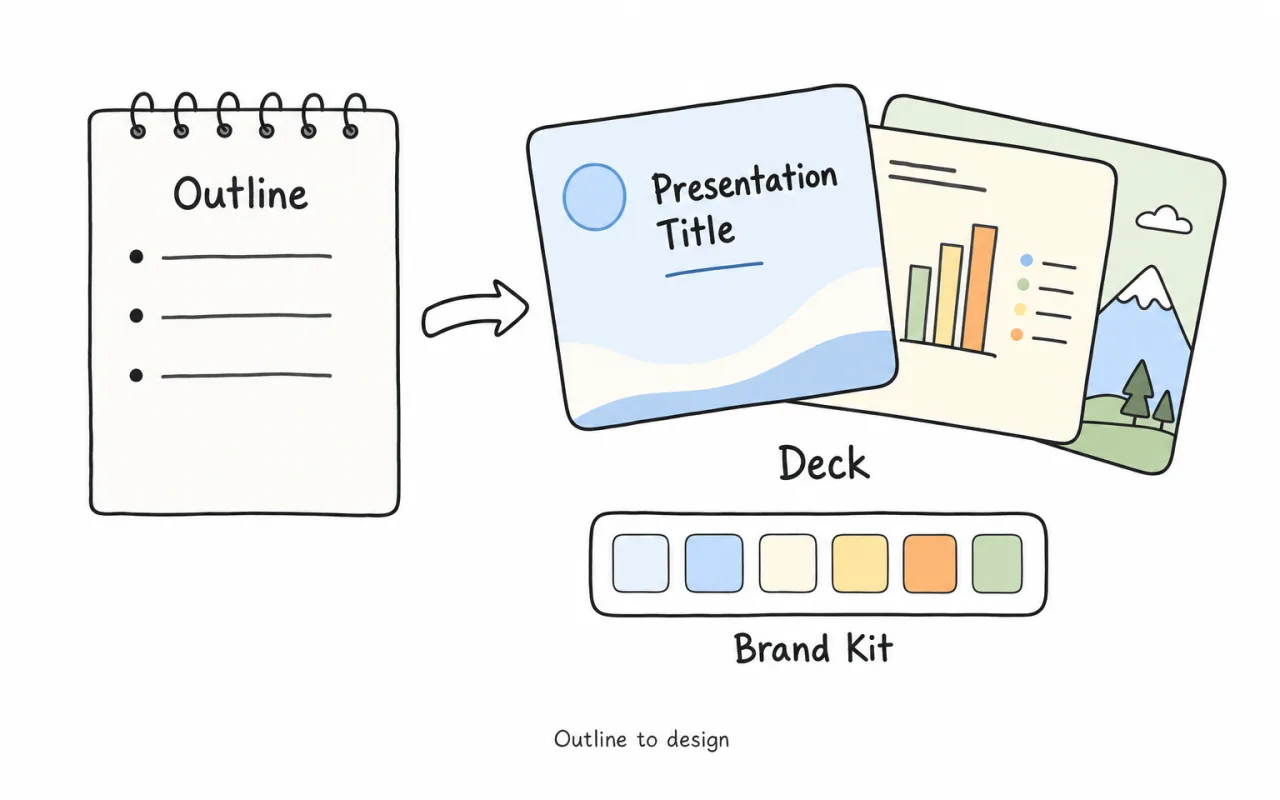 箇条書きから、ブランドを反映した編集可能なデザインへ。
文章はできているのにビジュアルがまだ、というときに頼りになるのがCanvaです。アウトラインや下書きを渡してピッチ資料、ポスター、チラシ、SNS投稿を頼むと、チャットの中でプレビューと調整ができる編集可能なCanvaデザインを作ってくれます。
チームにとって特に便利なのがBrand Kitです。CanvaのChatGPT連携の発表によると、デザインは最初からブランドのフォント、カラー、トーンを反映できます。AIが作ったデザインにつきものの手直し作業が、ほとんど不要になります。
知っておきたいこと: Canvaによると、フル機能のデザイン体験はEU以外のChatGPT Free、Plus、Proに順次提供中です。細かい編集はCanva本体でデザインを開いて行いましょう。
4. Figma: 会話から図とスライドを作る
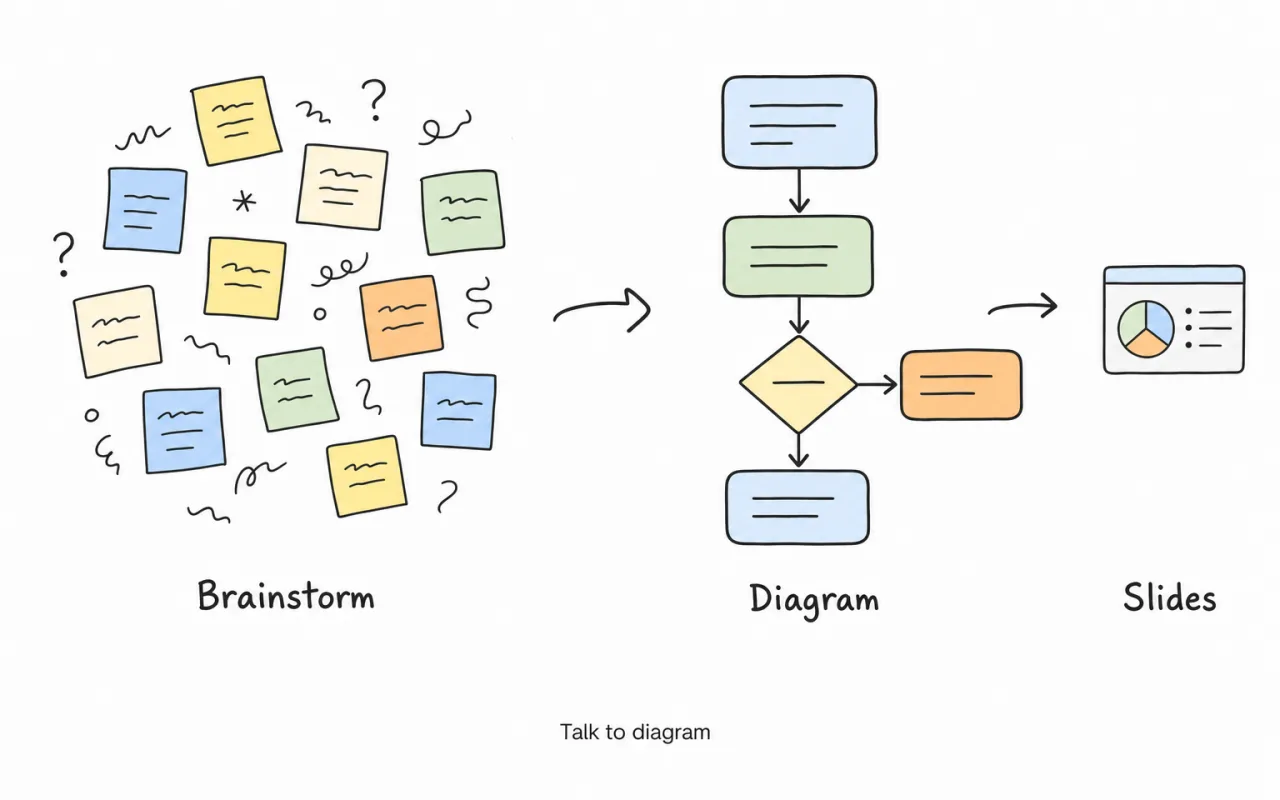 散らかったブレインストーミングから、編集可能なFigJamの図へ。
Figmaプラグインが本領を発揮するのは、あるプロセスについて話し合ってきて、それを目で見たくなったときです。会話をフローチャート、シーケンス図、状態遷移図、ガントチャートにするよう頼むと、編集可能なFigJamファイルを作ってくれます。Figma Slidesのスライドの下書きも作れますし、ホワイトボードのスケッチの写真をアップロードして方向性を示すこともできます。
FigmaのChatGPTとFigmaの併用に関するヘルプ記事には、知っておきたい点が2つあります。プロンプトを”Figma”で始めると最も安定した結果が得られること、そしてこの連携で作れるのはFigJamとSlidesのファイルだけで、デザインファイルは作れないことです。
注意: ChatGPTから作成し、まだ自分のものとして保存していないファイルは、リンクを知っている人なら誰でも閲覧できます。非公開にしたい内容が含まれている場合は、ファイルを開いて下書きに保存してください。
5. Slack: 不在の間に何があったかを把握する
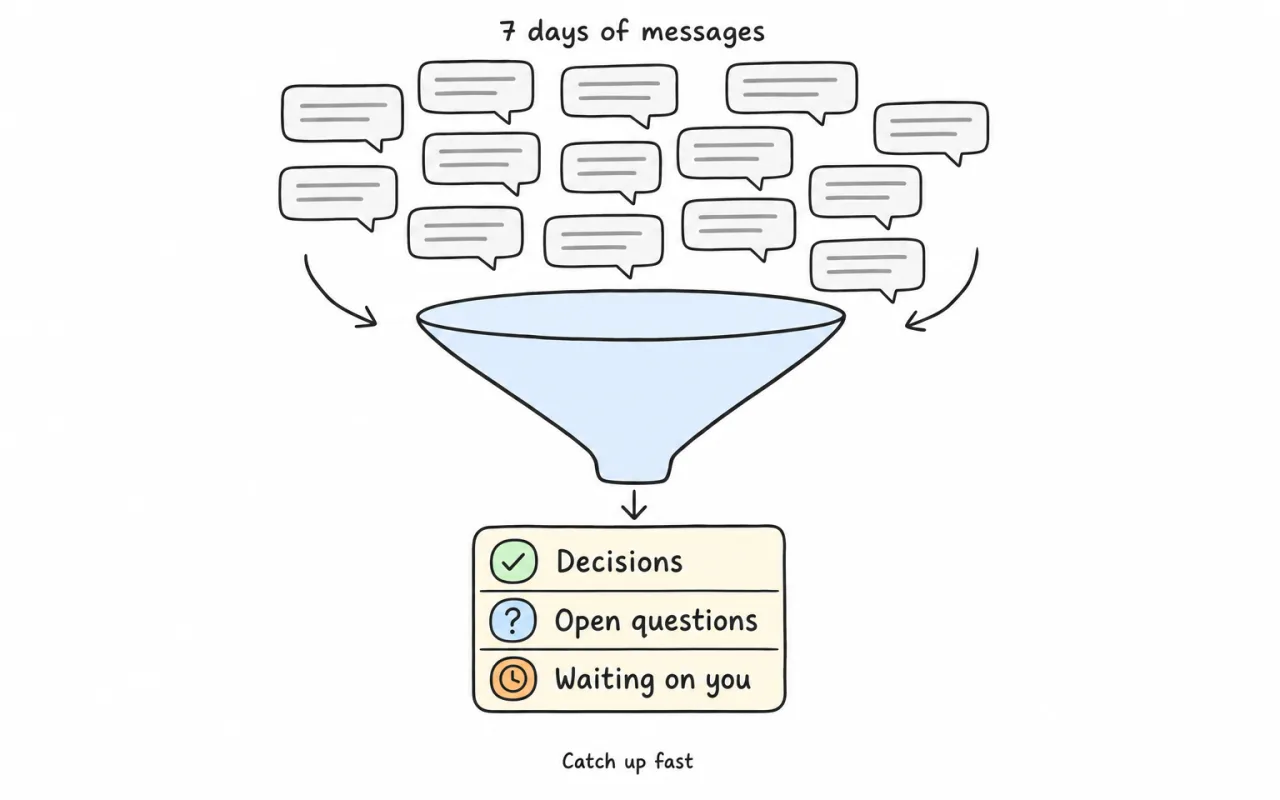 1週間分のチャンネルのメッセージを、決定事項と未解決の質問にまとめます。
Slackのディレクトリ掲載ページには、このプラグインの用途がよく分かるプロンプト例があります。過去7日間でチャンネル内の最も重要だったことを要約する、というものです。休暇明けや忙しい1週間のあとなら、何時間ものスクロールが、決定事項、未解決の質問、あなた待ちの案件の短いリストに変わります。
ほかの作業に必要な文脈を集めるのにも役立ちます。たとえば”リリース日についてチームが何を決めたか調べて、クライアント向けの近況報告を下書きして。“のような使い方です。
知っておきたいこと: ChatGPT Businessでは、プラグインは最初からオンになっています。EnterpriseとEduでは管理者が有効にする必要があり、Slackのワークスペース側でも連携の承認が必要な場合があります。
6. Stripe: 売上についての質問を普段の言葉で
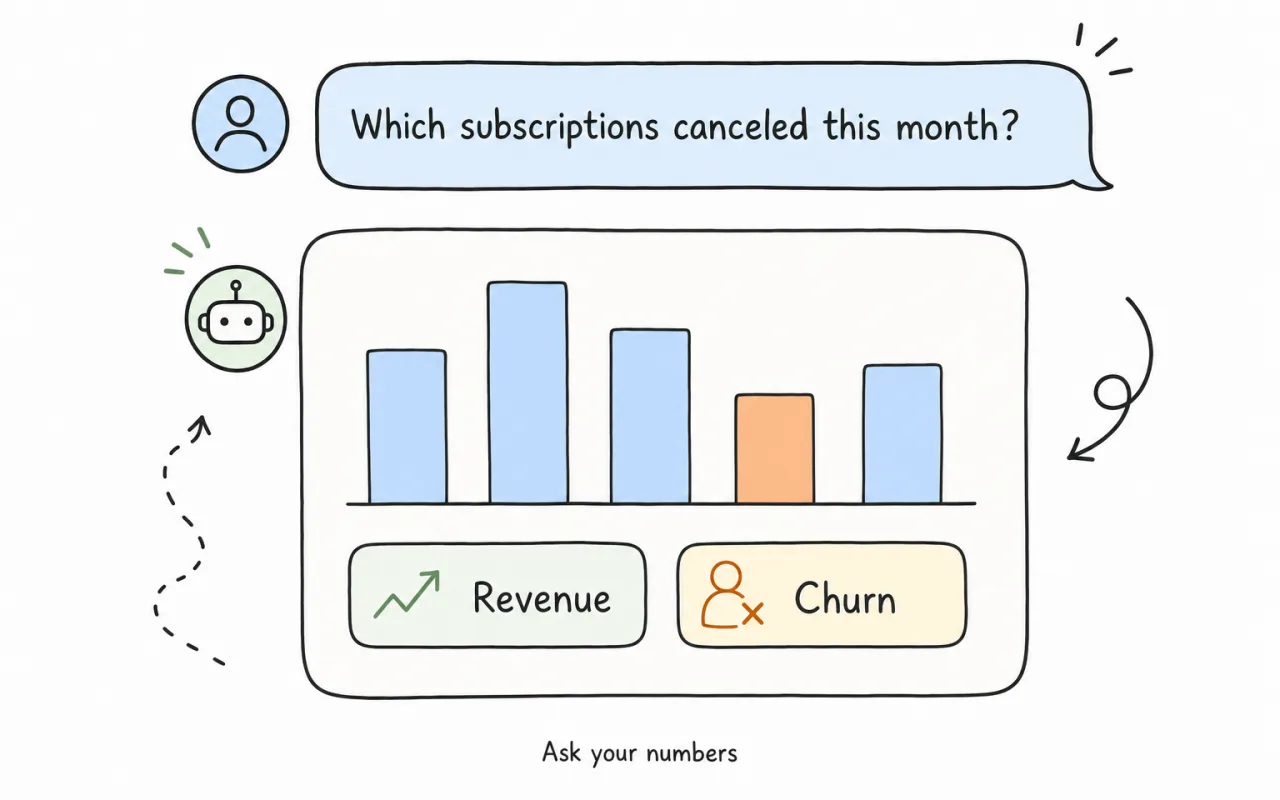 売上、解約、不審請求の申し立てに関する質問に、ライブデータで答えます。
小さなオンラインビジネスを運営している人にとって、Stripeはダッシュボードでのクリック作業を大幅に減らしてくれるプラグインです。OpenAIの掲載ページでは、ライブの売上、顧客、サブスクリプション、不審請求の申し立て、返金を分析でき、決済連携の構築も手伝えると説明されています。
得意なのは、絞り込みが必要な質問です。“今月のサブスクリプションのうち、開始から60日以内に解約されたものは?”や”今週の支払い遅延アカウントを一覧にして。“などです。ライブデータを読み取るので、社外に共有する予定の数字は必ず再確認してください。
7. Lovable: アイデアを動くアプリに
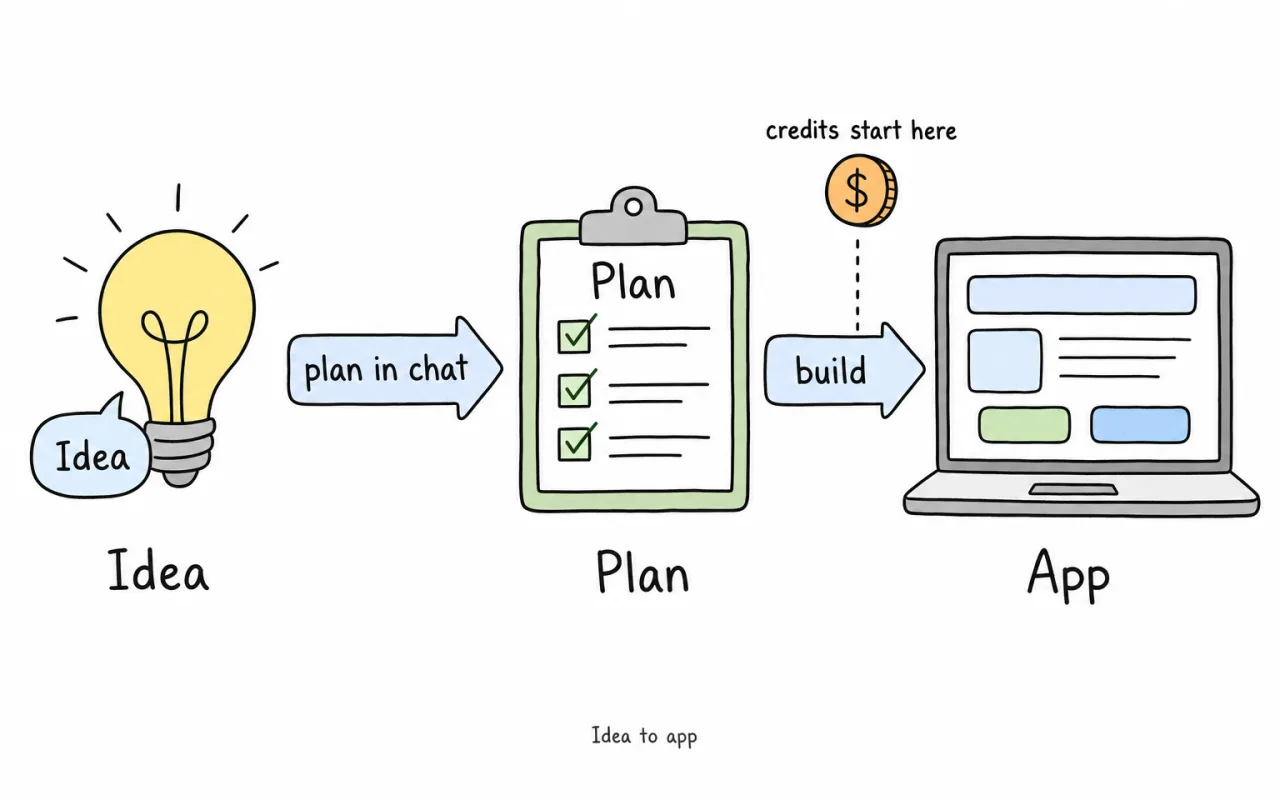 ChatGPTでアイデアを練り、その計画をLovableに渡して作ってもらいます。
Lovableは、説明文から本格的なウェブアプリを作ります。このプラグインを使えば、まずChatGPTでアイデアを固め、@Lovableとタグ付けして会話を実際のプロジェクトに変えられます。
Lovableのドキュメントによると、ChatGPTでのブレインストーミングやLovableのタグ付けにクレジットはかかりません。クレジットが使われるのはLovableでビルドが始まってからなので、計画は無料で練り直せます。最初のバージョンができたら、そこから先の編集はLovable本体で続けましょう。
8. Expedia: タブを20個も開かずに旅行を比較
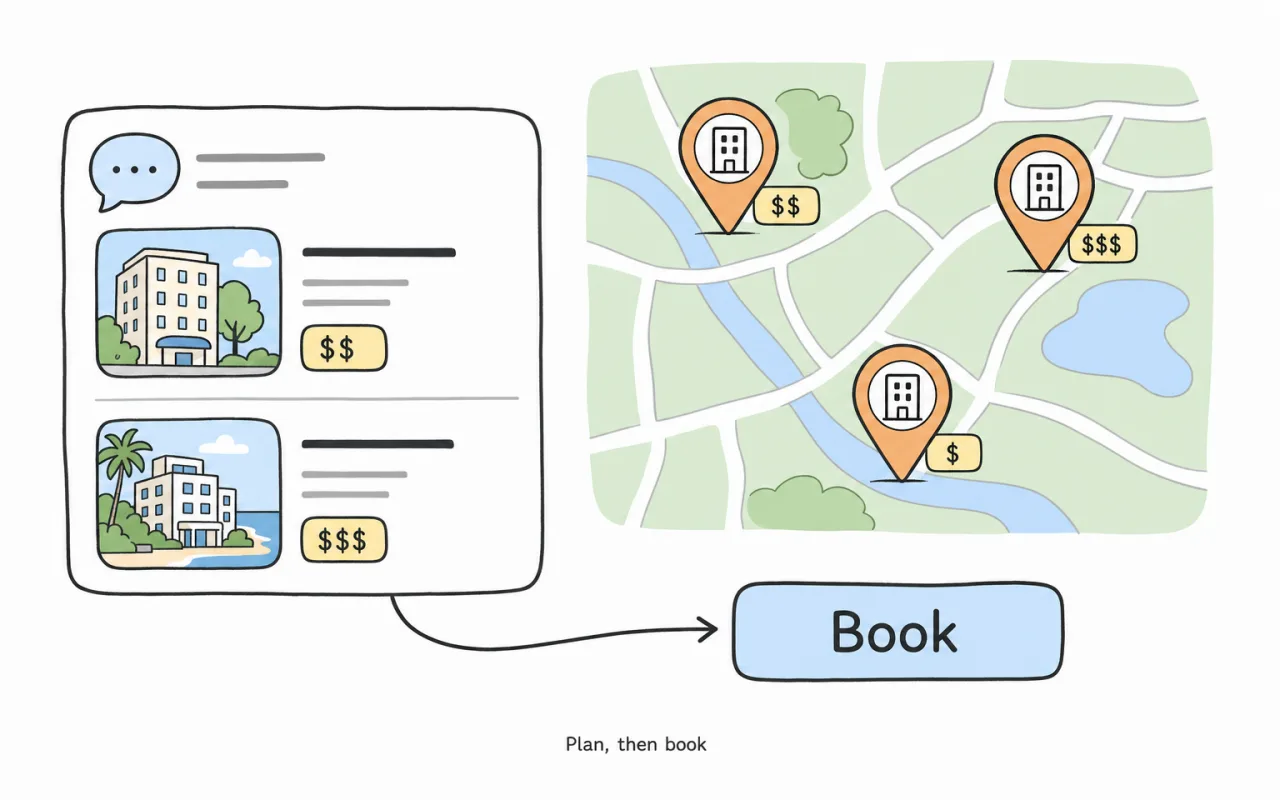 チャットでリアルタイムの料金と写真を確認し、予約はExpediaで。
ExpediaはChatGPTにアプリが登場したときの最初のパートナーの一つで、今でも特に実用的なプラグインです。会場近くの無料キャンセル可能なホテルや、正午前に到着する航空券を頼むと、リアルタイムの料金、空き状況、写真を会話の中に表示してくれます。Expediaアカウントを連携すると会員価格も表示されます。
知っておきたいこと: 予約はExpedia上で行います。候補を選ぶと、確認のためにExpediaの宿泊施設やフライトのページが開きます。AIによる要約はまれに情報が古いことがあるので、日付と合計金額はそのページで確認してください。
9. DoorDash: レシピから食料品のカートへ
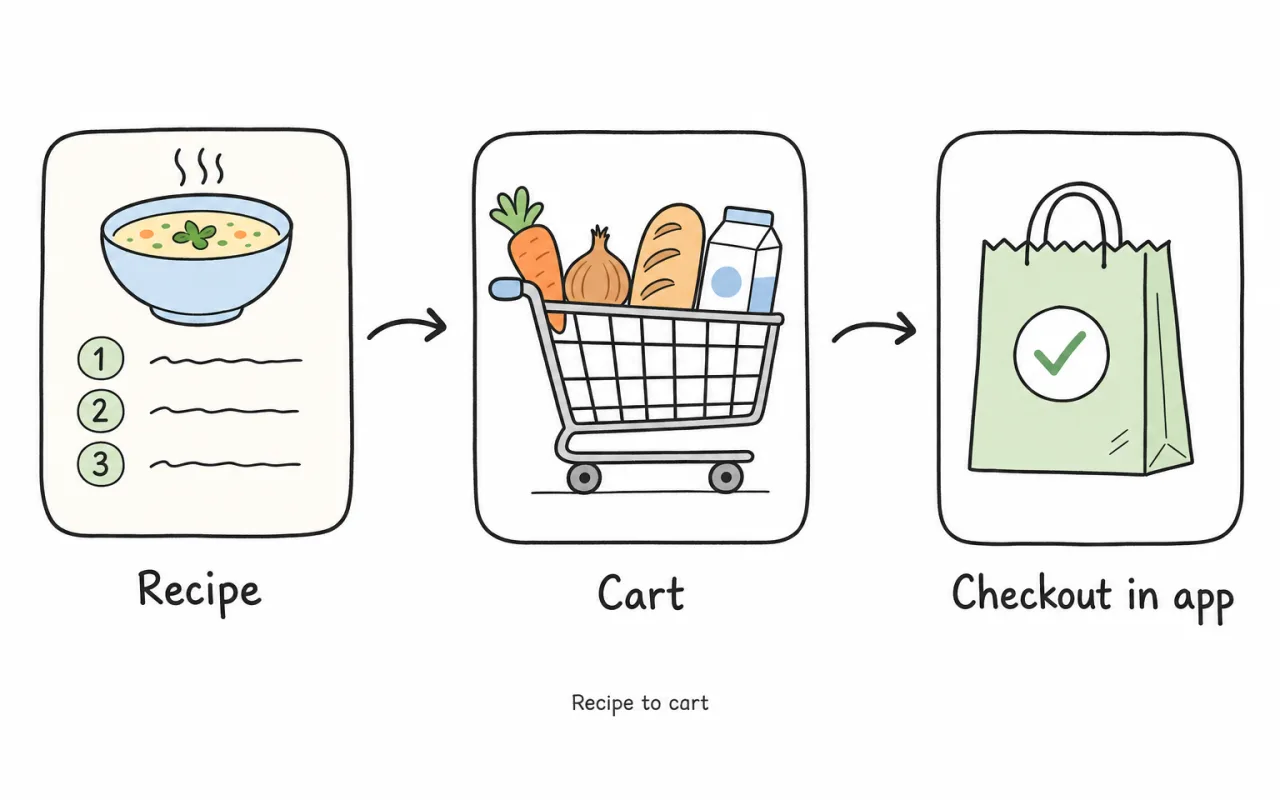 レシピを選ぶと、近くのお店の材料がカートに入ります。
DoorDashは、小さいけれど毎日のようにある悩みを解決します。レシピは見つけた、あとは材料をそろえるだけ、という場面です。ChatGPTに夕食のアイデアを聞いて一つ選び、材料の買い物を頼みます。DoorDashプラグインがそのリストを、近くの食料品店のカートに変えてくれます。
知っておきたいこと: カートの確認と決済はDoorDashアプリで行います。利用できる店舗は住んでいる地域によって異なり、この連携は米国で食料品から先に提供が始まりました。
10. Spotify: リクエストに応じた音楽とポッドキャスト
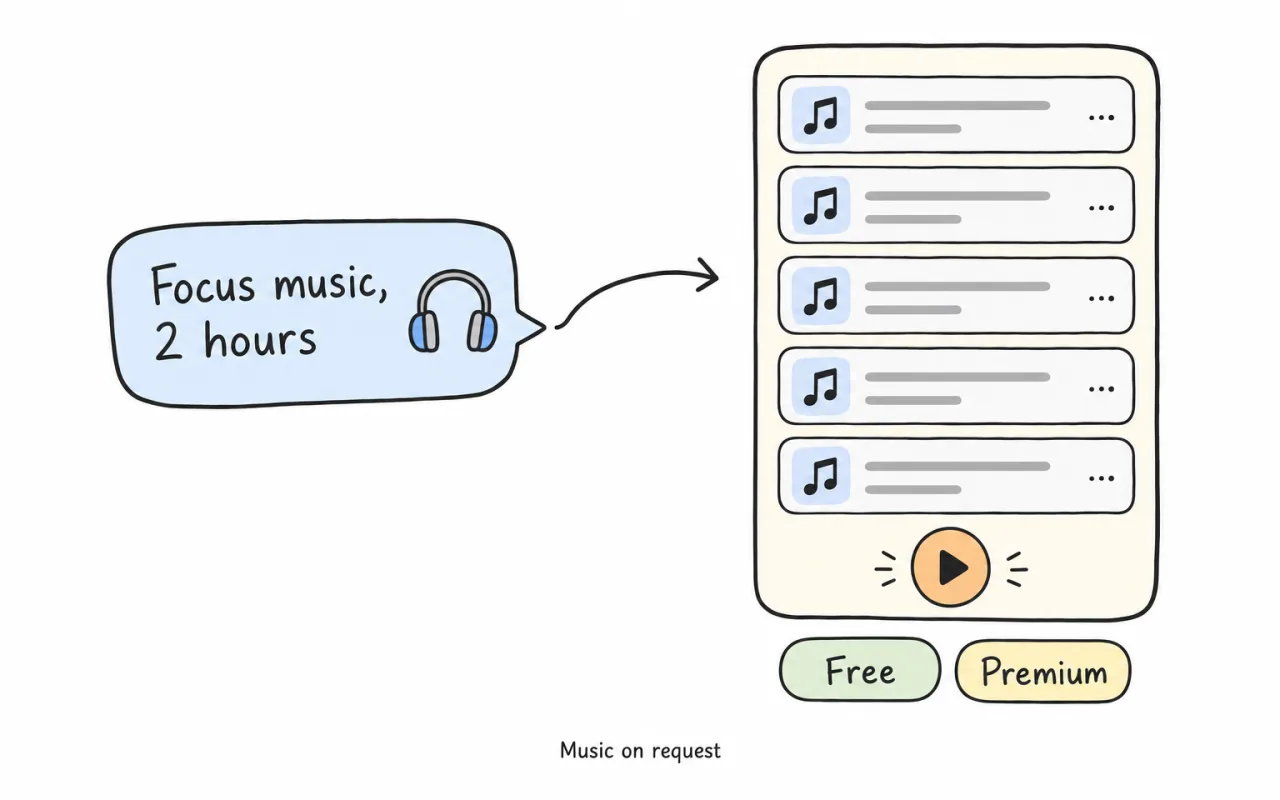 気分やアクティビティを伝えると、プレイリストができあがります。
Spotifyをリストの最後に入れたのは、物珍しさが薄れたあとも使い続けられているプラグインだからです。プロンプトでSpotifyに触れて、曲、アルバム、プレイリスト、ポッドキャストのエピソードを頼みます。たとえば”2時間集中するための、アップテンポなインストゥルメンタル曲”のように。
SpotifyのChatGPT版Spotifyのリリース記事では、プランによる違いが説明されています。無料のリスナーにはSpotifyの既存のプレイリストからおすすめが届き、Premiumのリスナーは詳しいプロンプトから、新しく完全にパーソナライズされた選曲を作れます。
ChatGPTプラグインのインストールと使い方
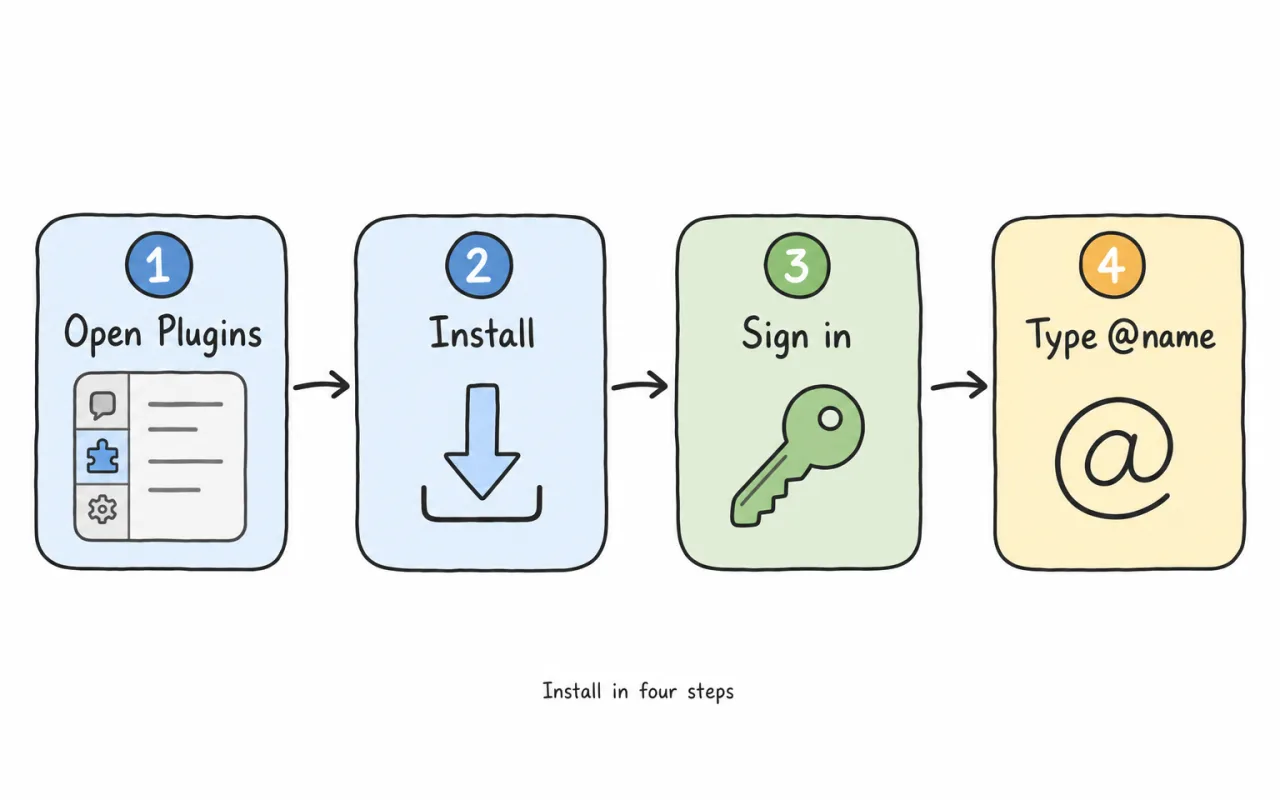 Pluginsを開き、インストールしてサインインし、チャットで名前を出すだけです。
ディレクトリにあるほぼすべてのプラグインは、同じ手順でインストールできます。
- ChatGPTのサイドバーでPluginsを開くか、chatgpt.com/pluginsにアクセスします。
- 検索するかカテゴリからプラグインを探し、Installを選びます。
- 求められたらアカウントを連携します。ここが権限の画面なので、何ができるようになるのかを読んでください。
@と名前を入力するか、ツールメニューから選んでチャットで使います。
ディレクトリにはないもののMCPサーバーを提供しているサービスなら、上のFormmsの手順と同じように、Pluginsの + からAdd custom MCP serverを選びます。その項目がワークスペースで表示されない場合は、管理者がオフにしている可能性があります。
おすすめの使い方: 毎週行う作業のためのプラグインだけをインストールし、それ以外は入れないでおきましょう。プラグインが少なければ連携するアカウントも減り、ChatGPTがどれを選ぶのか戸惑うことも少なくなります。
よくある失敗
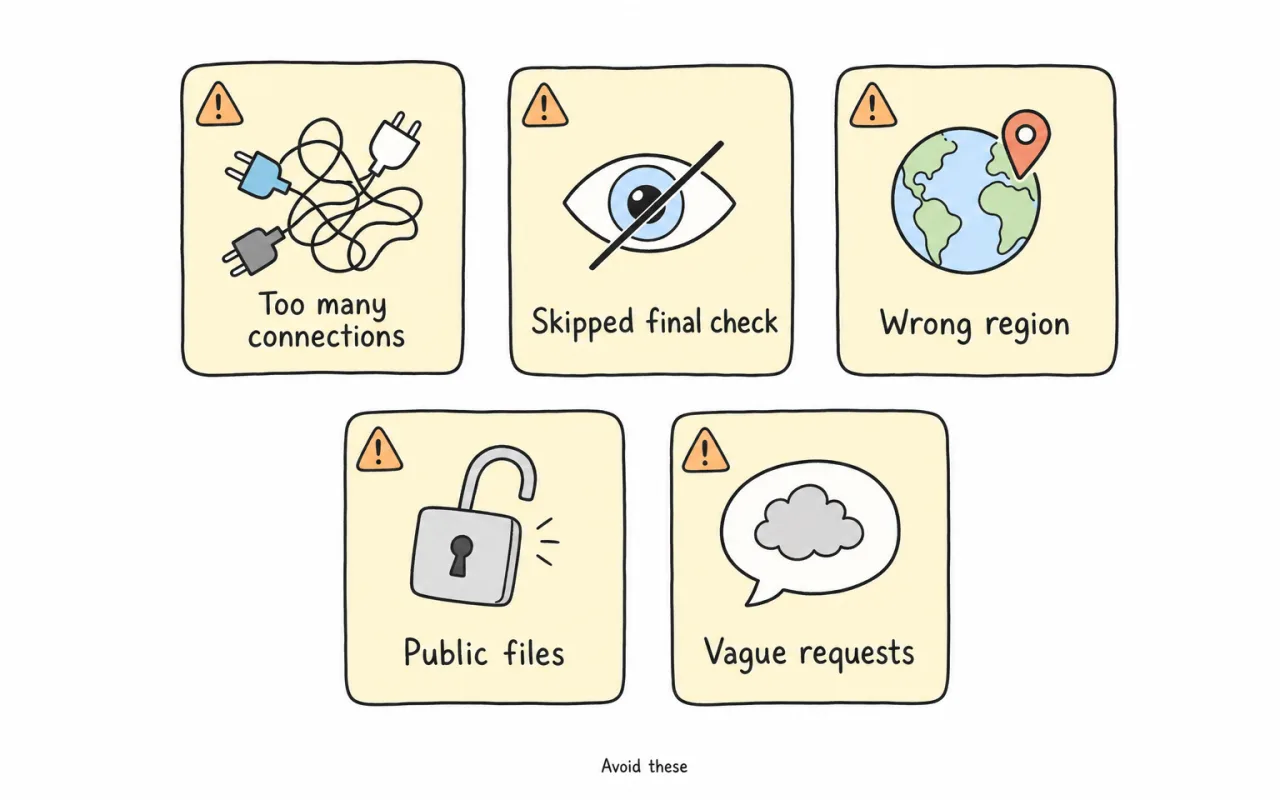 ほとんどの問題は、権限、地域、確認の省略から生じます。
- 何でも一度に連携する。 連携の一つひとつが、アカウントへのアクセスです。実際に使う2つか3つのプラグインから始めましょう。
- 最終確認を飛ばす。 購入で終わるプラグイン(Expedia、DoorDash)は、最後の手続きをそれぞれのサービスに引き継ぎます。その引き継ぎが、料金、日付、数量を確認するチャンスです。
- どこでも使えると思い込む。 EU以外から先に提供が始まったプラグインはいくつもあり、ChatGPTだけでなく、相手のサービスのプランによって使える機能が変わることもあります。
- 生成したファイルを公開のままにする。 サービスによっては、自分のものとして保存するまでリンクで誰でも開けるファイルを作ります。非公開にしたいものは自分のアカウントに保存しましょう。
- あいまいな頼み方をする。 プラグインは具体的なリクエストによく応えます。“フォームを作って”よりも”料理教室のための5問のフィードバックフォーム”のほうがうまくいきます。
よくある質問
ChatGPTプラグインは無料ですか?
インストールは無料で、一部のプラグインはFreeを含むすべてのChatGPTプランで使えます。有料のChatGPTプランが必要なプラグインもあり、多くは相手のサービスで契約しているプランによって変わります。たとえばSpotifyでは、Premiumのリスナーのほうがよりパーソナライズされた結果を得られます。
OpenAIはChatGPTプラグインを終了したのですか?
2023年に登場した最初のプラグインは2024年に廃止され、GPT、のちにアプリに置き換えられました。2026年7月、OpenAIはApp Directoryを新しいPlugin Directoryに置き換えたため、今の”プラグイン”は新しく、より高機能なパッケージを指します。既存のアプリ連携は、この変更のあとも引き続き動作しています。
カスタムGPTはどうなりますか?
OpenAIはカスタムGPTを廃止し、プラグインへ移行する予定です。カスタムGPTは2026年12月11日に動作を停止する予定で、指示やファイルはプラグインに引き継げます。カスタムアクションは引き継がれないため、アプリ連携として作り直す必要があります。日程は変更される可能性があるとOpenAIは説明しているので、アカウントやワークスペースの案内を確認してください。
ChatGPTのプラグインとアプリの違いは何ですか?
アプリは、外部サービスとの接続です。プラグインはインストールするパッケージで、1つ以上のアプリとスキルを含むことができます。普段の使い方では、プラグインをインストールすればアプリ連携もついてきます。
ChatGPTプラグインはCodexでも使えますか?
はい。Plugin DirectoryはChatGPTとCodexで共通なので、そこに公開されたプラグインはどちらでも使えます。
ディレクトリにないプラグインを追加するには?
そのサービスがMCPサーバーを提供していれば、ChatGPTでPluginsを開き、+ をクリックしてAdd custom MCP serverを選び、そのURLを貼り付けます。Formmsはこの方法で、https://api.form.ms/mcpを使って追加します。
ChatGPTプラグインは安全に使えますか?
各プラグインには、アクセスできるデータと実行できる操作が記載されており、連携するときにあなたがそれを承認します。Business、Enterprise、Edu、ChatGPT for Teachersでは、プラグインのデータはデフォルトでモデルの学習に使われないとOpenAIは説明しています。信頼できるサービスだけを連携し、使わなくなったプラグインは連携を解除しましょう。
ChatGPTプラグインでフォームやアンケートは作れますか?
はい。Formmsプラグインを使えば、チャットでフォームの内容を説明するだけで、ちゃんとした質問形式を備えた公開リンクが手に入り、あとからChatGPTに回答の要約を頼むこともできます。回答数に上限のないフォームが必要なら、回答数無制限の無料フォームを作る方法のガイドをご覧ください。
ChatGPTがプラグインを使ってくれないのはなぜですか?
@で名前を指定するか、Figmaが推奨しているようにリクエストの先頭にその名前を入れてください。また、連携が切れていないか、ワークスペースで許可されているかも確認しましょう。
まとめ
2026年のおすすめChatGPTプラグインは、チャットの中で仕事を最後まで終わらせてくれるものです。公開されたフォーム、本物のアドレスを持つサイト、編集済みのスライド、図、中身の入ったカート。自分の1週間に合う2つか3つを選んで連携し、手順ではなく結果を頼みましょう。お金、日付、ほかの人が関わるものは送り出す前に確認すれば、思わぬトラブルなしに時間の節約のほとんどを手にできます。