
Blog / KI-Tools
Die 10 besten ChatGPT-Plugins 2026 (die sich lohnen)

Kontext
Entdecke 10 der besten ChatGPT-Plugins 2026, um Formulare zu erstellen, Websites zu veröffentlichen, Präsentationen zu gestalten, Slack aufzuholen, Reisen zu planen und Alltagsaufgaben zu automatisieren, alles ohne ChatGPT zu verlassen.
Auf dieser Seite
Wenn du ChatGPT-Plugins 2024 aus den Augen verloren hast, hast du einiges verpasst. Der ursprüngliche Plugin-Store wurde geschlossen, Custom GPTs und “Apps” traten an seine Stelle, und im Juli 2026 hat OpenAI den Namen Plugin mit einem neuen Plugin Directory zurückgebracht. Die Plugins dort können mehr als die Versionen von 2023. Viele öffnen eine echte Karte oder einen Editor direkt im Chat, handeln in deinem eigenen Konto und funktionieren in Codex genauso wie in ChatGPT.
Das Verzeichnis wächst ständig, deshalb bleibt diese Liste kurz. Sie stellt zehn Plugins vor, die jeweils eine Aufgabe so gut erledigen, dass sie deine Arbeitsweise verändern, zeigt, was du sie fragen kannst, und nennt die Haken, die du kennen solltest, bevor du ein Konto verbindest.
Was ChatGPT-Plugins 2026 sind
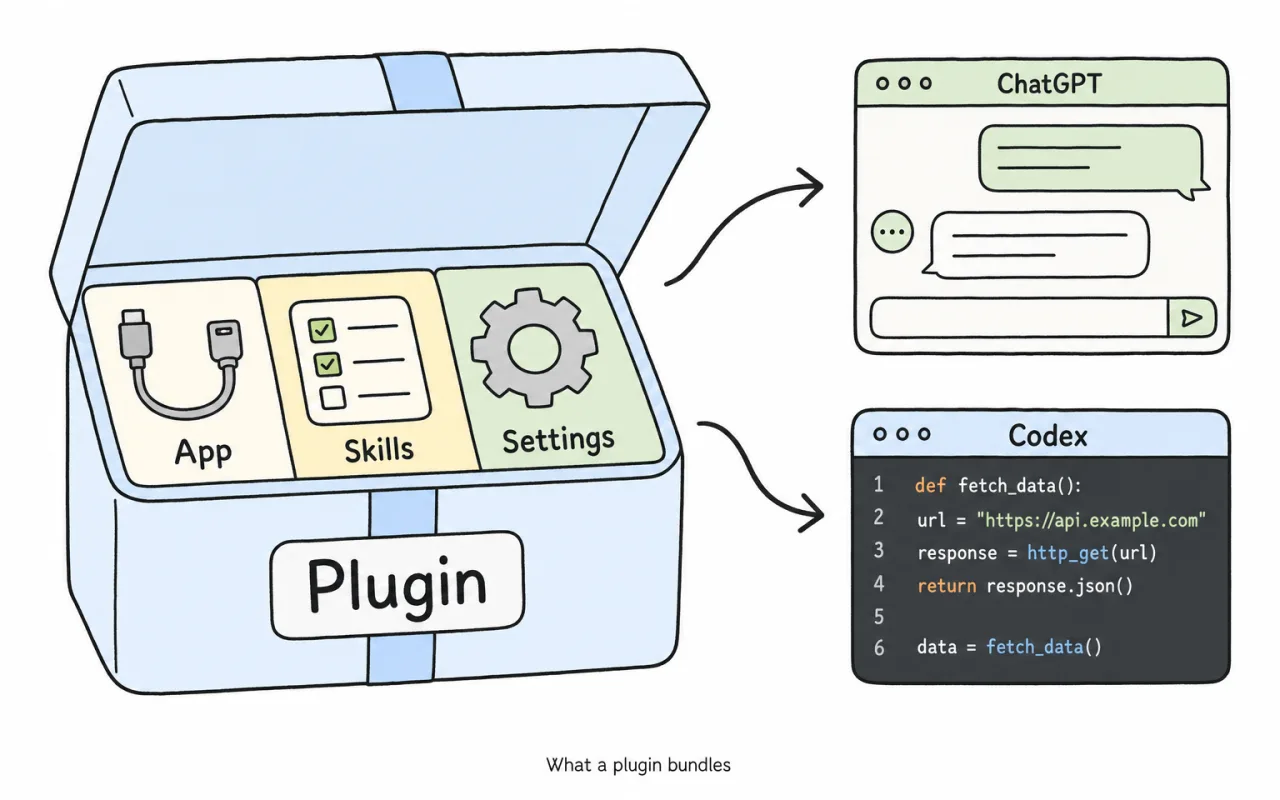 Ein Plugin fasst Apps, Skills und Einstellungen unter einem Namen zusammen, den du installieren kannst.
Ein Plugin ist heute ein Paket. OpenAIs Entwicklerdokumentation beschreibt es als Bündel, das ChatGPT und Codex mitteilt, welche Skills (wiederholbare Workflows), App-Verbindungen (meist ein MCP-Server, der mit dem anderen Dienst spricht) und weiteren Ressourcen zusammengehören. Du installierst das Plugin einmal, meldest dich beim Dienst an, falls er danach fragt, und rufst es dann in jedem Chat beim Namen auf.
Im Vergleich zu den Plugins, an die man sich aus 2023 erinnert, hat sich dreierlei geändert:
- Sie handeln in deinem Konto. Ein Canva-Plugin erstellt ein Design in deinem Canva, ein Stripe-Plugin liest deine Umsätze. Diesen Zugriff erlaubst du beim Verbinden.
- Sie zeigen echte Oberflächen. Viele Plugins stellen Karten, Listen, Landkarten oder Editoren im Gespräch dar statt einer Textwand.
- Ein Verzeichnis für ChatGPT und Codex. Ein Plugin, das im Verzeichnis veröffentlicht ist, lässt sich in beiden nutzen.
Das Verzeichnis selbst findest du unter chatgpt.com/plugins und über den Eintrag Plugins in der Seitenleiste von ChatGPT. OpenAIs Plugin-Übersicht weist darauf hin, dass ausgewählte Plugins in jedem Tarif verfügbar sind, auch im kostenlosen, manche aber einen bezahlten Tarif brauchen, und dass Plugins in Enterprise- und Edu-Workspaces ausgeschaltet sind, bis ein Admin sie aktiviert.
Plugins, GPTs, Apps und MCP-Server
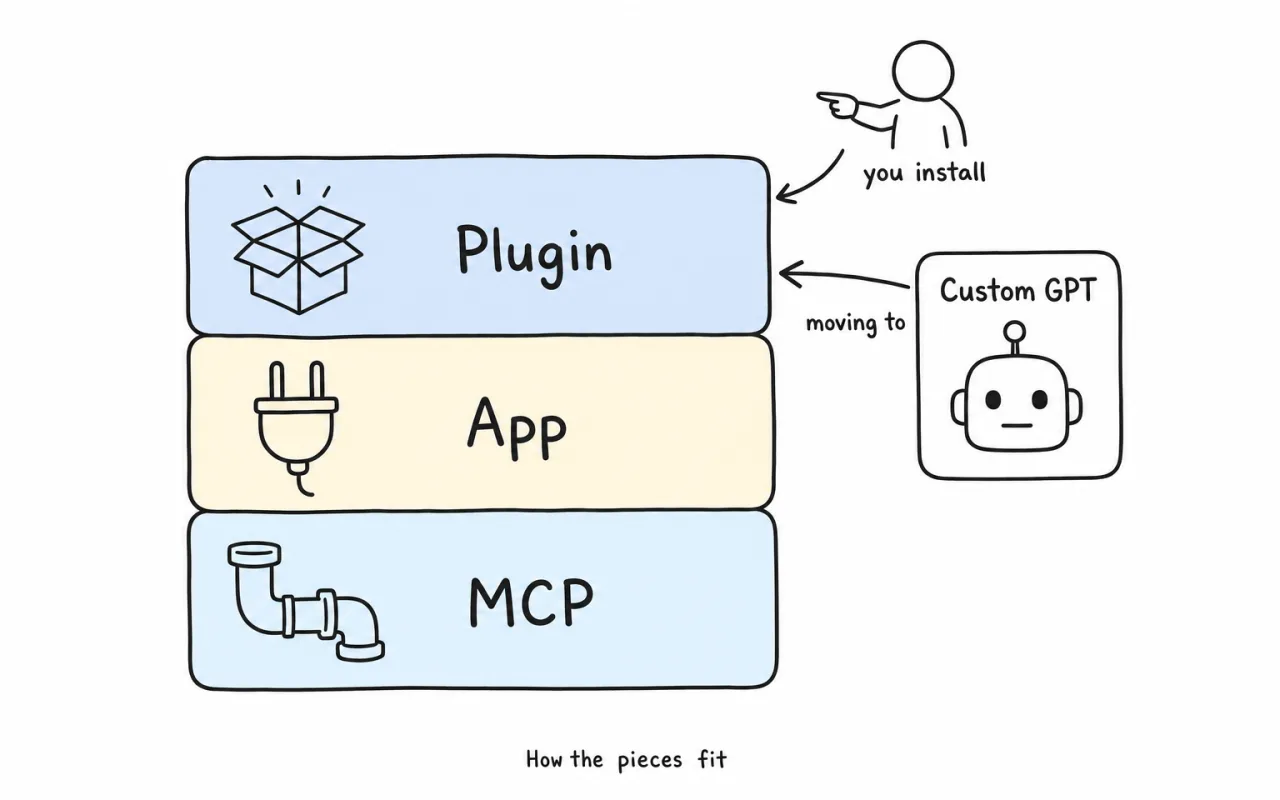 MCP ist die Leitung, die App ist die Verbindung, das Plugin ist das, was du installierst.
Diese Begriffe werden oft verwechselt, deshalb hier die Kurzfassung:
| Begriff | Was es 2026 ist | Was du damit machst |
|---|---|---|
| Plugin | Das installierbare Paket im Plugin Directory | Installieren und dann im Chat erwähnen |
| App | Die Verbindung zu einem externen Dienst innerhalb eines Plugins | Einmal anmelden, damit sie für dich handeln kann |
| Skill | Ein gespeicherter, wiederholbarer Workflow | Läuft, wenn deine Anfrage dazu passt |
| MCP-Server | Das offene Protokoll, auf dem die meisten Apps aufbauen | Per URL hinzufügen, wenn er nicht im Verzeichnis ist |
| Custom GPT | Eine konfigurierte Version von ChatGPT | Wird auf Plugins umgestellt |
Die letzte Zeile ist für ein Plugin auf dieser Liste wichtig. Jeder Dienst mit einem öffentlichen MCP-Server lässt sich per URL als eigenes Plugin zu ChatGPT hinzufügen, auch wenn er noch nicht im Verzeichnis steht.
Wie wir diese zehn ausgewählt haben
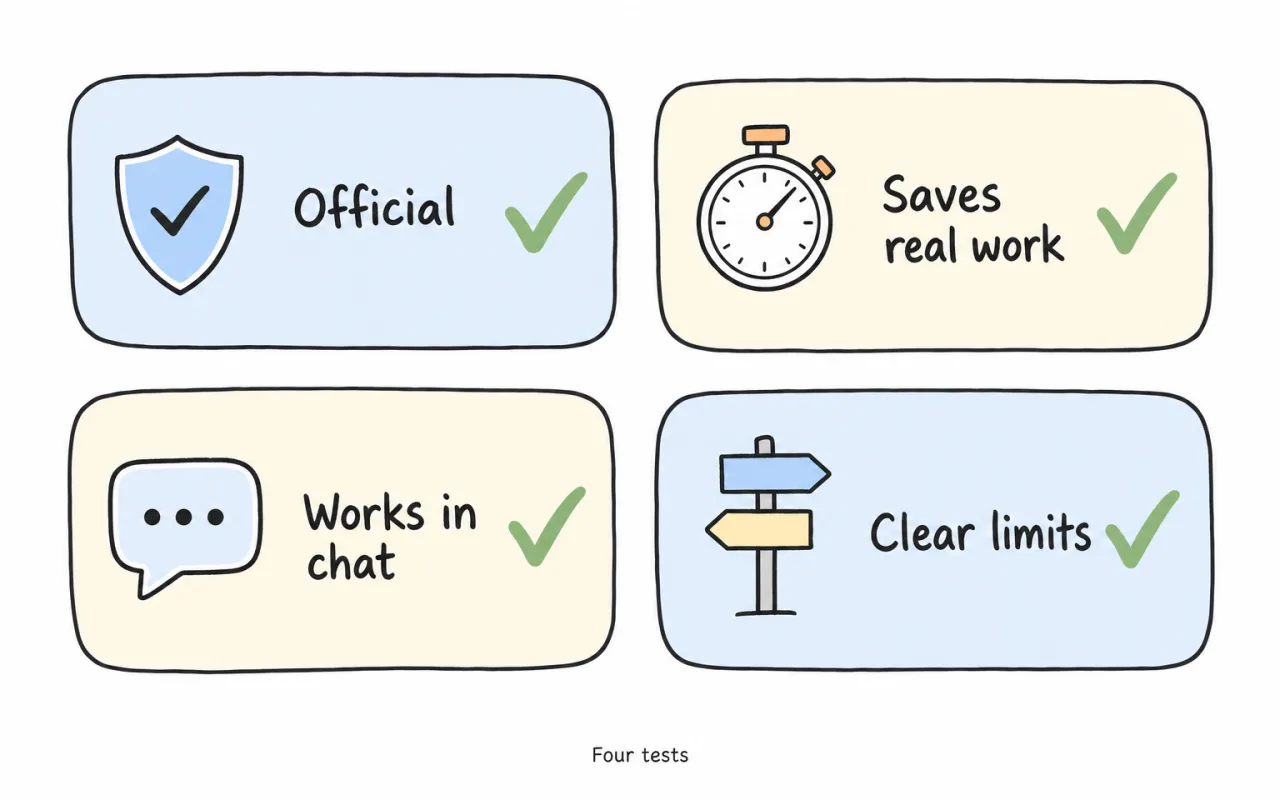 Offiziell, nützlich, im Chat und ehrlich zu den eigenen Grenzen.
Wir sind vom Verzeichnis und den offiziellen Ankündigungen ausgegangen und haben nur Plugins behalten, die vier Kriterien erfüllen:
- Vom Unternehmen hinter dem Dienst entwickelt oder unterstützt. Keine inoffiziellen Wrapper, die kaputtgehen, sobald sich der Dienst ändert.
- Spart echte Arbeit. Es muss eine Aufgabe erledigen, für die du sonst einen anderen Tab öffnen würdest, und nicht nur Fragen dazu beantworten.
- Funktioniert im Chat. Du solltest ein Ergebnis im Gespräch sehen, nicht nur einen Link nach draußen.
- Klare Grenzen. Wir nennen regionale Lücken, kostenpflichtige Funktionen und die Stellen, an denen du ChatGPT noch verlassen musst, um fertig zu werden.
Wir entwickeln Formms und Sitelink, diese beiden Einträge beruhen also auf täglicher Nutzung. Bei den anderen acht haben wir uns auf die Dokumentation des jeweiligen Unternehmens und auf OpenAIs Einträge gestützt, und wir sagen dazu, wenn etwas von deinem Tarif oder deiner Region abhängt.
Die 10 besten ChatGPT-Plugins im Überblick
| # | Plugin | Am besten für | Gut zu wissen |
|---|---|---|---|
| 1 | Formms | Formulare, Umfragen, RSVPs und ihre Ergebnisse | Kostenlos in jedem Formms-Tarif, per URL hinzugefügt |
| 2 | Sitelink | Eine echte Adresse für eine in ChatGPT erstellte Website | Erste 30 Tage kostenlos, ab 9 $ pro Jahr |
| 3 | Canva | Präsentationen, Poster und Social-Media-Posts | Kann dein Brand Kit anwenden |
| 4 | Figma | Diagramme und Präsentationen | Nur FigJam und Slides |
| 5 | Slack | Kanäle nachholen | Workspace-Admins müssen eventuell zustimmen |
| 6 | Stripe | Fragen zu Umsatz und Abos | Liest Live-Kontodaten |
| 7 | Lovable | Aus einer Idee eine funktionierende App machen | Credits werden erst ab dem Build verbraucht |
| 8 | Expedia | Hotels und Flüge vergleichen | Gebucht wird bei Expedia |
| 9 | DoorDash | Aus einem Rezept einen Einkaufswagen machen | Bezahlt wird in DoorDash |
| 10 | Spotify | Playlists und Podcasts auf Wunsch | Premium bekommt vollständig personalisierte Vorschläge |
1. Formms: Formulare erstellen und Antworten im Chat lesen
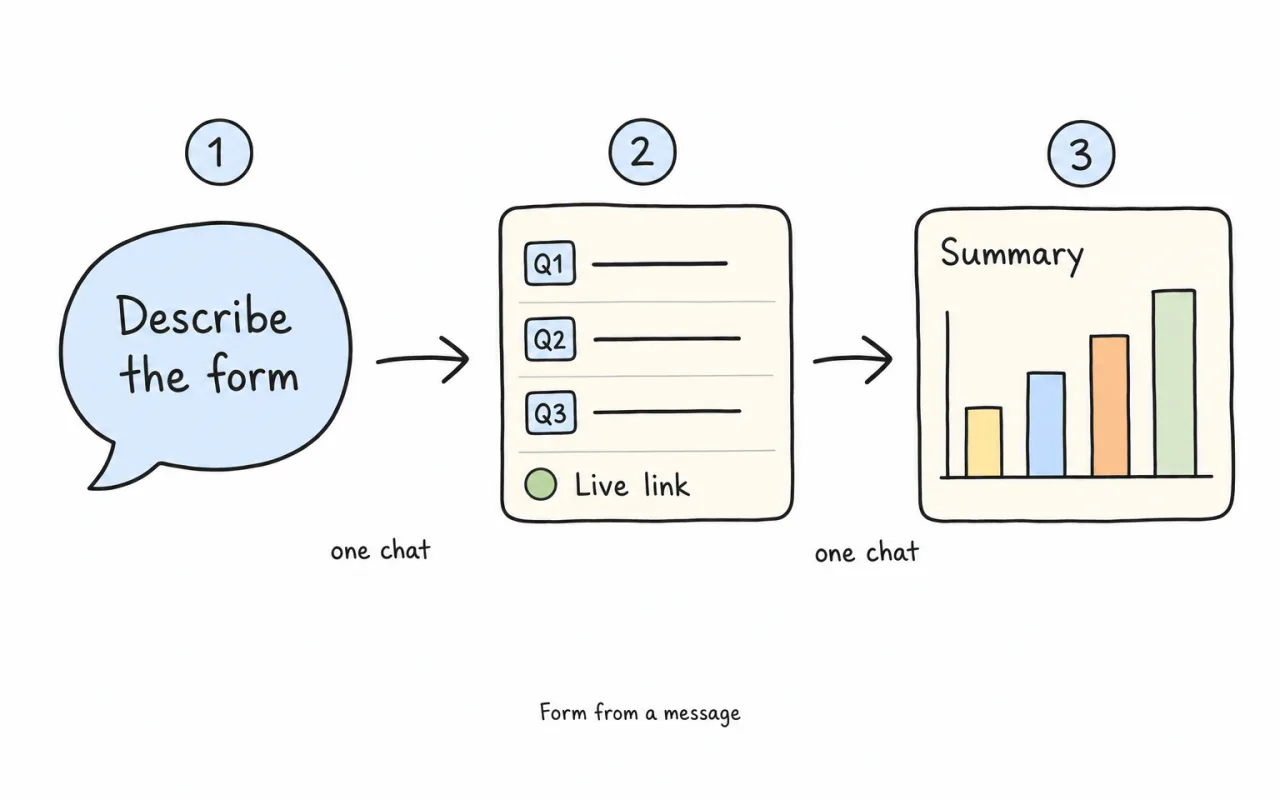 Beschreib das Formular, bekomm einen Live-Link und frag später nach einer Zusammenfassung.
Ganz offen: Formms ist unser Produkt. Es steht ganz oben, weil es eine Aufgabe abdeckt, die fast jeder hat (Informationen von anderen Menschen einsammeln), und das komplett im Chat erledigt, von der ersten Frage bis zur Auswertung.
Du beschreibst, was du brauchst, zum Beispiel “ein RSVP-Formular für unser Team-Offsite am 14. März, das nach Namen, Ernährungswünschen und einem Hotelzimmer fragt”. ChatGPT schreibt die Fragen, Formms speichert und veröffentlicht das Formular, und im Chat erscheint eine Karte mit dem Live-Link. Eine Woche später kannst du fragen “Wie viele Leute brauchen ein Hotelzimmer?” und bekommst die Antwort aus den tatsächlichen Rückmeldungen.
Was es gut kann:
- Formulare erstellen aller Art: Anmeldungen, RSVPs, Feedback, Quizze, Bewerbungen, mit echten Auswahlfragen statt überall Freitext.
- Ein bestehendes Formular importieren. Füg einen Google-Forms-Link ein oder häng ein PDF oder einen Screenshot an, und es baut die Fragen als Entwurf nach, den du prüfen kannst.
- Bearbeiten und Einstellungen. Fragen hinzufügen, das Formular zu einem Datum schließen, die Zahl der Antworten begrenzen oder die Dankesnachricht ändern.
- Ergebnisse lesen. Summen pro Frage, Durchschnittswerte und einzelne Antworten, ohne etwas zu exportieren.
Die Verbindung läuft über den MCP-Server von Formms. Öffne in ChatGPT Plugins, klick auf +, wähle Add custom MCP server, füg https://api.form.ms/mcp ein und melde dich mit deinem Formms-Konto an. Die vollständigen Schritte für ChatGPT, Claude und andere Apps findest du auf der Formms-MCP-Seite.
Tipp: Nenn das Ziel, nicht die Felder. “Ein Feedback-Formular für den Workshop am Samstag, das mir sagt, was ich beim nächsten Mal ändern sollte” bringt bessere Fragen als eine Liste von Feldnamen. Unser Guide zum Erstellen von Umfragen mit KI geht beim Prompten mehr ins Detail.
2. Sitelink: der in ChatGPT erstellten Website eine echte Adresse geben
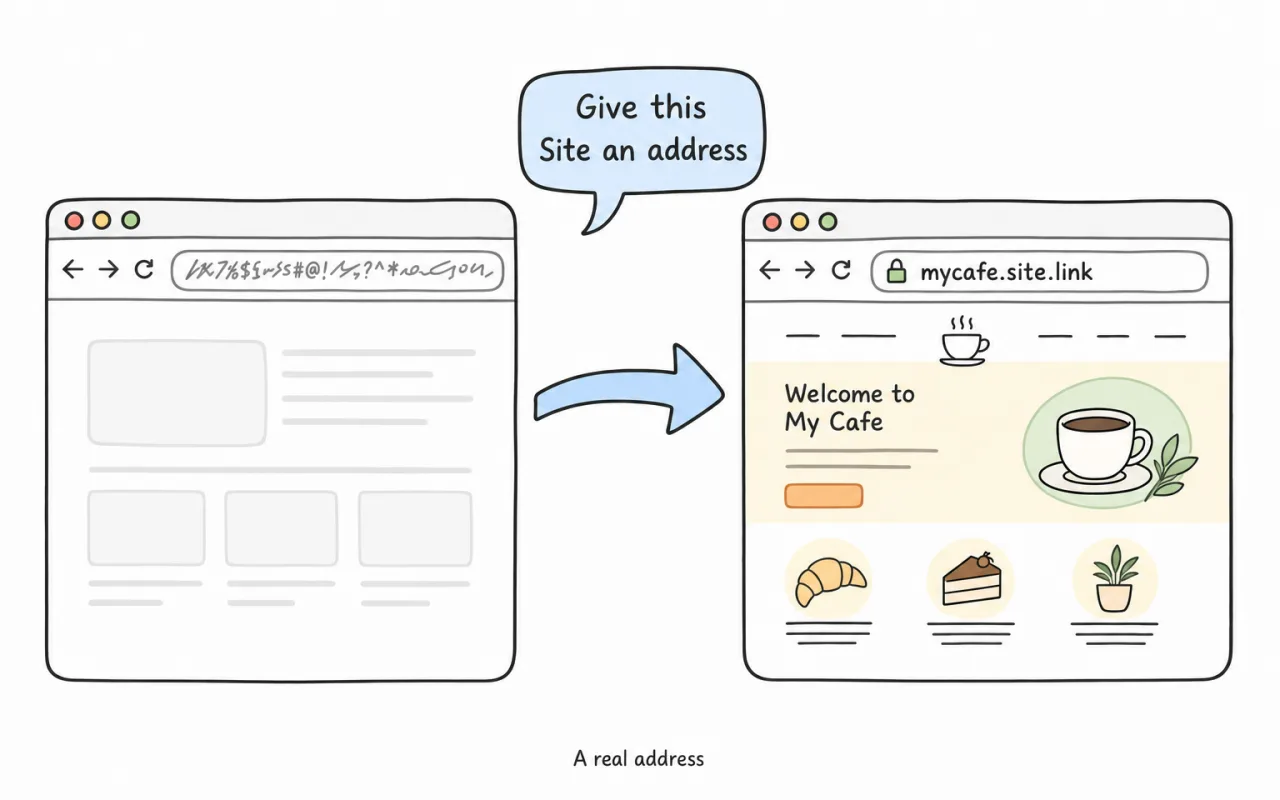 Eine im Chat gebaute Website, live unter einem Namen wie mycafe.site.link.
Noch ein Hinweis in eigener Sache: Sitelink stammt von Microcompany, demselben kleinen Team, das hinter Formms steht. Es gehört auf die Liste, weil es den letzten Schritt beim Bau einer Website in ChatGPT löst. Die Site funktioniert, liegt aber unter einer zufälligen Adresse, die sich niemand merken oder von einem Flyer abtippen kann.
Mit installiertem Plugin bleibst du in dem Chat, in dem du die Site gebaut hast, tippst @site.link und fragst nach einem Namen: “Gib dieser Site die Adresse mycafe.site.link.” Ein paar Minuten später ist die Site dort mit HTTPS live. Du musst keine Domain kaufen und kein DNS einrichten, denn die Domain gehört Sitelink und du bekommst einen Namen darunter.
Was es gut kann:
- Websites für Restaurants und kleine Unternehmen, die eine Adresse brauchen, die man von einer Speisekarte oder einem Schild abtippen kann.
- Portfolios, Link-in-Bio-Seiten und App-Demos, die du ohne zufällig aussehende URL teilen willst.
- In Claude erstellte Seiten. Sitelink hostet auch Seiten, die in Claude gebaut wurden, ein Name kann also zwischen beiden Apps wechseln.
Gut zu wissen: Installiere es aus dem Plugin Directory und melde dich dann mit deiner E-Mail-Adresse und einem sechsstelligen Code an. Jeder Name ist in den ersten 30 Tagen kostenlos, ohne Karte, und die meisten Namen kosten danach 9 $ pro Jahr. Kostenlose Sites zeigen ein kleines, schließbares “Made with Sitelink”-Badge, bis du bezahlst.
3. Canva: aus einer Gliederung ein fertiges Design machen
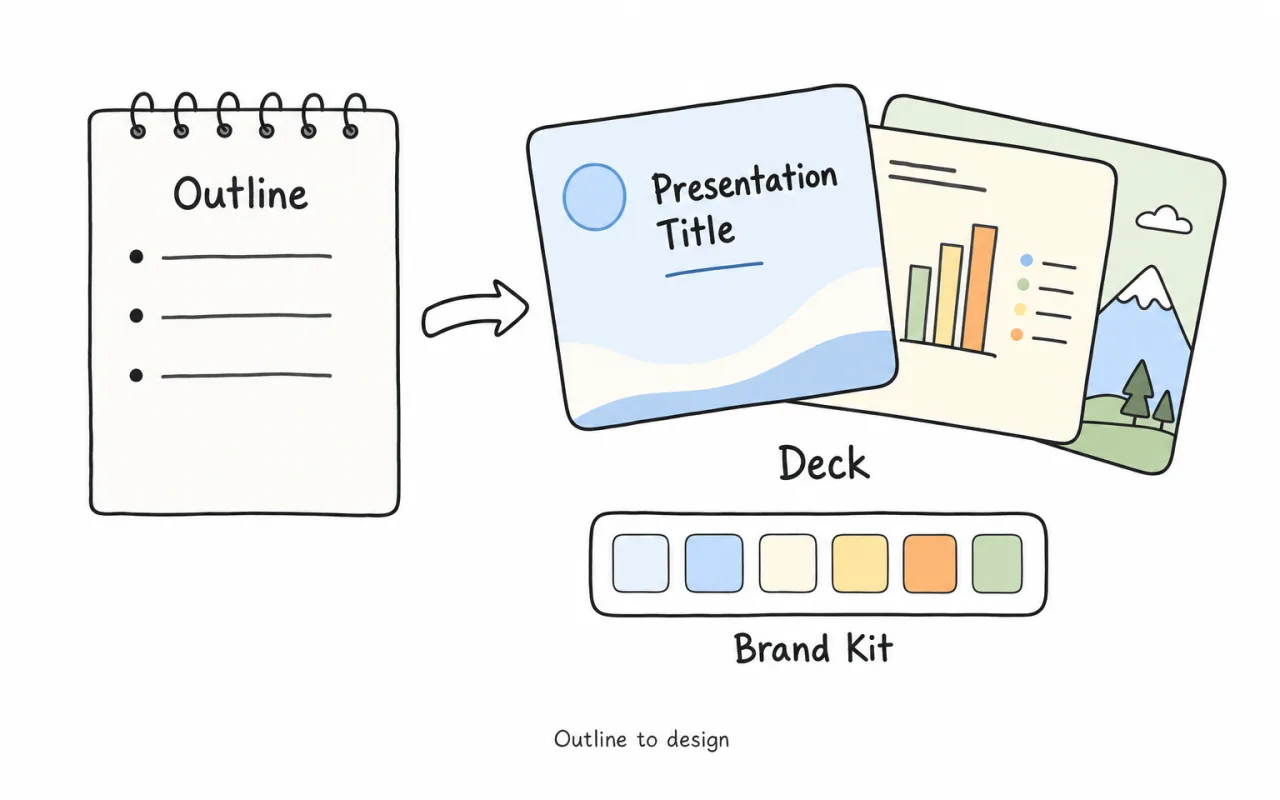 Von Stichpunkten zu einem bearbeitbaren Design, mit deiner Marke.
Canva ist das Plugin der Wahl, wenn der Text steht, die Optik aber noch nicht. Gib ihm eine Gliederung oder einen Entwurf und bitte um ein Pitch Deck, ein Poster, einen Flyer oder einen Social-Media-Post, und es erstellt ein bearbeitbares Canva-Design, das du im Chat ansehen und anpassen kannst.
Für Teams ist das Brand Kit am nützlichsten. Laut Canvas Ankündigung der ChatGPT-Integration können Designs von Anfang an die Schriften, Farben und den Tonfall deiner Marke übernehmen, was den Großteil der Nacharbeit erspart, die KI-Designs sonst brauchen.
Gut zu wissen: Laut Canva wird das volle Design-Erlebnis außerhalb der EU für ChatGPT Free, Plus und Pro eingeführt. Für detaillierte Änderungen öffnest du das Design direkt in Canva.
4. Figma: Diagramme und Folien aus einem Gespräch
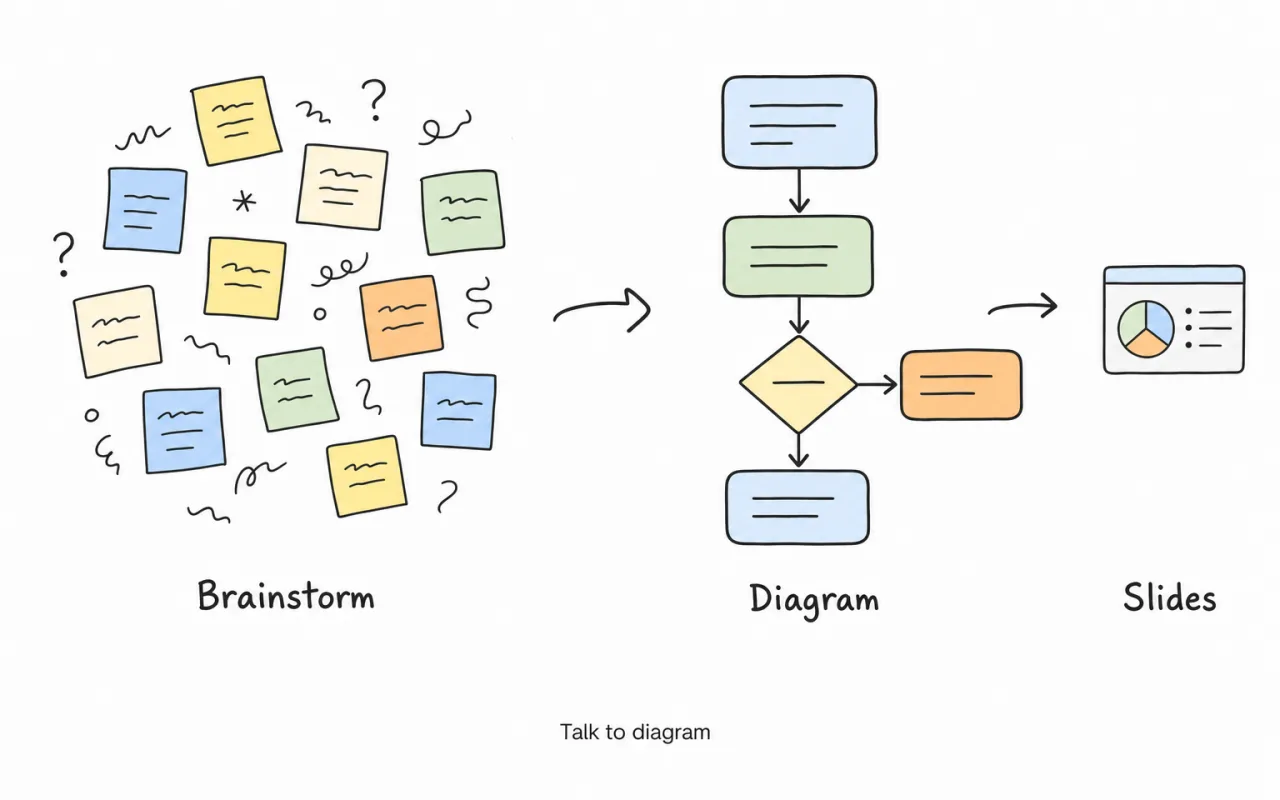 Ein chaotisches Brainstorming rein, ein bearbeitbares FigJam-Diagramm raus.
Das Figma-Plugin ist am stärksten, wenn du einen Ablauf im Gespräch durchgegangen bist und ihn sehen willst. Bitte es, das Gespräch in ein Flussdiagramm, ein Sequenzdiagramm, ein Zustandsdiagramm oder ein Gantt-Diagramm zu verwandeln, und es erstellt eine bearbeitbare FigJam-Datei. Es kann auch eine Figma-Slides-Präsentation entwerfen, und du kannst ein Foto einer Whiteboard-Skizze hochladen, um es zu steuern.
Figmas Hilfeartikel zur Nutzung von ChatGPT mit Figma enthält zwei wichtige Details. Wenn du deinen Prompt mit “Figma” beginnst, sind die Ergebnisse am zuverlässigsten, und die Integration erstellt nur FigJam- und Slides-Dateien, keine Design-Dateien.
Achtung: Eine aus ChatGPT erstellte Datei, die du noch nicht übernommen hast, kann jeder mit dem Link ansehen. Öffne sie und speichere sie in deinen Entwürfen, wenn sie etwas Privates enthält.
5. Slack: wissen, was passiert ist, während du weg warst
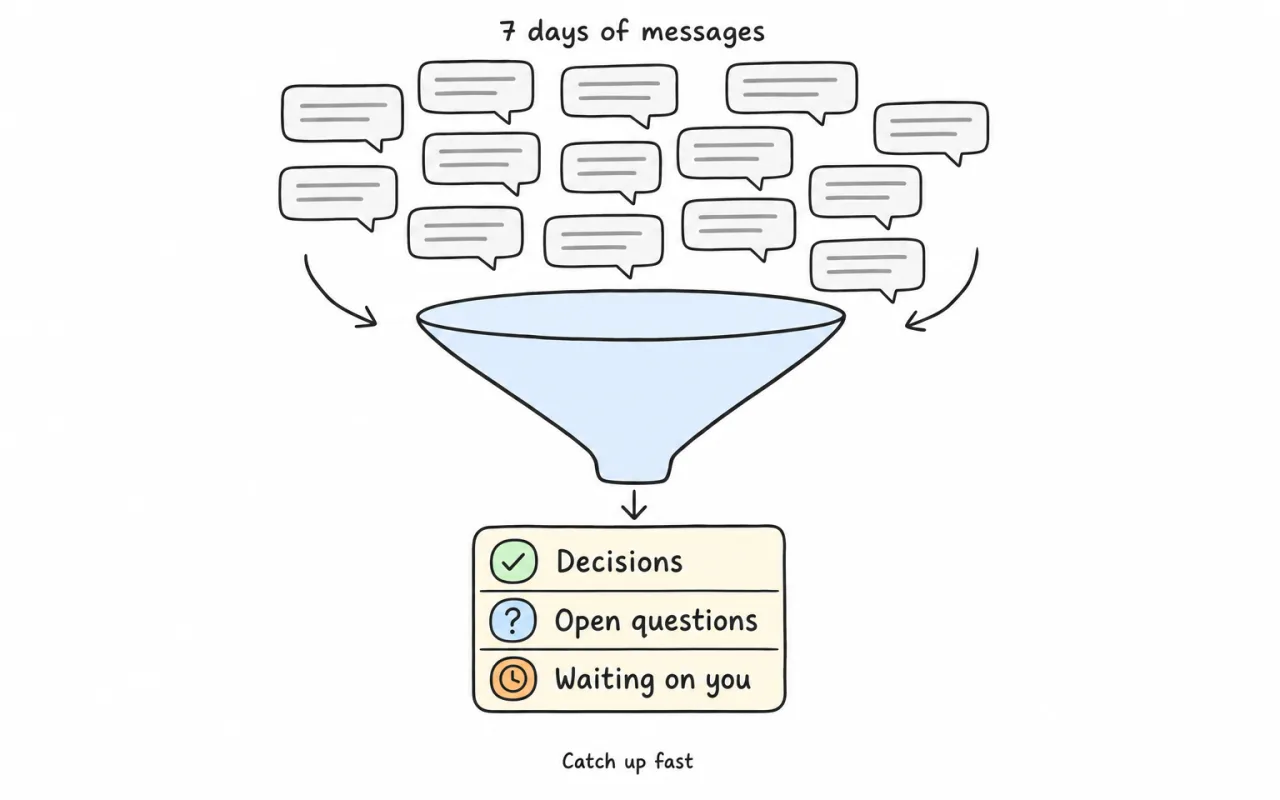 Eine Woche Kanalnachrichten, eingedampft auf Entscheidungen und offene Fragen.
Slacks Eintrag im Verzeichnis schlägt einen Prompt vor, der zeigt, wofür es gedacht ist: zusammenfassen, was in einem Kanal in den letzten sieben Tagen am wichtigsten war. Nach dem Urlaub oder einer vollen Woche wird so aus stundenlangem Scrollen eine kurze Liste mit Entscheidungen, offenen Fragen und Dingen, die auf dich warten.
Es eignet sich auch gut, um Kontext für andere Aufgaben zu holen, etwa “Finde heraus, was das Team zum Launch-Termin entschieden hat, und entwirf ein Update für den Kunden.”
Gut zu wissen: In ChatGPT Business sind Plugins standardmäßig aktiviert. In Enterprise und Edu muss ein Admin sie freischalten, und dein Slack-Workspace muss die Verbindung eventuell ebenfalls genehmigen.
6. Stripe: Fragen zu deinem Umsatz in normalen Worten stellen
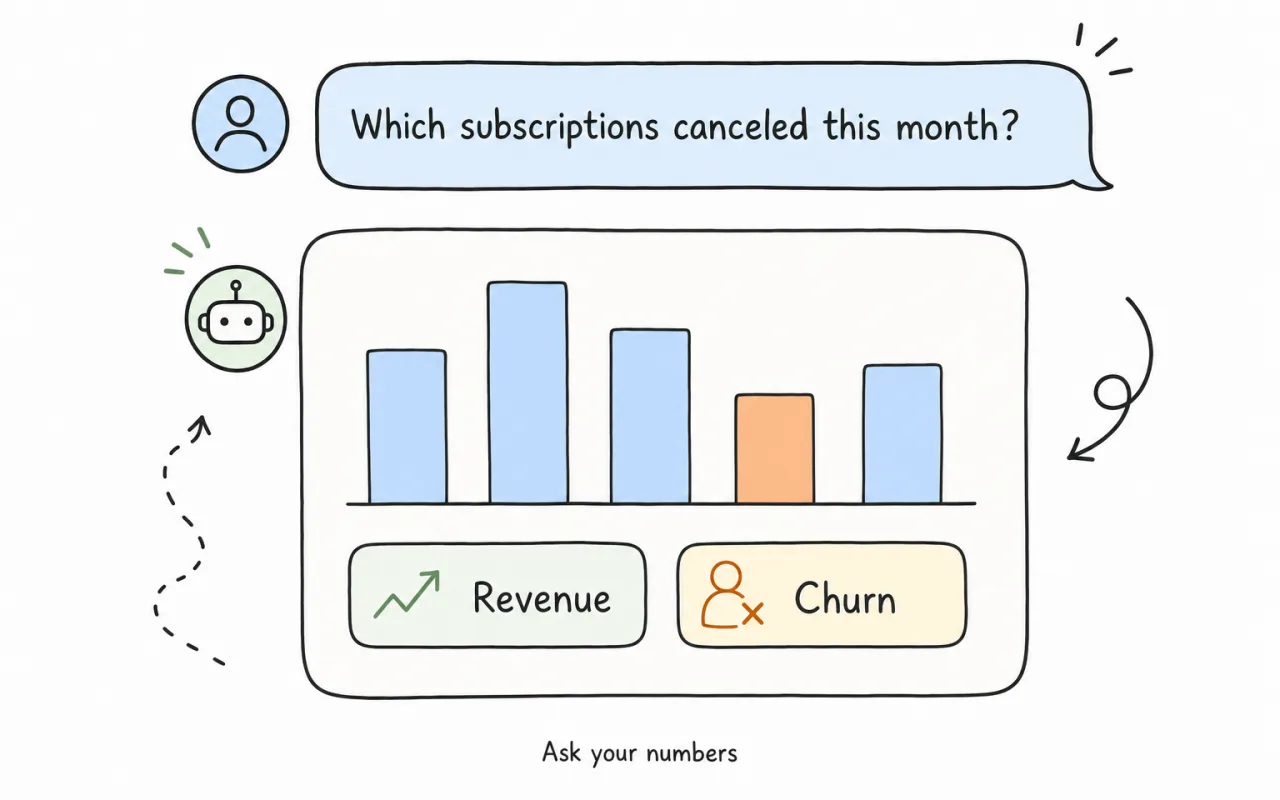 Fragen zu Umsatz, Kündigungen und Disputen, beantwortet aus Live-Daten.
Wer ein kleines Online-Geschäft betreibt, spart sich mit dem Stripe-Plugin viele Klicks im Dashboard. OpenAIs Eintrag beschreibt es so, dass es Live-Daten zu Umsatz, Kunden, Abos, Disputen und Erstattungen analysieren und beim Aufbau von Zahlungsintegrationen helfen kann.
Gut beantwortet es vor allem Fragen, die Filter brauchen: “Welche Abos in diesem Monat wurden innerhalb von 60 Tagen nach dem Start gekündigt?” oder “Liste die überfälligen Konten von dieser Woche auf.” Weil es Live-Daten liest, prüf jede Zahl noch einmal, bevor du sie außerhalb des Unternehmens teilst.
7. Lovable: aus einer Idee eine funktionierende App machen
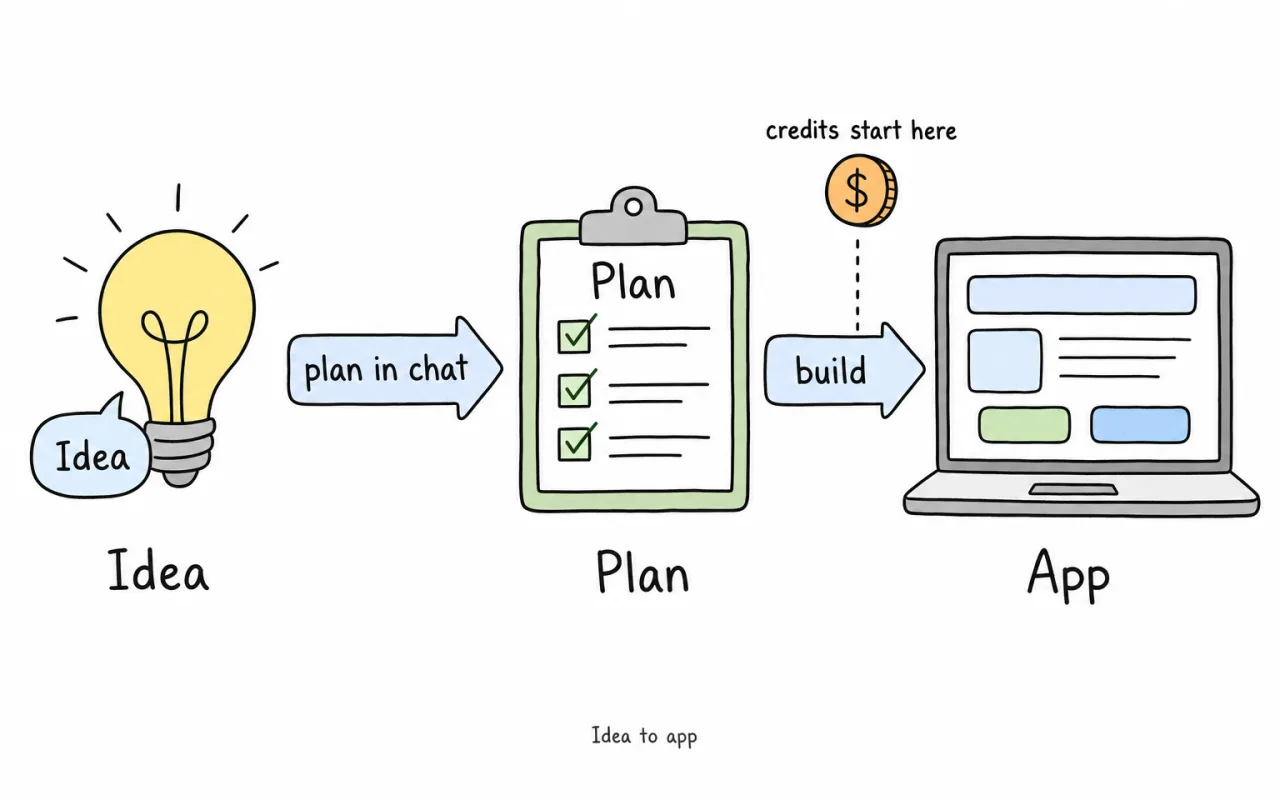 In ChatGPT brainstormen, dann den Plan zum Bauen an Lovable übergeben.
Lovable baut vollständige Web-Apps aus einer Beschreibung. Mit dem Plugin formst du die Idee zuerst in ChatGPT und markierst dann @Lovable, um aus dem Gespräch ein echtes Projekt zu machen.
Laut Lovables Dokumentation kostet das Brainstormen und Markieren von Lovable in ChatGPT keine Credits. Credits werden erst verbraucht, wenn der Build in Lovable startet, du kannst den Plan also kostenlos verfeinern. Sobald die erste Version steht, bearbeitest du die App direkt in Lovable weiter.
8. Expedia: Reisen vergleichen ohne zwanzig Tabs
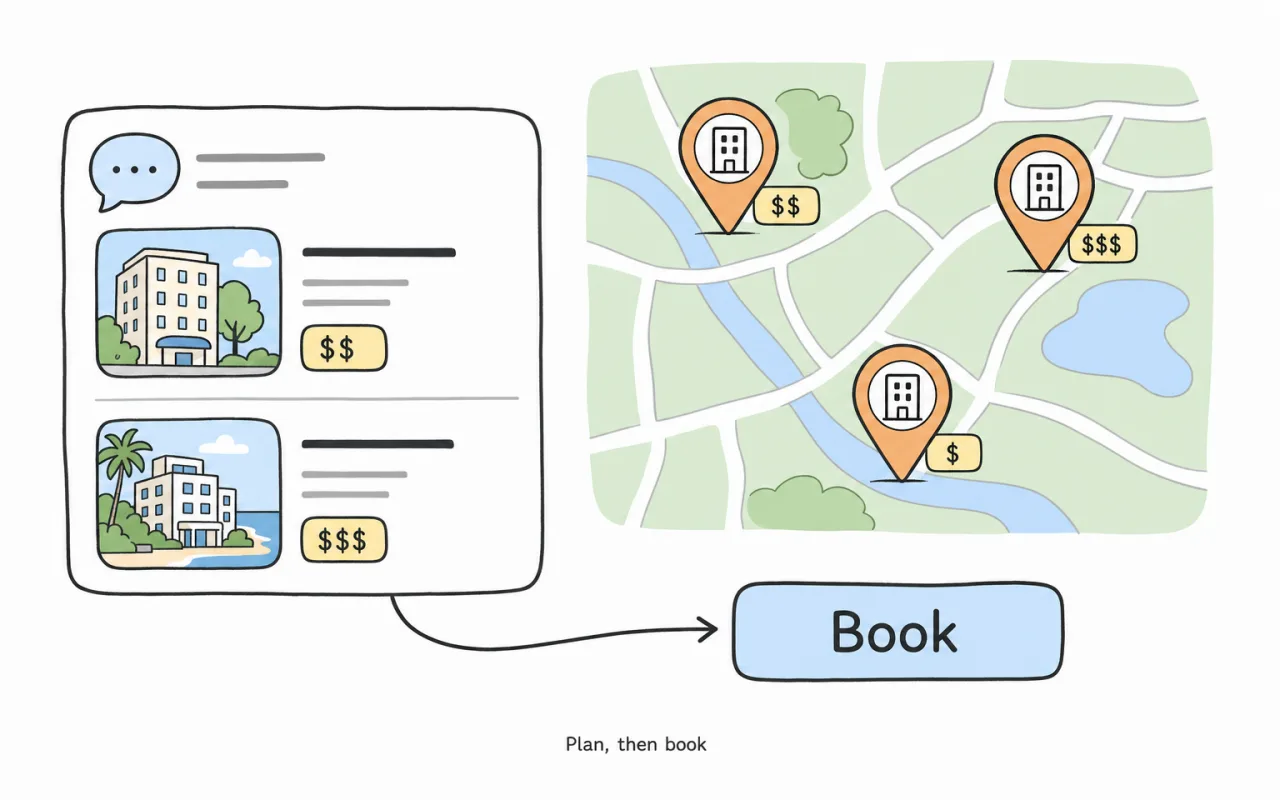 Live-Preise und Fotos im Chat, gebucht wird bei Expedia.
Expedia war einer der ersten Partner, als Apps in ChatGPT kamen, und ist immer noch einer der praktischsten. Frag nach Hotels in der Nähe eines Veranstaltungsorts mit kostenloser Stornierung oder nach Flügen, die vor Mittag landen, und es zeigt Preise, Verfügbarkeit und Fotos in Echtzeit im Gespräch. Wenn du dein Expedia-Konto verknüpfst, bekommst du zusätzlich Mitgliederpreise.
Gut zu wissen: Gebucht wird bei Expedia. Wenn du etwas auswählst, öffnet sich dort die Seite der Unterkunft oder des Flugs zur Bestätigung. Prüf auf dieser Seite Daten und Gesamtpreise, denn KI-Zusammenfassungen können gelegentlich veraltet sein.
9. DoorDash: vom Rezept zum Einkaufswagen
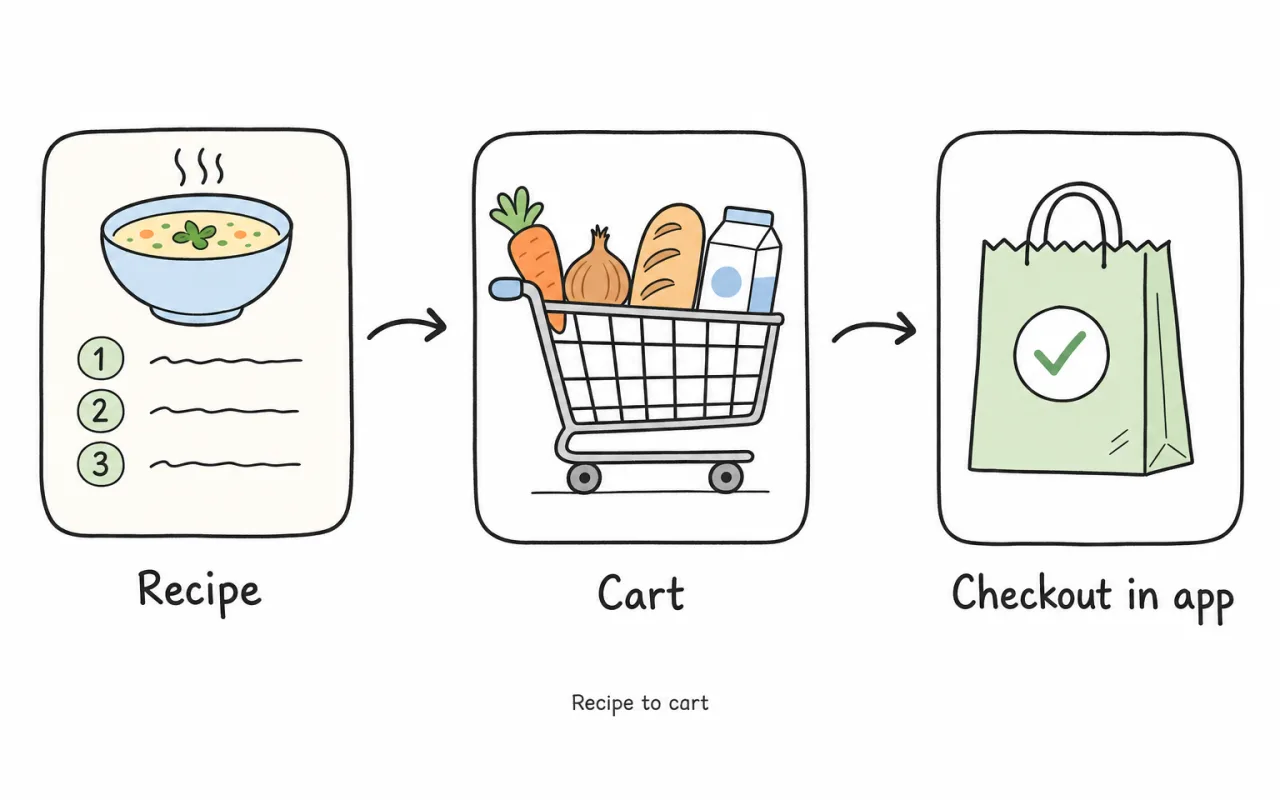 Rezept auswählen, Einkaufswagen mit Zutaten aus einem nahen Geschäft bekommen.
DoorDash löst ein kleines, aber ständiges Problem: Du hast ein Rezept gefunden, jetzt brauchst du die Zutaten. Frag ChatGPT nach Ideen fürs Abendessen, such dir eins aus und bitte es, die Zutaten einzukaufen. Das DoorDash-Plugin macht aus der Liste einen Einkaufswagen bei einem Lebensmittelgeschäft in der Nähe.
Gut zu wissen: Den Einkaufswagen prüfst und bezahlst du in der DoorDash-App. Welche Geschäfte verfügbar sind, hängt von deinem Wohnort ab, und die Integration ist in den USA gestartet, zuerst mit Lebensmitteln.
10. Spotify: Musik und Podcasts auf Wunsch
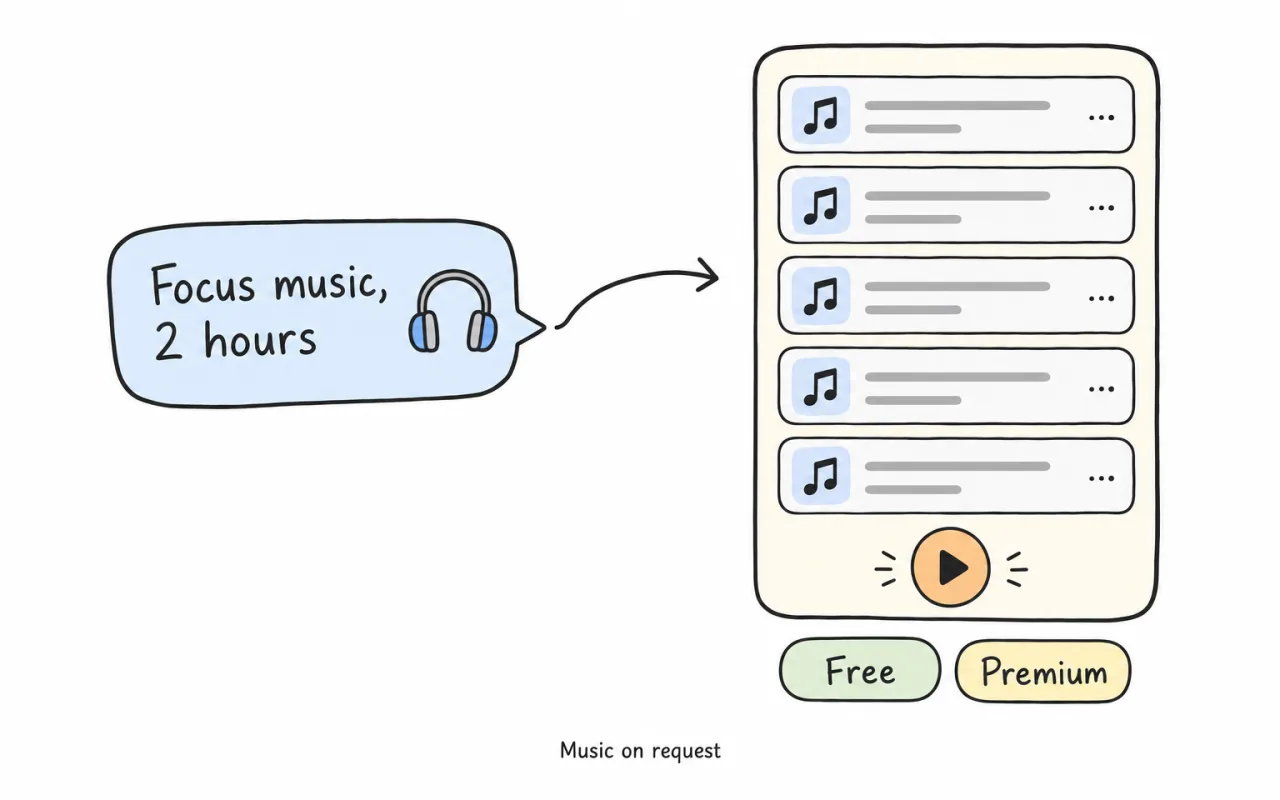 Beschreib eine Stimmung oder eine Aktivität und bekomm eine Playlist.
Spotify rundet die Liste ab, weil es das Plugin ist, das man weiter nutzt, wenn der Reiz des Neuen verflogen ist. Erwähne Spotify in einem Prompt und frag nach Songs, Alben, Playlists oder Podcast-Folgen, etwa “Schwungvolle Instrumentalmusik für zwei Stunden konzentriertes Arbeiten.”
Spotifys Launch-Beitrag zu Spotify in ChatGPT erklärt den Unterschied zwischen den Tarifen. Free-Nutzer bekommen Empfehlungen aus Spotifys bestehenden Playlists, während Premium-Nutzer aus detaillierten Prompts eine frische, vollständig personalisierte Auswahl an Titeln machen können.
So installierst und nutzt du ein ChatGPT-Plugin
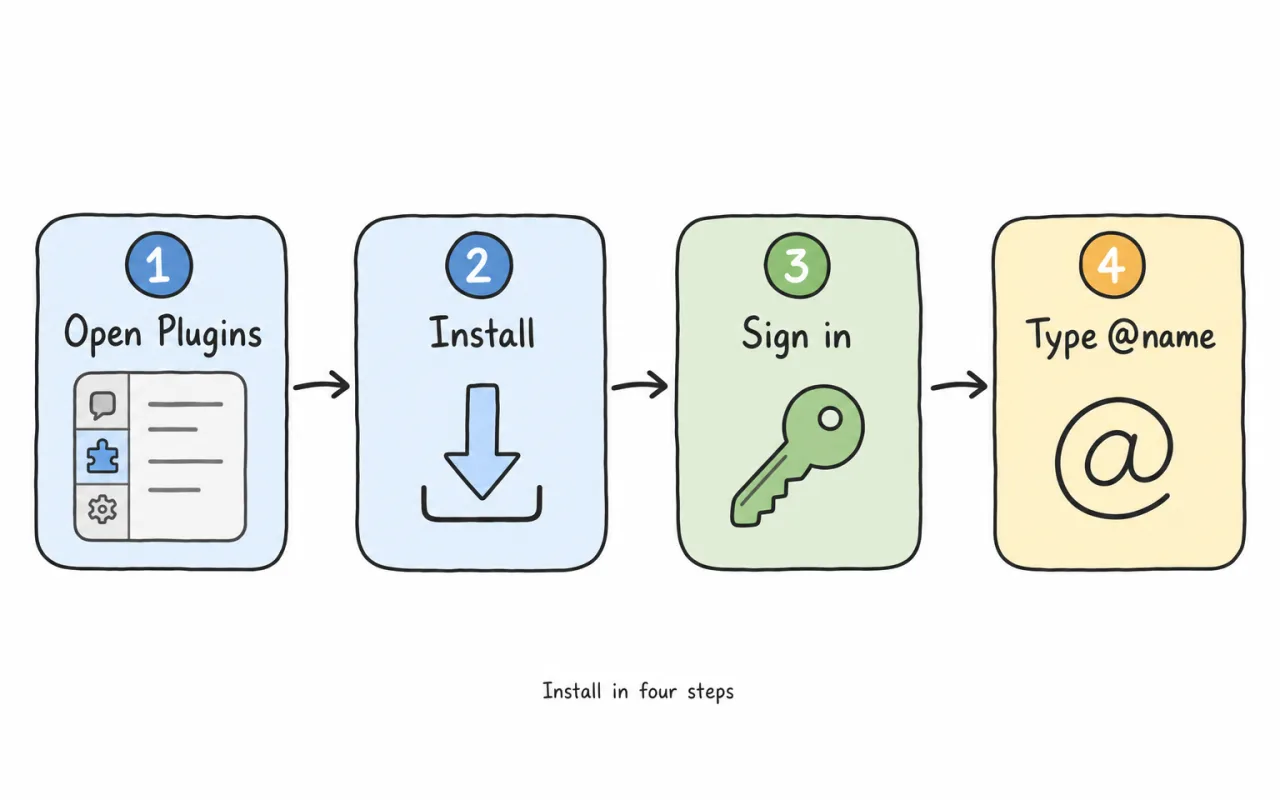 Plugins öffnen, installieren, anmelden und dann im Chat erwähnen.
Die Installation funktioniert bei fast jedem Plugin im Verzeichnis gleich:
- Öffne Plugins in der Seitenleiste von ChatGPT oder geh auf chatgpt.com/plugins.
- Finde das Plugin über die Suche oder eine Kategorie und wähle dann Install.
- Verbinde dein Konto, wenn du danach gefragt wirst. Das ist der Berechtigungsbildschirm, lies also, was das Plugin darf.
- Nutze es im Chat, indem du
@und seinen Namen tippst oder es im Tool-Menü auswählst.
Für einen Dienst, der nicht im Verzeichnis steht, aber einen MCP-Server anbietet, nutzt du + unter Plugins und wählst Add custom MCP server, wie in den Formms-Schritten oben. Wenn dein Workspace diese Option ausblendet, hat ein Admin sie vielleicht deaktiviert.
Best Practice: Installiere Plugins für die Aufgaben, die du jede Woche erledigst, und lass den Rest weg. Weniger Plugins bedeuten weniger verbundene Konten und weniger Überraschungen dabei, welches ChatGPT auswählt.
Häufige Fehler, die du vermeiden solltest
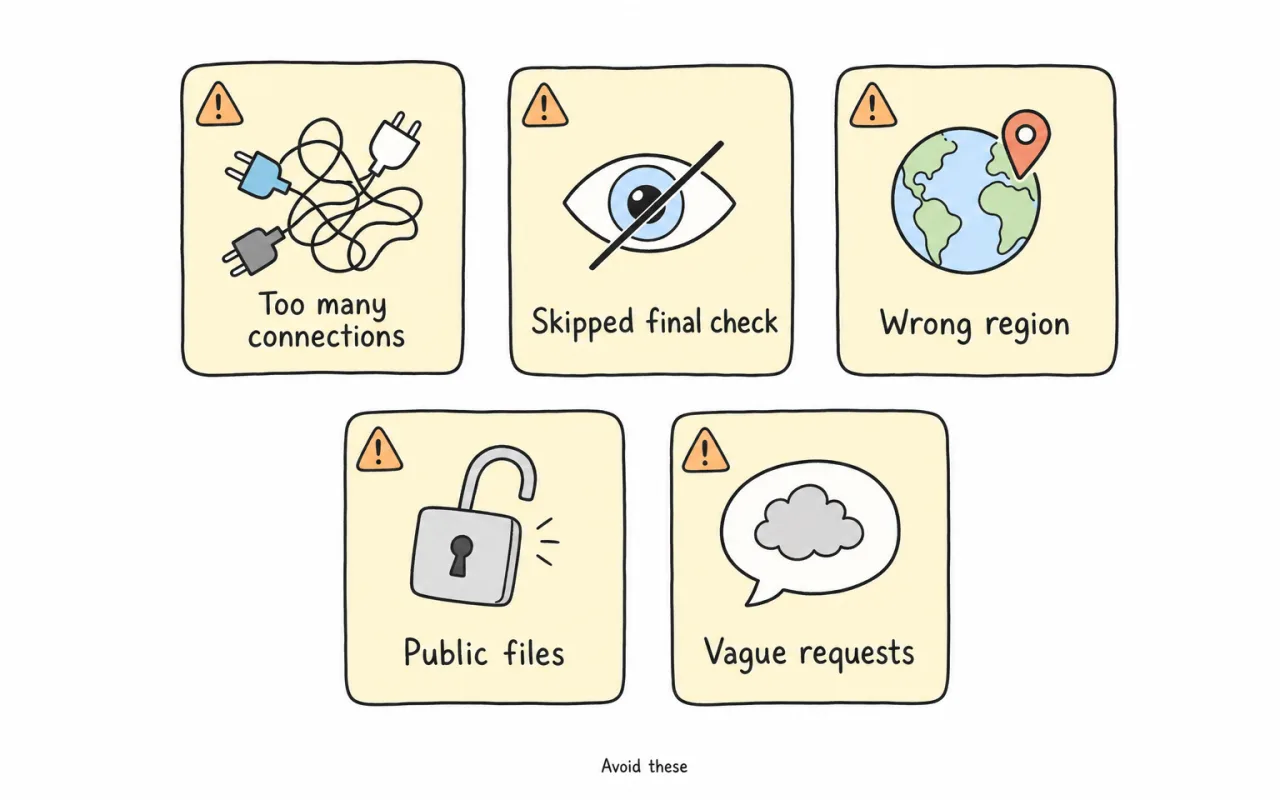 Die meisten Probleme entstehen durch Berechtigungen, Regionen und ausgelassene Prüfungen.
- Alles auf einmal verbinden. Jede Verbindung ist ein Zugang zu einem Konto. Fang mit zwei oder drei Plugins an, die du wirklich nutzt.
- Die letzte Prüfung überspringen. Plugins, die mit einem Kauf enden (Expedia, DoorDash), schicken dich zum Abschließen an den Dienst weiter. Diese Übergabe ist deine Chance, Preise, Daten und Mengen zu prüfen.
- Annehmen, dass es überall funktioniert. Mehrere Plugins sind zuerst außerhalb der EU gestartet, und manche Funktionen hängen von deinem Tarif beim anderen Dienst ab, nicht nur von ChatGPT.
- Erzeugte Dateien öffentlich lassen. Manche Dienste erstellen Dateien, die per Link offen sind, bis du sie übernimmst. Speichere alles Private in deinem eigenen Konto.
- Zu vage bleiben. Plugins reagieren auf konkrete Anfragen. “Ein Feedback-Formular mit fünf Fragen für einen Kochkurs” funktioniert besser als “Mach ein Formular.”
Häufig gestellte Fragen
Sind ChatGPT-Plugins kostenlos?
Die Installation ist kostenlos, und ausgewählte Plugins funktionieren in jedem ChatGPT-Tarif, auch im kostenlosen. Manche Plugins brauchen einen bezahlten ChatGPT-Tarif, und viele hängen von deinem Tarif beim anderen Dienst ab. Spotify zum Beispiel liefert Premium-Nutzern persönlichere Ergebnisse.
Hat OpenAI die ChatGPT-Plugins eingestellt?
Die ursprünglichen Plugins von 2023 wurden 2024 eingestellt und durch GPTs und später Apps ersetzt. Im Juli 2026 hat OpenAI das App Directory durch ein neues Plugin Directory ersetzt, “Plugins” meint also jetzt die neuen, leistungsfähigeren Pakete. Bestehende App-Verbindungen funktionierten während der Umstellung weiter.
Was passiert mit Custom GPTs?
OpenAI plant, Custom GPTs einzustellen und durch Plugins zu ersetzen. Custom GPTs sollen am 11. Dezember 2026 aufhören zu laufen, ihre Anweisungen und Dateien lassen sich in ein Plugin übernehmen. Eigene Aktionen werden nicht übertragen und müssen als App-Verbindung neu aufgebaut werden. Laut OpenAI können sich die Termine ändern, prüfe also den Hinweis in deinem Konto oder Workspace.
Was ist der Unterschied zwischen einem Plugin und einer App in ChatGPT?
Eine App ist die Verbindung zu einem externen Dienst. Ein Plugin ist das Paket, das du installierst, und kann eine oder mehrere Apps sowie Skills enthalten. Im Alltag installierst du das Plugin, und die App-Verbindung kommt mit.
Kann ich ChatGPT-Plugins in Codex nutzen?
Ja. ChatGPT und Codex teilen sich das Plugin Directory, ein dort veröffentlichtes Plugin lässt sich also in beiden nutzen.
Wie füge ich ein Plugin hinzu, das nicht im Verzeichnis ist?
Wenn der Dienst einen MCP-Server anbietet, öffne Plugins in ChatGPT, klick auf +, wähle Add custom MCP server und füg seine URL ein. Formms funktioniert so, mit https://api.form.ms/mcp.
Sind ChatGPT-Plugins sicher?
Jedes Plugin listet auf, auf welche Daten es zugreifen und welche Aktionen es ausführen kann, und du stimmst dem beim Verbinden zu. Bei Business, Enterprise, Edu und ChatGPT for Teachers werden Plugin-Daten laut OpenAI standardmäßig nicht zum Trainieren von Modellen verwendet. Verbinde nur Dienste, denen du vertraust, und trenne Plugins, die du nicht mehr nutzt.
Kann ein ChatGPT-Plugin Formulare oder Umfragen erstellen?
Ja. Mit dem Formms-Plugin beschreibst du das Formular im Chat und bekommst einen veröffentlichten Link mit echten Fragetypen, und später kannst du ChatGPT um eine Zusammenfassung der Antworten bitten. Wenn du ein Formular brauchst, das Antworten nie begrenzt, sieh dir unseren Guide zum Erstellen eines kostenlosen Formulars mit unbegrenzten Antworten an.
Warum nutzt ChatGPT mein Plugin nicht?
Erwähne es mit @ beim Namen oder beginne deine Anfrage damit, wie Figma es empfiehlt. Prüf außerdem, ob es noch verbunden ist und ob dein Workspace es erlaubt.
Fazit
Die besten ChatGPT-Plugins 2026 sind die, die eine Aufgabe im Chat zu Ende bringen: ein veröffentlichtes Formular, eine Website mit echter Adresse, eine überarbeitete Präsentation, ein Diagramm, ein gefüllter Einkaufswagen. Such dir die zwei oder drei aus, die zu deiner Woche passen, verbinde sie und bitte um Ergebnisse statt um Schritte. Prüf alles, was mit Geld, Terminen oder anderen Menschen zu tun hat, bevor es rausgeht, dann bekommst du den Großteil der Zeitersparnis ohne böse Überraschungen.