
Blog / Outils IA
Les 10 meilleurs plugins ChatGPT en 2026 (à essayer)

Contexte
Découvrez 10 des meilleurs plugins ChatGPT en 2026 pour créer des formulaires, publier des sites web, concevoir des présentations, suivre Slack, planifier vos voyages et automatiser vos tâches quotidiennes, sans quitter ChatGPT.
Sur cette page
Si vous avez cessé de suivre les plugins ChatGPT en 2024, vous avez manqué beaucoup de choses. La boutique de plugins d’origine a fermé, les GPT personnalisés et les « apps » ont pris le relais, puis en juillet 2026 OpenAI a ressorti le nom de plugin avec un nouveau Plugin Directory. Les plugins qu’on y trouve sont plus puissants que les versions de 2023. Beaucoup ouvrent une vraie carte ou un véritable éditeur dans la conversation, agissent sur votre propre compte, et fonctionnent dans Codex comme dans ChatGPT.
Le répertoire ne cesse de s’agrandir, alors cette liste reste courte. Elle présente dix plugins qui font chacun une tâche assez bien pour changer votre façon de travailler, ce que vous pouvez leur demander, et les pièges à connaître avant de connecter un compte.
Ce que sont les plugins ChatGPT en 2026
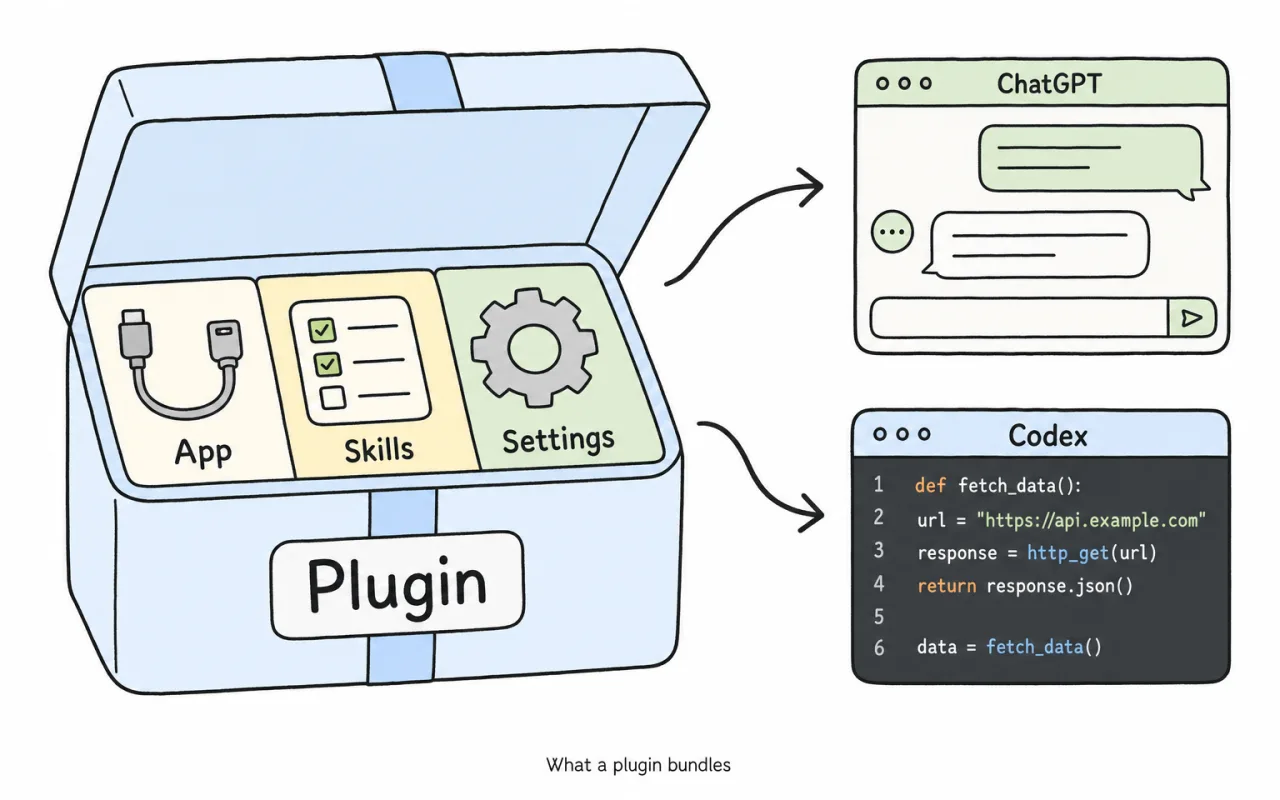 Un plugin réunit des apps, des skills et des réglages sous un seul nom à installer.
Aujourd’hui, un plugin est un pack. La documentation développeur d’OpenAI le décrit comme un ensemble qui indique à ChatGPT et à Codex quels skills (des workflows réutilisables), quelles connexions d’apps (en général un serveur MCP qui communique avec l’autre service) et quelles autres ressources vont ensemble. Vous installez le plugin une fois, vous vous connectez au service s’il le demande, puis vous l’appelez par son nom dans n’importe quelle conversation.
Trois choses ont changé par rapport aux plugins dont on se souvient en 2023 :
- Ils agissent sur votre compte. Un plugin Canva crée un design dans votre Canva, un plugin Stripe lit vos revenus. Vous autorisez cet accès au moment de la connexion.
- Ils affichent de vraies interfaces. Beaucoup de plugins affichent des cartes, des listes, des plans ou des éditeurs dans la conversation plutôt qu’un mur de texte.
- Un seul répertoire pour ChatGPT et Codex. Un plugin publié dans le répertoire peut être utilisé dans les deux.
Le répertoire se trouve sur chatgpt.com/plugins et dans l’entrée Plugins de la barre latérale de ChatGPT. La présentation des plugins d’OpenAI précise que certains plugins sont disponibles sur toutes les formules, y compris la formule gratuite, que d’autres nécessitent une formule payante, et que dans les espaces Enterprise et Edu les plugins restent désactivés jusqu’à ce qu’un administrateur les active.
Plugins, GPT, apps et serveurs MCP
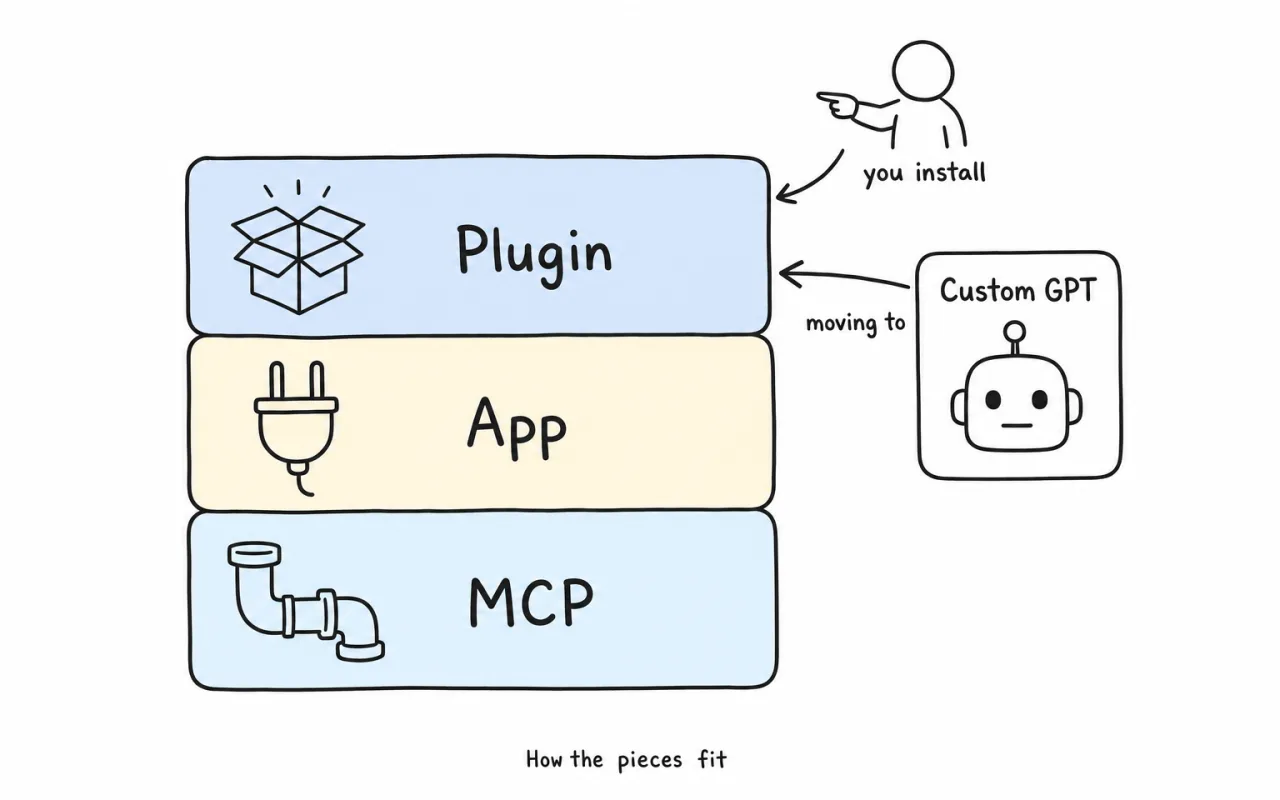 MCP est la tuyauterie, l’app est la connexion, le plugin est ce que vous installez.
Ces termes sont souvent confondus, alors voici la version courte :
| Terme | Ce que c’est en 2026 | Ce que vous en faites |
|---|---|---|
| Plugin | Le pack installable du Plugin Directory | L’installer, puis le mentionner dans une conversation |
| App | La connexion à un service externe au sein d’un plugin | Vous connecter une fois pour qu’elle agisse pour vous |
| Skill | Un workflow enregistré et réutilisable | Il s’exécute quand votre demande lui correspond |
| Serveur MCP | Le protocole ouvert sur lequel reposent la plupart des apps | En ajouter un par URL s’il n’est pas dans le répertoire |
| GPT personnalisé | Une version configurée de ChatGPT | En cours de migration vers les plugins |
La dernière ligne compte pour l’un des plugins de cette liste. Tout service doté d’un serveur MCP public peut être ajouté à ChatGPT par URL comme plugin personnalisé, même s’il n’est pas encore dans le répertoire.
Comment nous avons choisi ces dix plugins
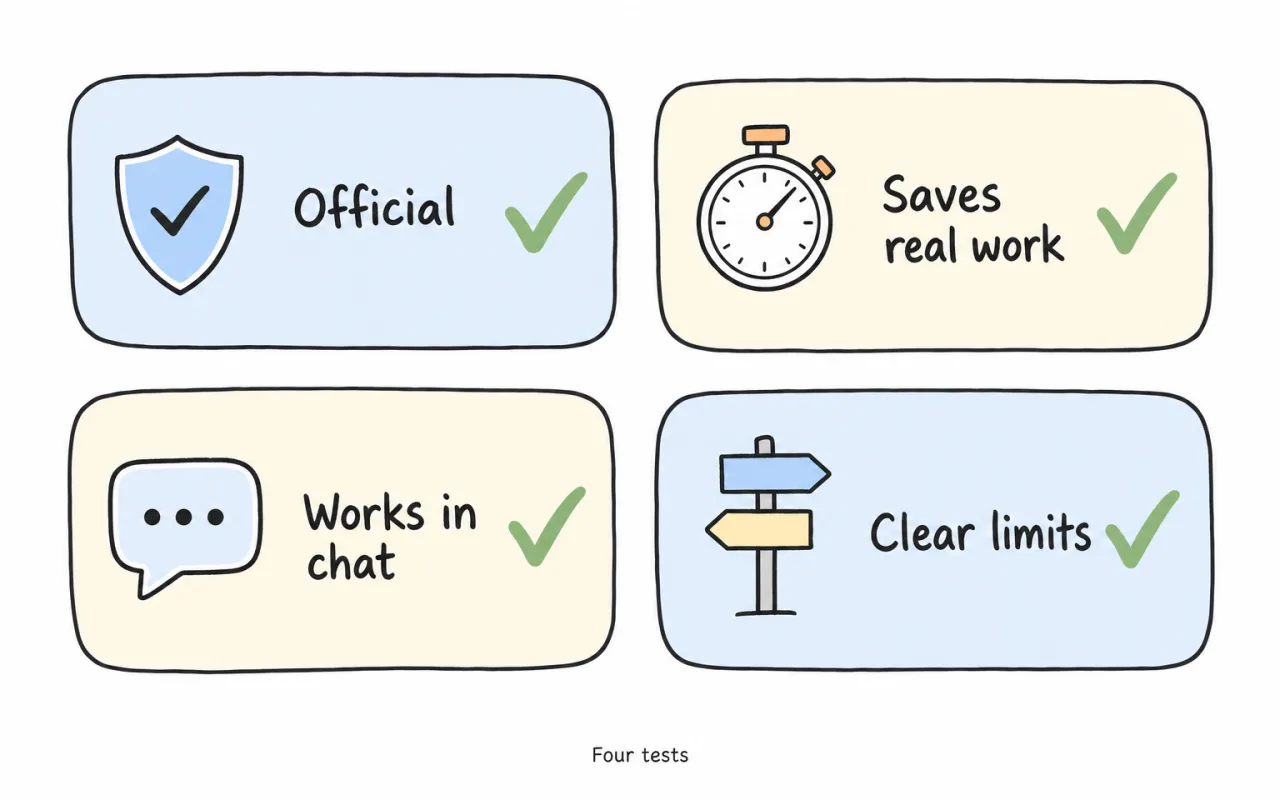 Officiel, utile, dans la conversation, et honnête sur ses limites.
Nous sommes partis du répertoire et des annonces officielles, et n’avons gardé que les plugins qui remplissent quatre critères :
- Conçu ou soutenu par l’entreprise derrière le service. Pas de surcouches non officielles qui cassent dès que le service change.
- Fait gagner un vrai travail. Il doit terminer une tâche que vous feriez sinon dans un autre onglet, pas seulement répondre à des questions à son sujet.
- Fonctionne dans la conversation. Vous devez voir un résultat dans la conversation, pas juste un lien vers ailleurs.
- Des limites claires. Nous signalons les restrictions régionales, les fonctions payantes, et les cas où il faut encore quitter ChatGPT pour finir.
Nous développons Formms et Sitelink, donc ces deux entrées viennent de notre usage quotidien. Pour les huit autres, nous nous sommes appuyés sur la documentation de chaque entreprise et sur les fiches d’OpenAI, et nous indiquons quand quelque chose dépend de votre formule ou de votre région.
Les 10 meilleurs plugins ChatGPT en un coup d’œil
| # | Plugin | Idéal pour | Bon à savoir |
|---|---|---|---|
| 1 | Formms | Formulaires, sondages, RSVP et leurs résultats | Gratuit sur toutes les formules Formms, ajouté par URL |
| 2 | Sitelink | Une vraie adresse pour un site créé dans ChatGPT | 30 premiers jours gratuits, à partir de 9 $ par an |
| 3 | Canva | Présentations, affiches et posts pour les réseaux sociaux | Peut appliquer votre Brand Kit |
| 4 | Figma | Diagrammes et présentations | FigJam et Slides uniquement |
| 5 | Slack | Rattraper l’activité des canaux | Les administrateurs de l’espace devront peut-être approuver |
| 6 | Stripe | Questions sur les revenus et les abonnements | Lit les données du compte en direct |
| 7 | Lovable | Transformer une idée en application qui fonctionne | Les crédits démarrent avec la construction |
| 8 | Expedia | Comparer hôtels et vols | Vous réservez sur Expedia |
| 9 | DoorDash | Transformer une recette en panier de courses | Vous payez dans DoorDash |
| 10 | Spotify | Playlists et podcasts à la demande | Premium obtient des choix entièrement personnalisés |
1. Formms : créer des formulaires et lire les réponses dans la conversation
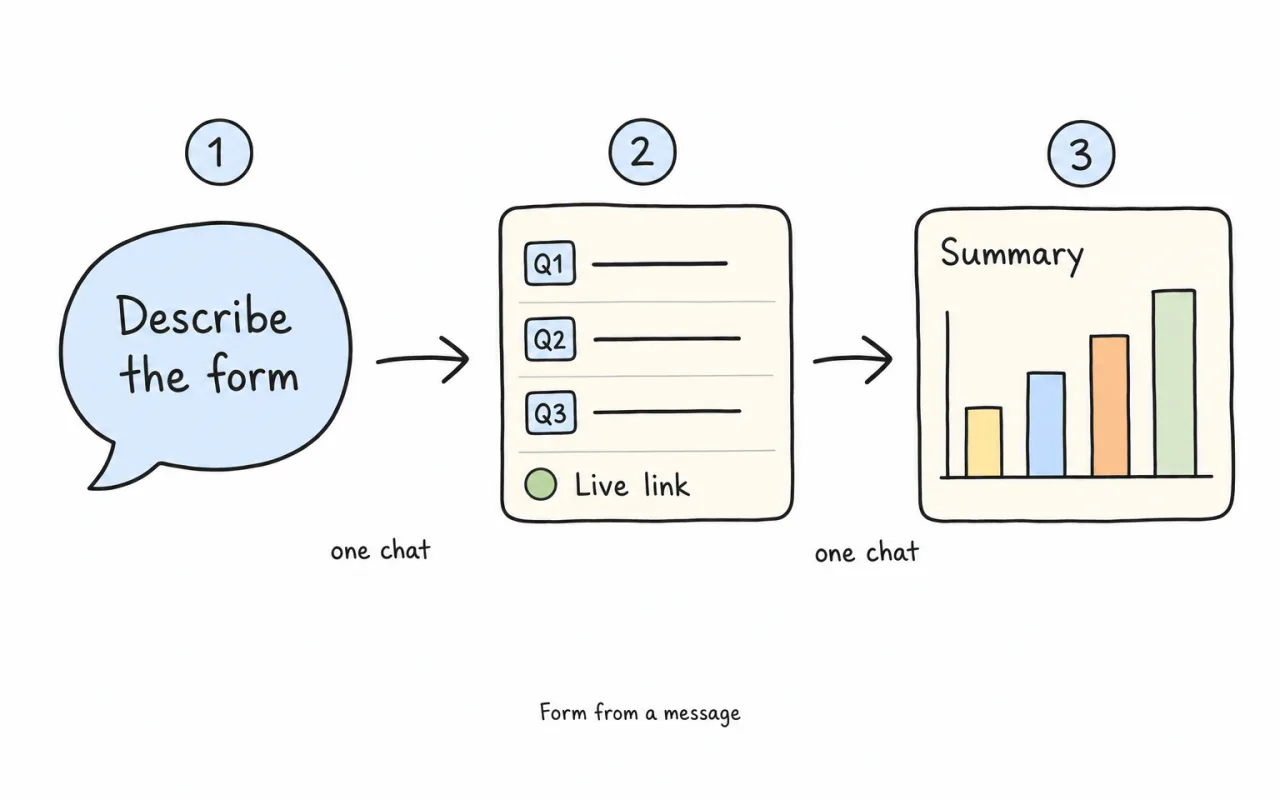 Décrivez le formulaire, obtenez un lien en ligne, demandez un résumé plus tard.
Pour être transparents : Formms est notre produit. Il arrive en tête de liste parce qu’il couvre une tâche que presque tout le monde a (recueillir des informations auprès d’autres personnes) et qu’il fait tout depuis la conversation, de la première question au décompte final.
Vous décrivez ce dont vous avez besoin, par exemple « un formulaire RSVP pour le séminaire d’équipe du 14 mars qui demande le nom, les restrictions alimentaires et si la personne a besoin d’une chambre d’hôtel ». ChatGPT rédige les questions, Formms enregistre et publie le formulaire, et une carte avec le lien en ligne apparaît dans la conversation. Une semaine plus tard, vous pouvez demander « combien de personnes ont besoin d’une chambre d’hôtel ? » et obtenir la réponse à partir des vraies réponses.
Ce qu’il fait bien :
- Créer des formulaires de tout type : inscriptions, RSVP, retours, quiz, candidatures, avec de vraies questions à choix plutôt que du texte libre partout.
- Importer un formulaire existant. Collez un lien Google Forms ou joignez un PDF ou une capture d’écran, et il recrée les questions sous forme de brouillon à vérifier.
- Modifications et réglages. Ajoutez des questions, fermez le formulaire à une date donnée, limitez le nombre de réponses ou changez le message de remerciement.
- Lire les résultats. Totaux par question, moyennes et réponses individuelles, sans rien exporter.
Il se connecte via le serveur MCP de Formms. Dans ChatGPT, ouvrez Plugins, cliquez sur +, choisissez Add custom MCP server, collez https://api.form.ms/mcp et connectez-vous avec votre compte Formms. Les étapes complètes pour ChatGPT, Claude et d’autres apps se trouvent sur la page MCP de Formms.
Astuce : Demandez l’objectif, pas les champs. « Un formulaire de retour pour l’atelier de samedi qui me dit quoi changer la prochaine fois » donne de meilleures questions qu’une liste de noms de champs. Notre guide pour créer des sondages avec l’IA va plus loin sur la rédaction des prompts.
2. Sitelink : donner une vraie adresse au site créé dans ChatGPT
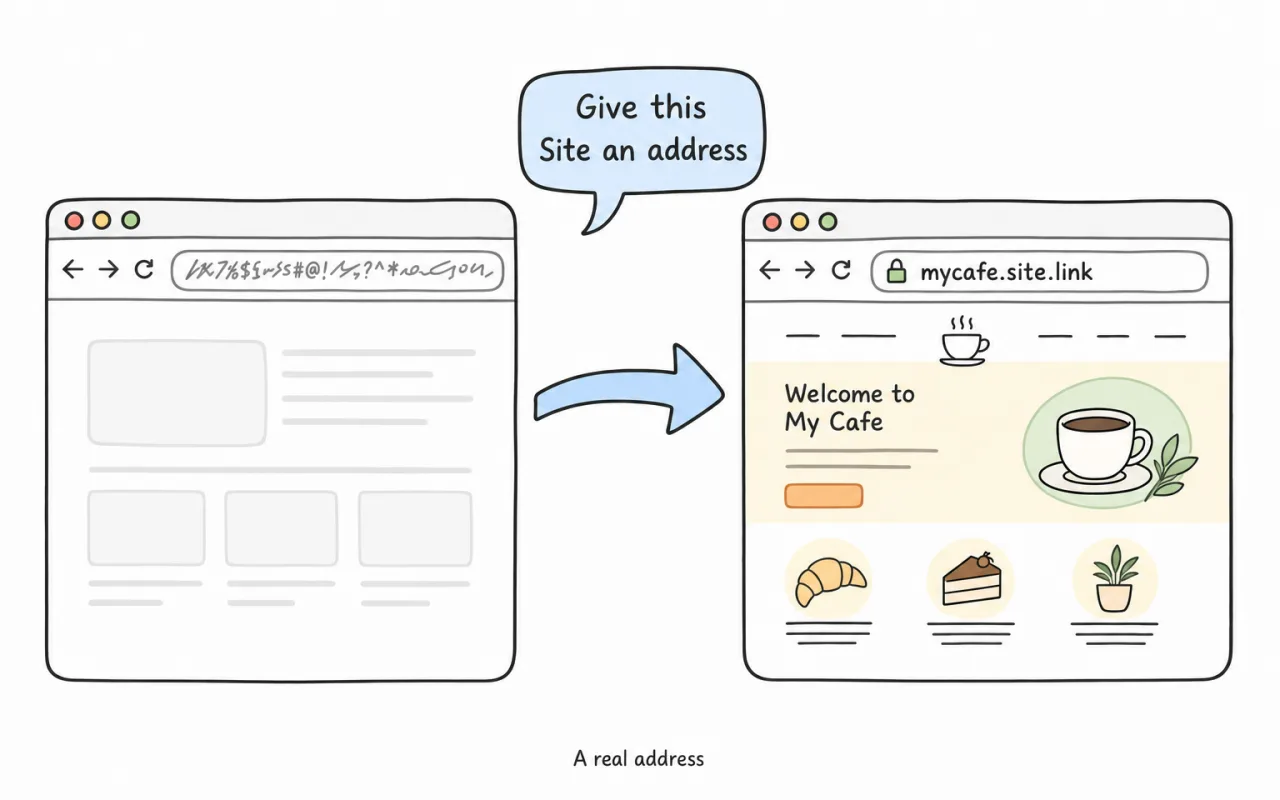 Un site construit dans la conversation, en ligne sous un nom comme mycafe.site.link.
Autre précision : Sitelink est conçu par Microcompany, la même petite équipe que Formms. Il a sa place ici parce qu’il règle la dernière étape de la création d’un site dans ChatGPT. Le site fonctionne, mais il vit à une adresse aléatoire que personne ne peut retenir ni recopier depuis un flyer.
Une fois le plugin installé, vous restez dans la conversation où vous avez construit le Site, tapez @site.link et demandez un nom : « Donne à ce Site l’adresse mycafe.site.link. » Quelques minutes plus tard, le site est en ligne à cette adresse, en HTTPS. Pas de domaine à acheter ni de DNS à configurer, car Sitelink possède le domaine et vous attribue un nom dessous.
Ce qu’il fait bien :
- Sites de restaurants et de petites entreprises qui ont besoin d’une adresse que l’on peut taper depuis un menu ou une enseigne.
- Portfolios, pages link-in-bio et démos d’applications que vous voulez partager sans URL à l’air aléatoire.
- Pages créées dans Claude. Sitelink héberge aussi les pages construites dans Claude, donc un même nom peut passer d’une app à l’autre.
Bon à savoir : Installez-le depuis le Plugin Directory, puis connectez-vous avec votre e-mail et un code à six chiffres. Chaque nom est gratuit pendant ses 30 premiers jours, sans carte, et la plupart des noms coûtent ensuite 9 $ par an. Les sites gratuits affichent un petit badge « Made with Sitelink » que l’on peut fermer, jusqu’à ce que vous payiez.
3. Canva : transformer un plan en design fini
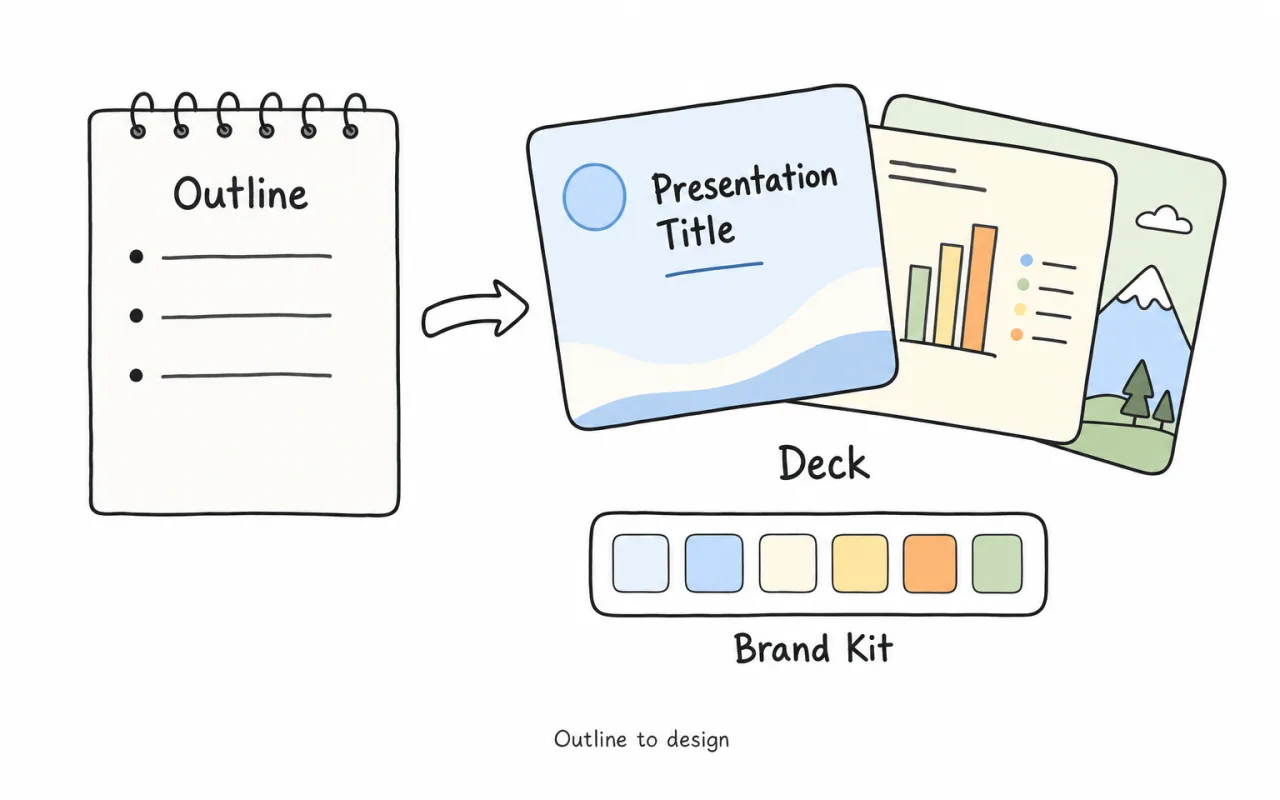 Des puces à un design modifiable, avec votre marque appliquée.
Canva est le plugin à utiliser quand le texte est prêt mais pas les visuels. Donnez-lui un plan ou un brouillon et demandez une présentation pour investisseurs, une affiche, un flyer ou un post pour les réseaux sociaux : il crée un design Canva modifiable que vous pouvez prévisualiser et ajuster dans la conversation.
Pour les équipes, la partie la plus utile est le Brand Kit. L’annonce de l’intégration ChatGPT de Canva indique que les designs peuvent reprendre dès le départ les polices, les couleurs et le ton de votre marque, ce qui supprime l’essentiel des retouches qu’exigent habituellement les designs créés par l’IA.
Bon à savoir : Canva indique que l’expérience de design complète est en cours de déploiement sur ChatGPT Free, Plus et Pro en dehors de l’UE. Ouvrez le design dans Canva pour les modifications détaillées.
4. Figma : des diagrammes et des slides à partir d’une conversation
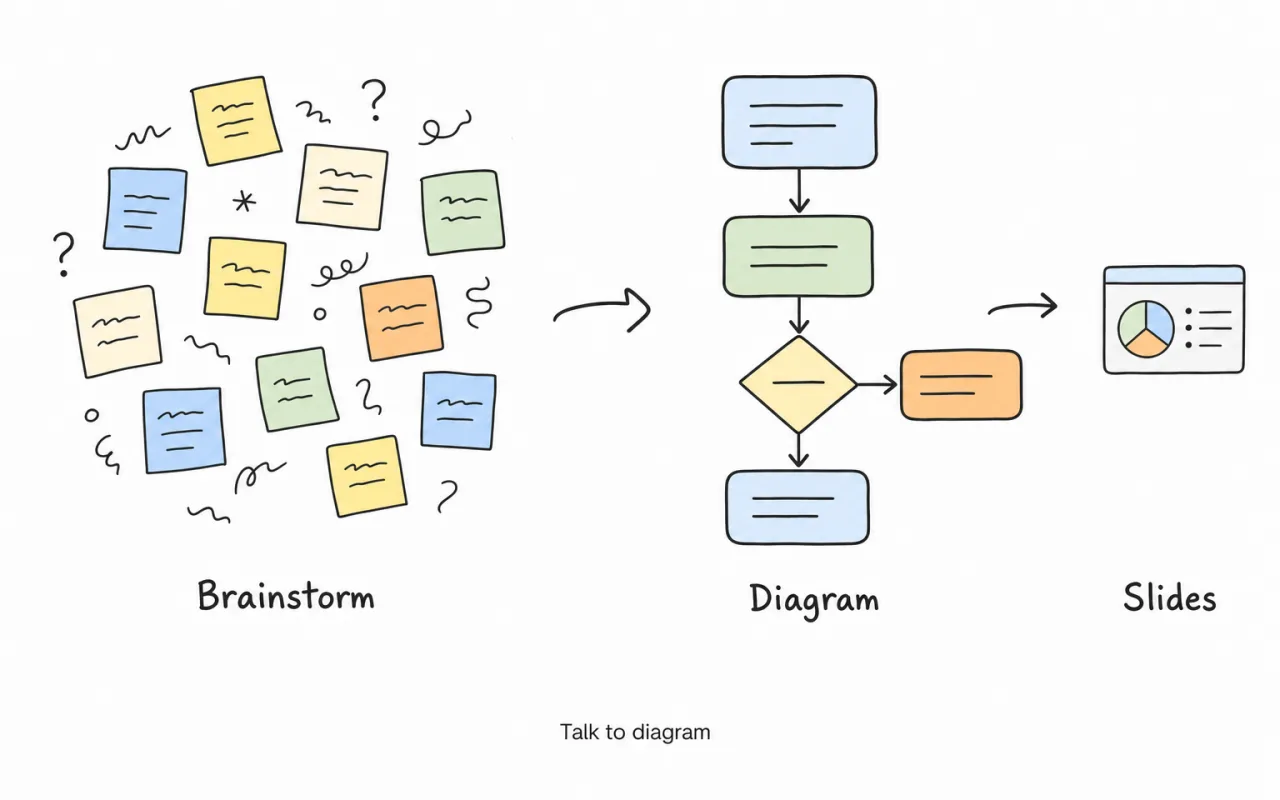 Un brainstorming en vrac à l’entrée, un diagramme FigJam modifiable à la sortie.
Le plugin Figma donne le meilleur de lui-même quand vous avez décrit un processus en discutant et que vous voulez le visualiser. Demandez-lui de transformer la conversation en organigramme, en diagramme de séquence, en diagramme d’états ou en diagramme de Gantt, et il crée un fichier FigJam modifiable. Il peut aussi préparer une présentation Figma Slides, et vous pouvez importer la photo d’un croquis au tableau blanc pour le guider.
L’article d’aide de Figma sur l’utilisation de ChatGPT avec Figma contient deux détails à connaître. Commencer votre prompt par « Figma » donne les résultats les plus fiables, et l’intégration ne crée que des fichiers FigJam et Slides, pas des fichiers de design.
Attention : Un fichier créé depuis ChatGPT que vous n’avez pas encore récupéré est visible par toute personne disposant du lien. Ouvrez-le et enregistrez-le dans vos brouillons s’il contient quoi que ce soit de privé.
5. Slack : savoir ce qui s’est passé pendant votre absence
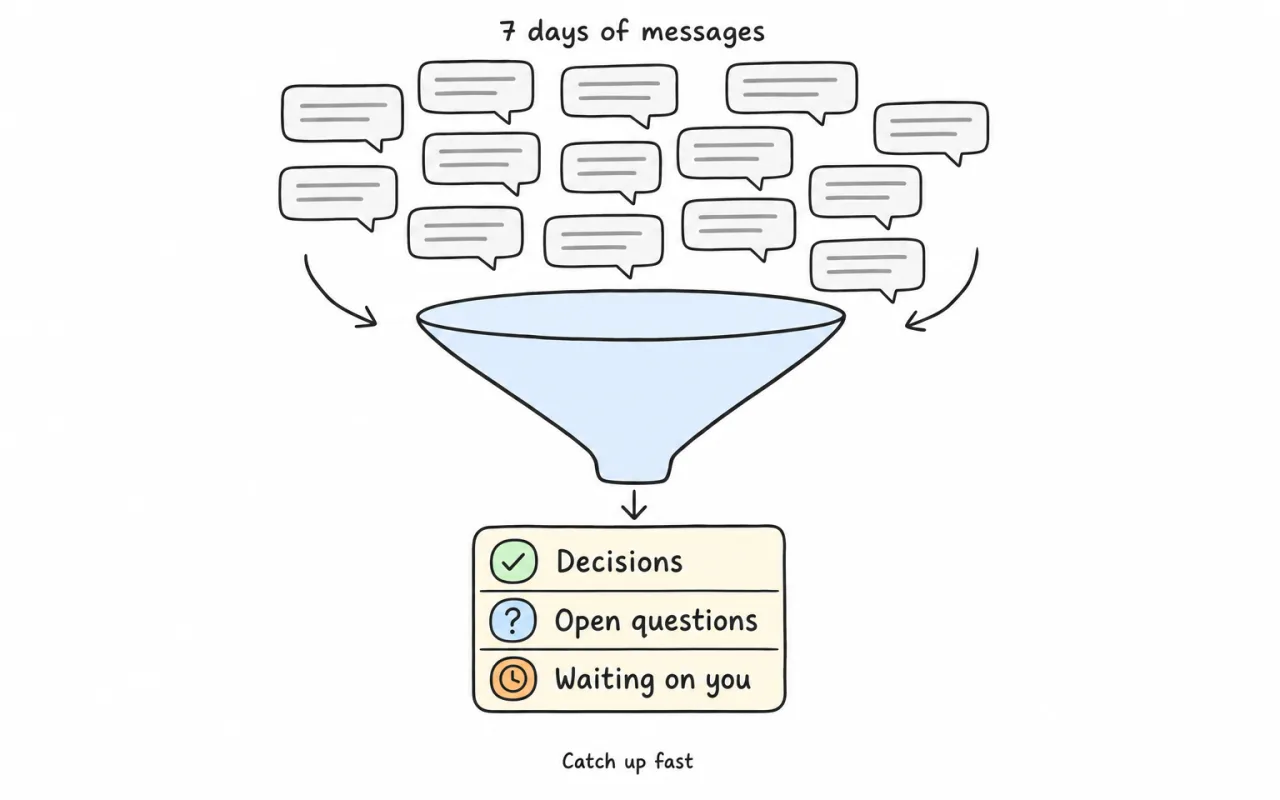 Une semaine de messages d’un canal, réduite aux décisions et aux questions ouvertes.
La fiche de Slack dans le répertoire suggère un prompt qui montre bien son utilité : résumer ce qui a compté le plus dans un canal au cours des sept derniers jours. Après des vacances ou une semaine chargée, cela transforme des heures de défilement en une courte liste de décisions, de questions ouvertes et de choses qui vous attendent.
Il est aussi très utile pour récupérer du contexte pour un autre travail, par exemple « retrouve ce que l’équipe a décidé pour la date de lancement et rédige un point pour le client ».
Bon à savoir : Sur ChatGPT Business, les plugins sont activés par défaut. Sur Enterprise et Edu, un administrateur doit les activer, et votre espace Slack devra peut-être aussi approuver la connexion.
6. Stripe : poser vos questions sur vos revenus en langage courant
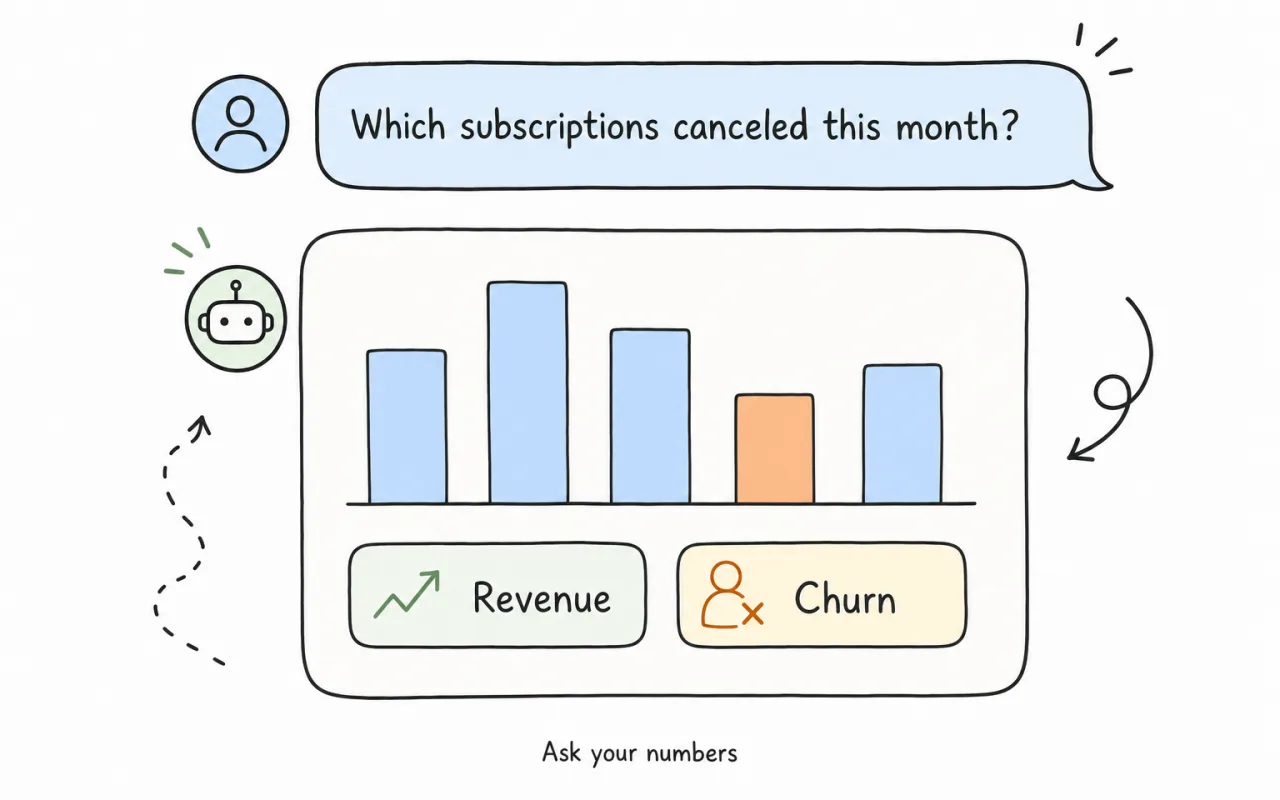 Des questions sur les revenus, les résiliations et les litiges, avec des réponses tirées des données en direct.
Pour quiconque gère une petite activité en ligne, Stripe est le plugin qui remplace beaucoup de clics dans un tableau de bord. La fiche d’OpenAI le décrit comme capable d’analyser en direct les revenus, les clients, les abonnements, les litiges et les remboursements, et d’aider à construire des intégrations de paiement.
Les questions auxquelles il répond bien sont celles qui demandent un filtrage : « quels abonnements de ce mois ont été annulés dans les 60 jours suivant leur début ? » ou « liste les comptes en retard de paiement de cette semaine ». Comme il lit des données en direct, vérifiez tout chiffre que vous comptez partager en dehors de l’entreprise.
7. Lovable : transformer une idée en application qui fonctionne
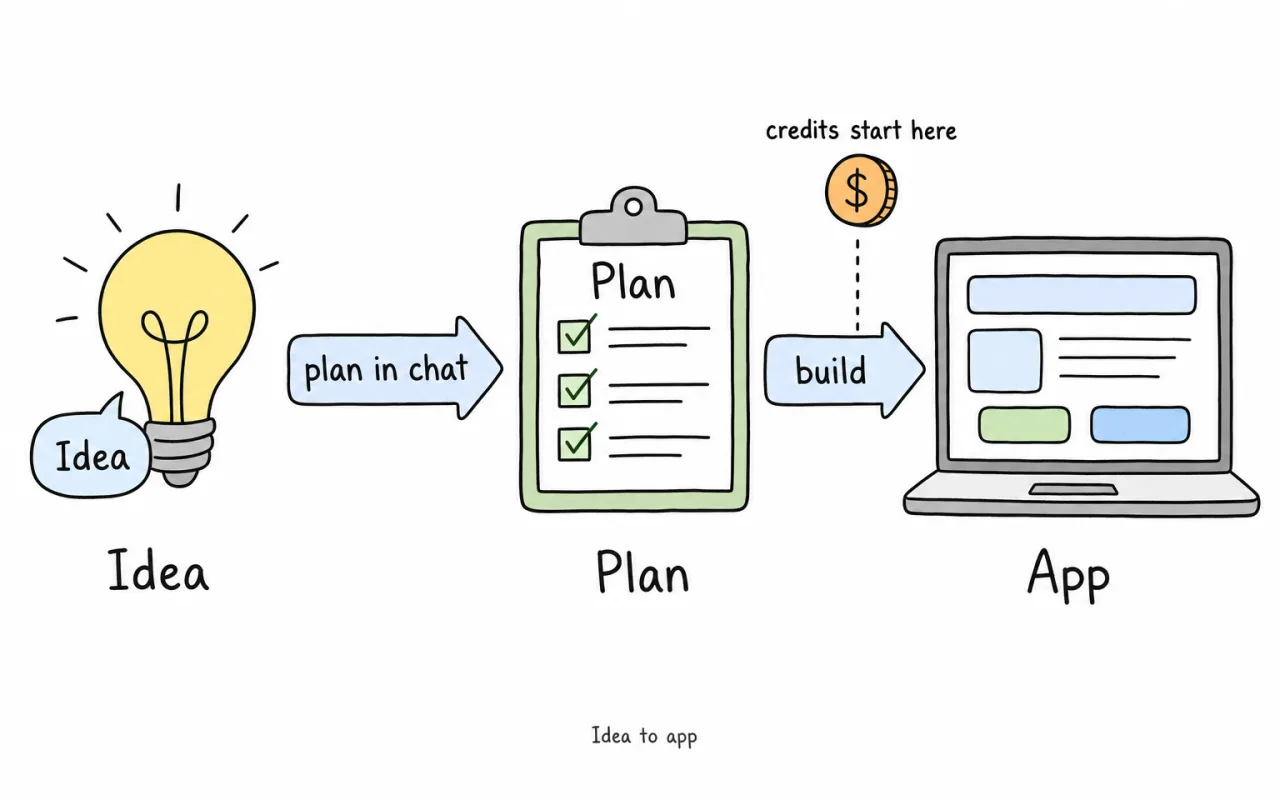 Brainstormez dans ChatGPT, puis confiez le plan à Lovable pour la construction.
Lovable construit des applications web complètes à partir d’une description. Le plugin vous permet d’abord de façonner l’idée dans ChatGPT, puis de mentionner @Lovable pour transformer la conversation en vrai projet.
Selon la documentation de Lovable, brainstormer et mentionner Lovable dans ChatGPT ne coûte aucun crédit. Les crédits ne sont utilisés qu’une fois la construction lancée dans Lovable, vous pouvez donc affiner le plan gratuitement. Continuez à modifier l’application dans Lovable une fois la première version créée.
8. Expedia : comparer des voyages sans vingt onglets
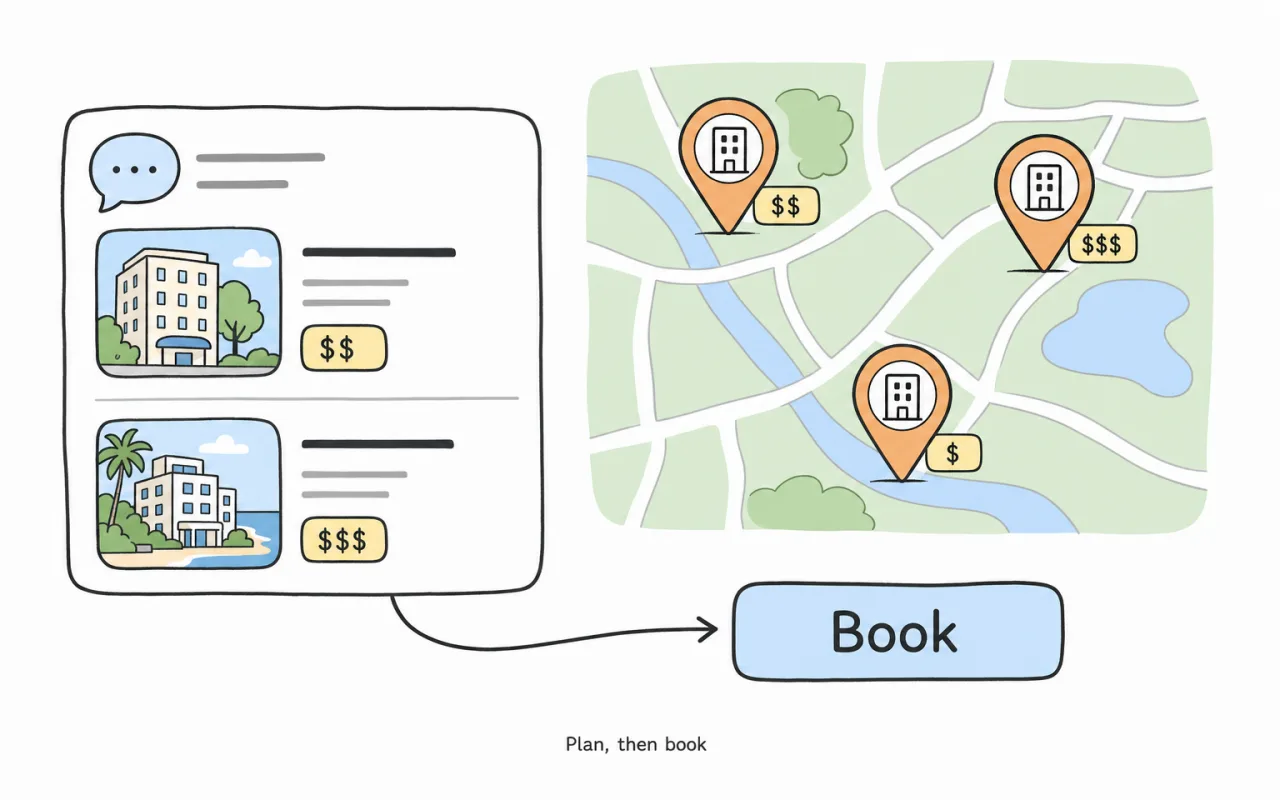 Prix et photos en direct dans la conversation, réservation sur Expedia.
Expedia a été l’un des premiers partenaires lors de l’arrivée des apps dans ChatGPT, et reste l’un des plus pratiques. Demandez des hôtels proches d’un lieu avec annulation gratuite, ou des vols qui atterrissent avant midi, et il affiche les prix, les disponibilités et les photos en temps réel dans la conversation. Associer votre compte Expedia ajoute les prix membres.
Bon à savoir : La réservation se fait sur Expedia. Quand vous choisissez quelque chose, la page de l’établissement ou du vol s’ouvre sur Expedia pour confirmer. Vérifiez les dates et les totaux sur cette page, car les résumés de l’IA peuvent parfois ne pas être à jour.
9. DoorDash : de la recette au panier de courses
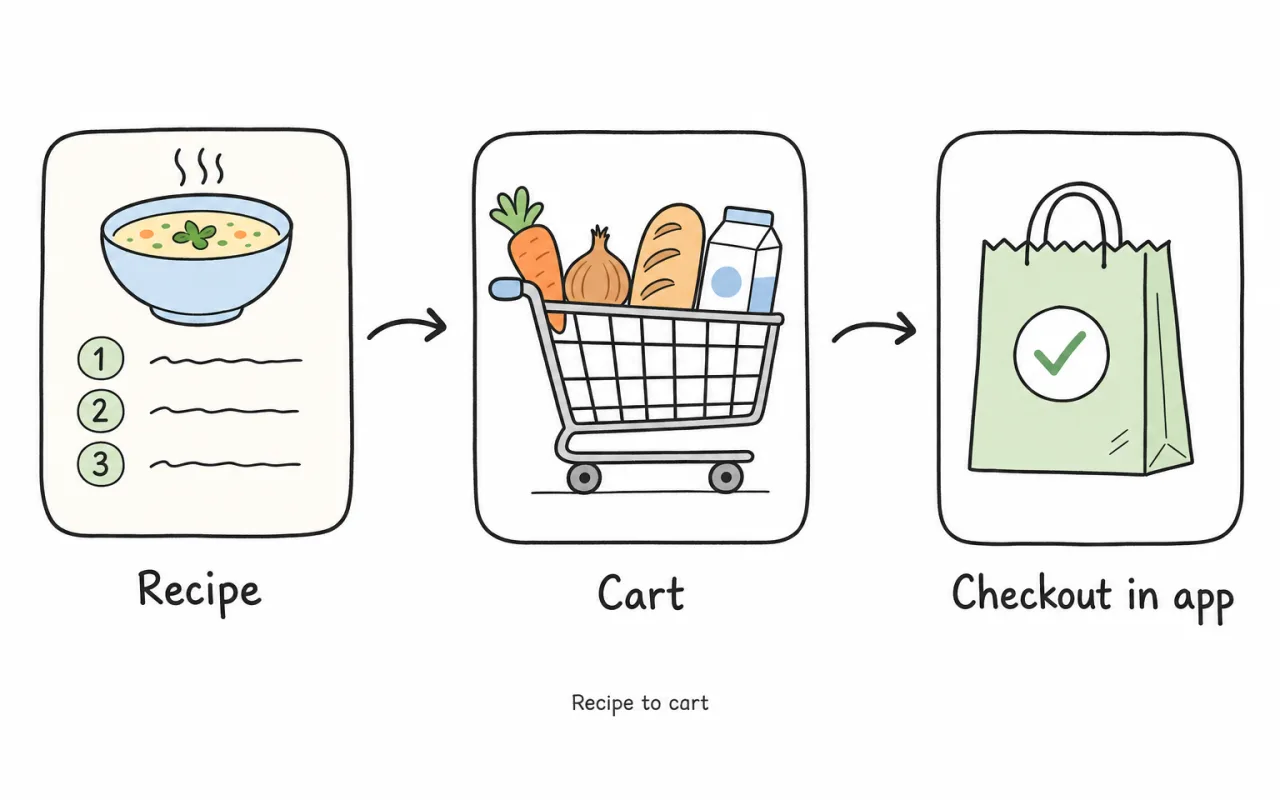 Choisissez une recette, obtenez un panier d’ingrédients d’un magasin proche.
DoorDash règle un petit problème récurrent : vous avez trouvé une recette, il vous faut maintenant les ingrédients. Demandez à ChatGPT des idées de dîner, choisissez-en une, et demandez-lui de faire les courses pour les ingrédients. Le plugin DoorDash transforme la liste en panier dans une épicerie proche.
Bon à savoir : Vous vérifiez le panier et payez dans l’app DoorDash. La disponibilité des magasins dépend de l’endroit où vous vivez, et l’intégration a été lancée d’abord aux États-Unis, en commençant par les courses alimentaires.
10. Spotify : musique et podcasts à la demande
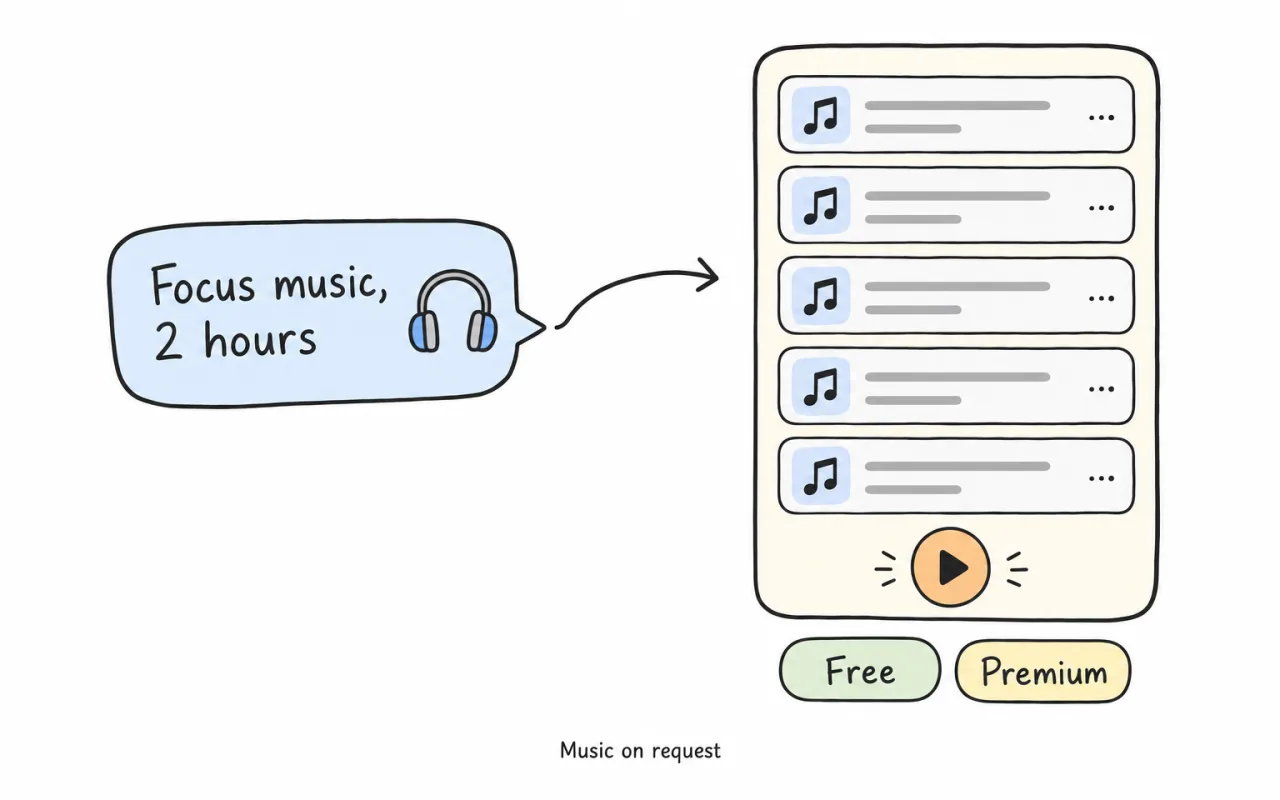 Décrivez une ambiance ou une activité, obtenez une playlist.
Spotify complète la liste parce que c’est le plugin que l’on continue d’utiliser une fois l’effet de nouveauté passé. Mentionnez Spotify dans un prompt et demandez des titres, des albums, des playlists ou des épisodes de podcast, comme « de la musique instrumentale entraînante pour une session de concentration de deux heures ».
L’article de lancement de Spotify dans ChatGPT explique la différence entre les formules. Les utilisateurs gratuits reçoivent des recommandations tirées des playlists existantes de Spotify, tandis que les abonnés Premium peuvent transformer des prompts détaillés en une sélection de titres nouvelle et entièrement personnalisée.
Comment installer et utiliser un plugin ChatGPT
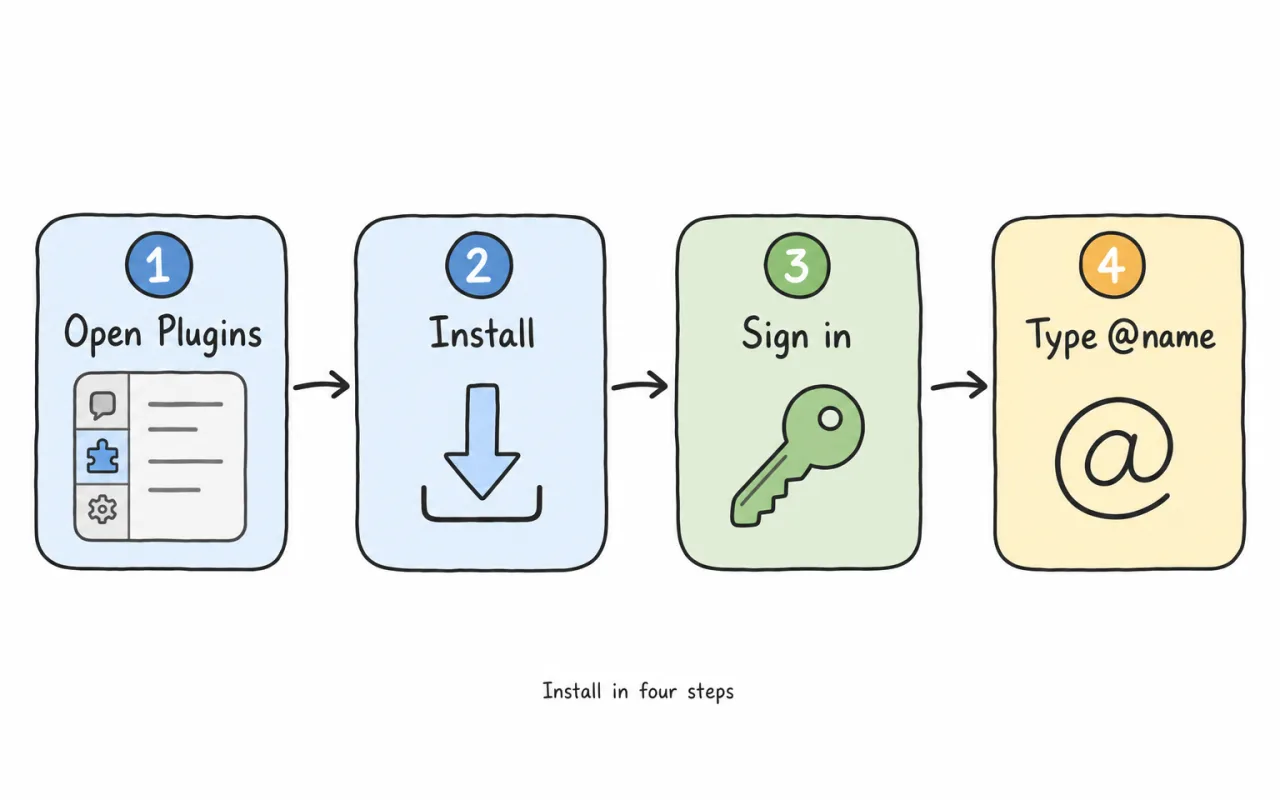 Ouvrez Plugins, installez, connectez-vous, puis mentionnez-le dans une conversation.
L’installation fonctionne de la même façon pour presque tous les plugins du répertoire :
- Ouvrez Plugins dans la barre latérale de ChatGPT, ou allez sur chatgpt.com/plugins.
- Trouvez le plugin en le recherchant ou en parcourant une catégorie, puis sélectionnez Install.
- Connectez votre compte quand on vous le demande. C’est l’écran des autorisations, alors lisez ce que le plugin peut faire.
- Utilisez-le dans une conversation en tapant
@suivi de son nom, ou en le choisissant dans le menu des outils.
Pour un service qui n’est pas dans le répertoire mais qui propose un serveur MCP, utilisez + dans Plugins et choisissez Add custom MCP server, comme dans les étapes Formms ci-dessus. Si votre espace de travail masque cette option, un administrateur l’a peut-être désactivée.
Bonne pratique : Installez des plugins pour les tâches que vous faites chaque semaine et laissez les autres de côté. Moins de plugins, c’est moins de comptes connectés et moins de surprises sur celui que ChatGPT choisit.
Les erreurs courantes à éviter
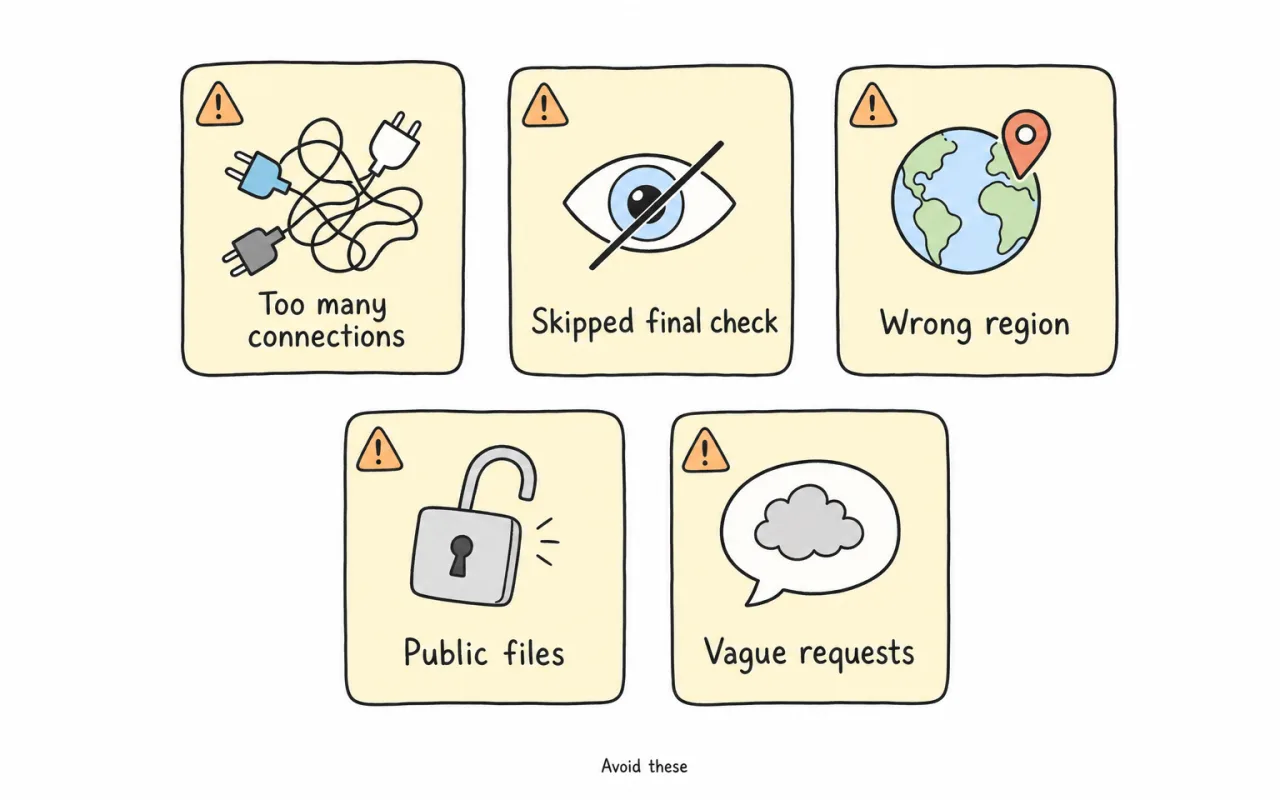 La plupart des problèmes viennent des autorisations, des régions et des vérifications oubliées.
- Tout connecter d’un coup. Chaque connexion donne accès à un compte. Commencez par deux ou trois plugins que vous utiliserez vraiment.
- Sauter la vérification finale. Les plugins qui se terminent par un achat (Expedia, DoorDash) vous renvoient vers le service pour finaliser. Ce passage de relais est votre occasion de vérifier les prix, les dates et les quantités.
- Supposer que tout fonctionne partout. Plusieurs plugins ont d’abord été lancés hors de l’UE, et certaines fonctions dépendent de votre formule dans l’autre service, pas seulement dans ChatGPT.
- Laisser les fichiers générés publics. Certains services créent des fichiers accessibles par lien tant que vous ne les avez pas récupérés. Enregistrez tout ce qui est privé dans votre propre compte.
- Rester vague. Les plugins répondent à des demandes précises. « Un formulaire de retour en cinq questions pour un cours de cuisine » fonctionne mieux que « fais un formulaire ».
Questions fréquentes
Les plugins ChatGPT sont-ils gratuits ?
Leur installation est gratuite, et certains plugins fonctionnent sur toutes les formules ChatGPT, y compris la formule gratuite. D’autres nécessitent une formule ChatGPT payante, et beaucoup dépendent de la formule que vous avez chez l’autre service. Spotify, par exemple, donne des résultats plus personnalisés aux abonnés Premium.
OpenAI a-t-il supprimé les plugins ChatGPT ?
Les plugins d’origine de 2023 ont été retirés en 2024 et remplacés par les GPT, puis par les apps. En juillet 2026, OpenAI a remplacé l’App Directory par un nouveau Plugin Directory, si bien que « plugins » désigne désormais ces nouveaux packs plus puissants. Les connexions d’apps existantes ont continué de fonctionner pendant le changement.
Que deviennent les GPT personnalisés ?
OpenAI prévoit de retirer les GPT personnalisés et de les remplacer par des plugins. Ils doivent cesser de fonctionner le 11 décembre 2026, et leurs instructions et fichiers peuvent être transférés vers un plugin. Les actions personnalisées ne sont pas transférées : il faut les recréer sous forme de connexion d’application. OpenAI précise que ces dates peuvent changer, alors vérifiez l’avis affiché dans votre compte ou votre espace de travail.
Quelle est la différence entre un plugin et une app dans ChatGPT ?
Une app est la connexion à un service externe. Un plugin est le pack que vous installez, qui peut inclure une ou plusieurs apps ainsi que des skills. Au quotidien, vous installez le plugin et la connexion de l’app est fournie avec.
Peut-on utiliser les plugins ChatGPT dans Codex ?
Oui. Le Plugin Directory est commun à ChatGPT et à Codex, donc un plugin publié dans le répertoire peut être utilisé dans les deux.
Comment ajouter un plugin qui n’est pas dans le répertoire ?
Si le service propose un serveur MCP, ouvrez Plugins dans ChatGPT, cliquez sur +, choisissez Add custom MCP server et collez son URL. Formms fonctionne ainsi, avec https://api.form.ms/mcp.
Les plugins ChatGPT sont-ils sûrs ?
Chaque plugin indique à quelles données il peut accéder et quelles actions il peut effectuer, et vous l’approuvez au moment de le connecter. Sur Business, Enterprise, Edu et ChatGPT for Teachers, OpenAI indique que les données des plugins ne servent pas par défaut à entraîner ses modèles. Ne connectez que des services de confiance, et déconnectez les plugins que vous n’utilisez plus.
Un plugin ChatGPT peut-il créer des formulaires ou des sondages ?
Oui. Avec le plugin Formms, vous décrivez le formulaire dans la conversation et obtenez un lien publié avec de vrais types de questions, puis vous pouvez demander plus tard à ChatGPT un résumé des réponses. Si vous avez besoin d’un formulaire qui ne limite jamais le nombre de réponses, consultez notre guide pour créer un formulaire gratuit avec des réponses illimitées.
Pourquoi ChatGPT n’utilise-t-il pas mon plugin ?
Mentionnez-le par son nom avec @, ou commencez votre demande par son nom, comme le recommande Figma. Vérifiez aussi qu’il est toujours connecté et que votre espace de travail l’autorise.
Conclusion
Les meilleurs plugins ChatGPT en 2026 sont ceux qui terminent une tâche dans la conversation : un formulaire publié, un site avec une vraie adresse, une présentation modifiée, un diagramme, un panier rempli. Choisissez les deux ou trois qui correspondent à votre semaine, connectez-les, et demandez des résultats plutôt que des étapes. Vérifiez tout ce qui touche à l’argent, aux dates ou à d’autres personnes avant de l’envoyer, et vous profiterez de l’essentiel du temps gagné, sans les mauvaises surprises.