Créez des formulaires dans ChatGPT et Claude simplement en demandant
Connectez Formms à ChatGPT, Claude, Cursor ou toute application d'IA compatible MCP. Décrivez le formulaire dans le chat : votre assistant le crée, le publie et vous donne le lien. Plus tard, demandez-lui ce que les gens ont répondu.
Gratuit avec toutes les offres. Connexion via OAuth, aucune clé API à coller.
Compatible avec
- ChatGPT
- Claude
- Claude Code
- Codex
- Cursor
- Tout client MCP
Tout ce que vous faites dans l'éditeur de formulaires, en langage courant
L'assistant choisit tout seul les bons outils Formms. Voici de vraies demandes et les outils qu'elles appellent.
- Créer
"Crée un formulaire d'inscription pour les bénévoles du nettoyage de plage de samedi. Demande le nom, le téléphone, la taille de t-shirt et le créneau qu'ils peuvent prendre."
create_formshow_form - Importer
"Voici le PDF de notre formulaire d'accueil papier. Transforme-le en formulaire en ligne avec les mêmes questions, mais garde-le en brouillon pour que je le vérifie."
create_form - Modifier
"Ajoute au formulaire d'avis sur l'atelier une question sur le thème à aborder la prochaine fois, et rends la question e-mail facultative."
get_formupdate_form - Réglages
"Ferme le formulaire d'inscription vendredi à midi et change le message de remerciement pour dire qu'on enverra l'itinéraire par e-mail."
update_form_settings - Analyser
"Résume l'enquête client de ce mois-ci. De quoi les gens se plaignent-ils le plus, et comment la note moyenne a-t-elle évolué ?"
summarize_responseslist_responses - Consulter
"Montre-moi les cinq dernières réponses au formulaire de candidature."
show_responses


Une URL, puis connectez-vous
Ajoutez https://api.form.ms/mcp à votre application d'IA, autorisez la connexion et lancez un nouveau chat.
https://api.form.ms/mcp - Dans ChatGPT, allez dans Plugins, cliquez sur + et choisissez Add custom MCP server.
- Nommez-le
Formmset, sous Connection, collez l'URL ci-dessus. - Choisissez l'authentification OAuth, cliquez sur I understand and want to continue, puis sur Create as a plugin.
- Connectez-vous avec votre compte Formms quand on vous le demande, puis cliquez sur Autoriser.
- Dans un nouveau chat, tapez
@et choisissez Formms.
- Dans Claude, ouvrez Customize → Connectors, cliquez sur + et choisissez Add custom connector.
- Nommez-le
Formmset collez l'URL ci-dessus. - Cliquez sur Connect.
- Connectez-vous avec votre compte Formms quand on vous le demande, puis cliquez sur Autoriser.
Avec les forfaits Team et Enterprise, un Owner l'ajoute d'abord dans Organization settings → Connectors, puis les membres cliquent sur Connect.
- Exécutez ceci dans votre terminal :
claude mcp add --transport http formms https://api.form.ms/mcp - Lancez Claude Code, tapez
/mcp, choisissez formms et lancez l'authentification. - Connectez-vous avec votre compte Formms quand on vous le demande, puis cliquez sur Autoriser.
- Ajoutez Formms à
~/.cursor/mcp.json(ou à.cursor/mcp.jsondans un projet) :{ "mcpServers": { "formms": { "url": "https://api.form.ms/mcp" } } } - Ouvrez Cursor Settings → MCP et cliquez sur Connect à côté de formms.
- Connectez-vous avec votre compte Formms quand on vous le demande, puis cliquez sur Autoriser.
- Formms fonctionne avec toute application capable de se connecter à un serveur MCP distant, y compris Codex. Cherchez MCP, connecteurs ou outils dans ses réglages.
- Ajoutez un nouveau serveur MCP nommé
Formmsavec l'URL ci-dessus. - S'il vous demande comment vous connecter, choisissez OAuth.
- Connectez-vous avec votre compte Formms quand on vous le demande, puis cliquez sur Autoriser.
Onze outils, un seul compte Formms
Les formulaires créés depuis le chat sont des formulaires Formms ordinaires. Ils apparaissent avec leurs réponses dans votre tableau de bord et dans l'application mobile.
Créer
create_form- Crée un formulaire à partir des questions rédigées par l'assistant, ou en importe un qu'il a lu, et le publie sauf si on lui demande de le garder en brouillon.
update_form- Modifie le titre, la description ou les questions. Les questions qui ont déjà des réponses sont archivées, jamais perdues.
update_form_settings- Ouvre ou ferme un formulaire, définit une date de clôture ou un nombre maximal de réponses, le message de remerciement, le texte du bouton et la couleur du thème.
publish_form- Met un brouillon en ligne pour que son lien commence à accepter des réponses.
Lire
list_forms- Trouve des formulaires par titre, avec leur statut, leur lien et leur nombre de réponses.
get_form- Lit les questions d'un formulaire, leurs types, leurs options et ses réglages.
get_account- Vérifie le compte connecté et le nombre de formulaires que son offre permet de publier.
Réponses
summarize_responses- Totaux par question : décompte des choix, moyennes et plages, dernières réponses texte.
list_responses- Réponses individuelles avec chaque réponse associée à sa question, filtrables par date.
Afficher
show_form- Affiche le formulaire sous forme de carte avec ses liens public et tableau de bord, dans les applications qui prennent en charge les cartes.
show_responses- Affiche les dernières réponses dans une liste que vous pouvez parcourir page par page.
Vous gardez le contrôle
- 01
Vous vous connectez et cliquez sur Autoriser
La connexion passe par OAuth. Votre mot de passe n'atteint jamais l'application d'IA, et l'écran de consentement indique exactement ce qu'elle pourra faire.
- 02
Déconnexion à tout moment
Chaque application connectée apparaît sous Applications connectées dans vos réglages Formms, avec sa date de dernière utilisation et un bouton Déconnecter.
- 03
Pas de modification en douce des formulaires en ligne
L'assistant doit vous demander confirmation avant de modifier ou de fermer un formulaire que des gens sont déjà en train de remplir.
- 04
Pas de suppression depuis le chat
Aucun outil ne supprime de formulaire. Cela reste dans l'application Formms, où vous voyez ce que vous supprimez.
- 05
Les réponses sont traitées comme des données
L'assistant doit rapporter ce que les répondants ont écrit, et ne jamais suivre les instructions que quelqu'un tape dans un formulaire.
- 06
Les mêmes formulaires que dans l'application
Un formulaire créé depuis le chat est un formulaire Formms ordinaire. Ouvrez-le dans le tableau de bord ou l'application mobile et continuez à le modifier.
Questions sur le MCP Formms
Qu'est-ce que le serveur MCP Formms ?
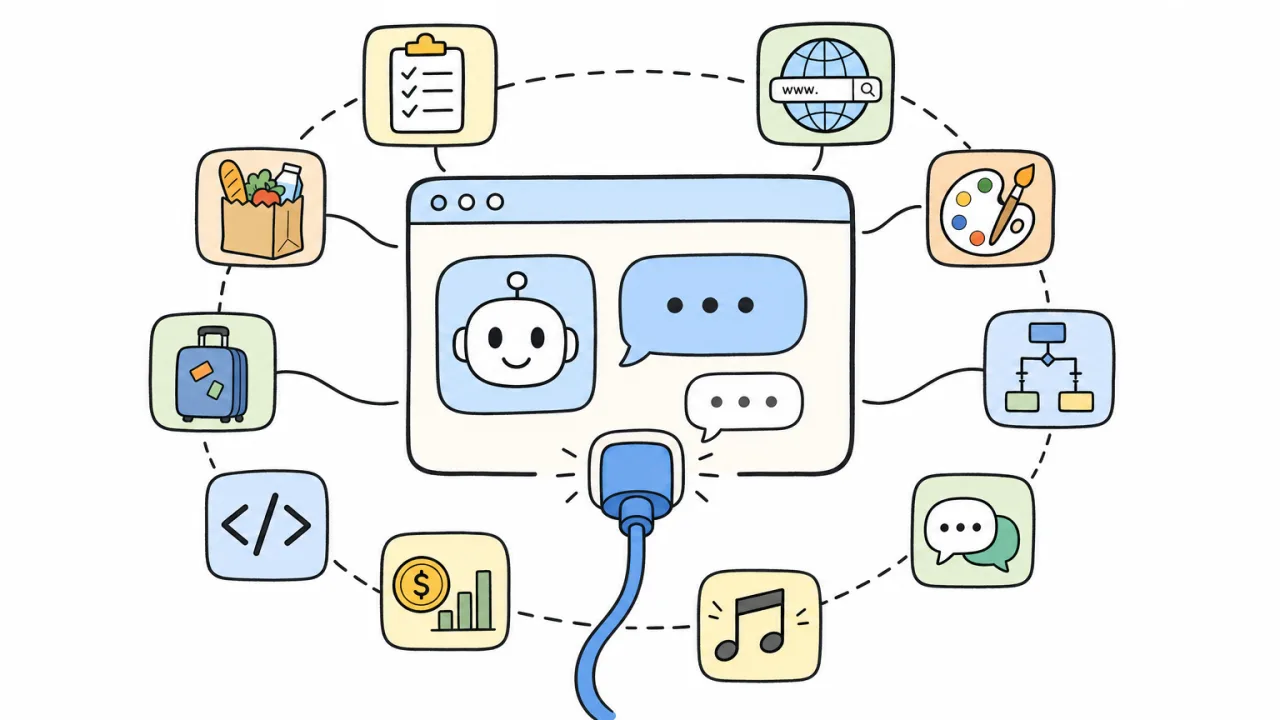
MCP (Model Context Protocol) est le standard ouvert qu'utilisent les applications d'IA pour se connecter à d'autres services. Le serveur MCP Formms, à l'adresse api.form.ms/mcp, permet à un assistant comme ChatGPT ou Claude de créer, modifier, publier et analyser des formulaires dans votre compte Formms pendant que vous discutez avec lui.
Quelles applications d'IA puis-je utiliser ?
Toute application capable d'ajouter un serveur MCP distant avec connexion OAuth. Cela comprend ChatGPT, Claude (web, bureau et Claude Code), Codex et Cursor. Cherchez MCP, connecteurs, plugins ou outils dans les réglages de l'application.
Est-ce payant ?
La connexion est gratuite et fonctionne avec toutes les offres Formms. Les limites habituelles s'appliquent : l'offre gratuite comprend dix formulaires publiés et des réponses illimitées. Une fois la limite atteinte, l'assistant crée les nouveaux formulaires en brouillon et vous le signale.
Ai-je besoin d'un abonnement payant à ChatGPT ou Claude ?
Cela dépend de l'application d'IA, pas de Formms. Dans certaines applications, l'ajout de connecteurs personnalisés ou de serveurs MCP est réservé à certains abonnements : vérifiez ce que le vôtre inclut.
Peut-il importer un Google Form, un Typeform ou un PDF ?
Oui. Donnez le lien à l'assistant ou joignez le PDF ou une capture d'écran. Il lit les questions avec ses propres outils et les recrée dans Formms avec la même formulation, le même ordre et les mêmes options, en brouillon pour que vous puissiez vérifier. Certaines pages de formulaire ne chargent leurs questions qu'avec JavaScript ; si l'assistant ne les voit pas, collez les questions ou joignez une capture d'écran.
Formms utilise-t-il sa propre IA pour créer le formulaire ?
Non. C'est l'assistant avec lequel vous discutez qui conçoit les questions ; Formms les vérifie par rapport à ses types de champs et enregistre le formulaire. Vous profitez du modèle que vous avez déjà choisi, et rien n'est généré deux fois.
Que peut voir l'assistant ?
Vos formulaires et leurs réponses, y compris ceux que d'autres personnes ont partagés avec vous en tant qu'éditeur. Il n'agit que lorsque vous le lui demandez dans le chat, et seulement tant que la connexion est autorisée.
Puis-je continuer à modifier dans l'application Formms ?
Oui. Les formulaires créés depuis le chat apparaissent immédiatement, avec leurs réponses, dans votre tableau de bord et dans les applications iPhone et Android.
Votre prochain formulaire est à un message près
Formms est un créateur de formulaires IA gratuit pour iPhone, Android et le web. Commencez aujourd'hui et transformez votre prompt en formulaire en ligne.
Voir un formulaire démo →