Crea moduli in ChatGPT e Claude semplicemente chiedendo
Collega Formms a ChatGPT, Claude, Cursor o qualsiasi app IA che supporta MCP. Descrivi il modulo in chat e l'assistente lo crea, lo pubblica e ti dà il link. Poi chiedigli cosa hanno risposto le persone.
Gratis con ogni piano. Accedi con OAuth, nessuna chiave API da incollare.
Funziona con
- ChatGPT
- Claude
- Claude Code
- Codex
- Cursor
- Qualsiasi client MCP
Tutto quello che fai nell'editor di moduli, con parole semplici
L'assistente sceglie da solo gli strumenti Formms giusti. Queste sono richieste reali e gli strumenti che usano.
- Crea
"Crea un modulo di iscrizione per i volontari della pulizia della spiaggia di sabato. Chiedi nome, telefono, taglia della maglietta e quale turno possono coprire."
create_formshow_form - Importa
"Ecco un PDF del nostro modulo di accettazione cartaceo. Trasformalo in un modulo online con le stesse domande, ma lascialo in bozza così lo controllo."
create_form - Modifica
"Aggiungi al modulo di feedback del workshop una domanda su quale argomento trattare la prossima volta, e rendi facoltativa la domanda sull'email."
get_formupdate_form - Impostazioni
"Chiudi il modulo di conferma venerdì a mezzogiorno e cambia il messaggio di ringraziamento per dire che invieremo le indicazioni via email."
update_form_settings - Analizza
"Riassumi il sondaggio clienti di questo mese. Di cosa si lamentano di più le persone e come è cambiata la valutazione media?"
summarize_responseslist_responses - Rivedi
"Mostrami le ultime cinque risposte al modulo di candidatura."
show_responses

Un URL, poi accedi
Aggiungi https://api.form.ms/mcp alla tua app IA, approva la connessione e inizia una nuova chat.
https://api.form.ms/mcp - In ChatGPT, vai su Plugins, fai clic su + e scegli Add custom MCP server.
- Chiamalo
Formmse in Connection incolla l'URL qui sopra. - Scegli l'autenticazione OAuth, fai clic su I understand and want to continue, poi su Create as a plugin.
- Accedi con il tuo account Formms quando ti viene chiesto e fai clic su Consenti.
- In una nuova chat, digita
@e scegli Formms.
- In Claude, apri Customize → Connectors, fai clic su + e scegli Add custom connector.
- Chiamalo
Formmse incolla l'URL qui sopra. - Fai clic su Connect.
- Accedi con il tuo account Formms quando ti viene chiesto e fai clic su Consenti.
Con i piani Team ed Enterprise, un Owner lo aggiunge prima in Organization settings → Connectors, poi i membri fanno clic su Connect.
- Esegui questo comando nel terminale:
claude mcp add --transport http formms https://api.form.ms/mcp - Avvia Claude Code, digita
/mcp, scegli formms e seleziona l'autenticazione. - Accedi con il tuo account Formms quando ti viene chiesto e fai clic su Consenti.
- Aggiungi Formms a
~/.cursor/mcp.json(o a.cursor/mcp.jsonin un progetto):{ "mcpServers": { "formms": { "url": "https://api.form.ms/mcp" } } } - Apri Cursor Settings → MCP e fai clic su Connect accanto a formms.
- Accedi con il tuo account Formms quando ti viene chiesto e fai clic su Consenti.
- Formms funziona con qualsiasi app in grado di collegarsi a un server MCP remoto, incluso Codex. Cerca MCP, connettori o strumenti nelle sue impostazioni.
- Aggiungi un nuovo server MCP chiamato
Formmscon l'URL qui sopra. - Se ti chiede come accedere, scegli OAuth.
- Accedi con il tuo account Formms quando ti viene chiesto e fai clic su Consenti.
Undici strumenti, un solo account Formms
I moduli creati dalla chat sono normali moduli Formms. Compaiono nella dashboard e nell'app per telefono insieme alle loro risposte.
Crea
create_form- Crea un modulo con le domande scritte dall'assistente, o ne importa uno che ha letto, e lo pubblica a meno che tu non chieda di lasciarlo in bozza.
update_form- Modifica titolo, descrizione o domande. Le domande che hanno già risposte vengono archiviate, mai perse.
update_form_settings- Apre o chiude un modulo, imposta una data di chiusura o un limite di risposte, il messaggio di ringraziamento, il testo del pulsante e il colore del tema.
publish_form- Pubblica una bozza così il suo link inizia ad accettare risposte.
Leggi
list_forms- Trova i moduli per titolo, con stato, link e numero di risposte.
get_form- Legge domande, tipi, opzioni e impostazioni di un modulo.
get_account- Controlla l'account collegato e quanti moduli può pubblicare con il suo piano.
Risposte
summarize_responses- Totali per domanda: conteggi delle scelte, medie e intervalli, le ultime risposte di testo.
list_responses- Singole risposte con ogni risposta etichettata con la sua domanda, filtrabili per data.
Mostra
show_form- Mostra il modulo come una scheda con il link pubblico e quello della dashboard, nelle app che supportano le schede.
show_responses- Mostra le ultime risposte in un elenco che puoi scorrere pagina per pagina.
Hai sempre il controllo
- 01
Accedi e fai clic su Consenti
La connessione usa OAuth. La tua password non arriva mai all'app IA, e la schermata di consenso elenca esattamente cosa potrà fare.
- 02
Scollega quando vuoi
Ogni app collegata compare in App collegate, nelle impostazioni di Formms, con la data dell'ultimo utilizzo e il pulsante Scollega.
- 03
I moduli online non cambiano a tua insaputa
L'assistente ha l'istruzione di chiederti conferma prima di modificare o chiudere un modulo che le persone stanno già compilando.
- 04
Nessuna eliminazione di moduli dalla chat
Non esiste uno strumento che elimina un modulo. Quello resta nell'app Formms, dove vedi cosa stai rimuovendo.
- 05
Le risposte sono trattate come dati
L'assistente ha l'istruzione di riferire ciò che hanno scritto i partecipanti, e di non seguire mai istruzioni che qualcuno scrive in un modulo.
- 06
Gli stessi moduli dell'app
Un modulo creato dalla chat è un normale modulo Formms. Aprilo nella dashboard o nell'app per telefono e continua a modificarlo lì.
Domande sul server MCP di Formms
Cos'è il server MCP di Formms?
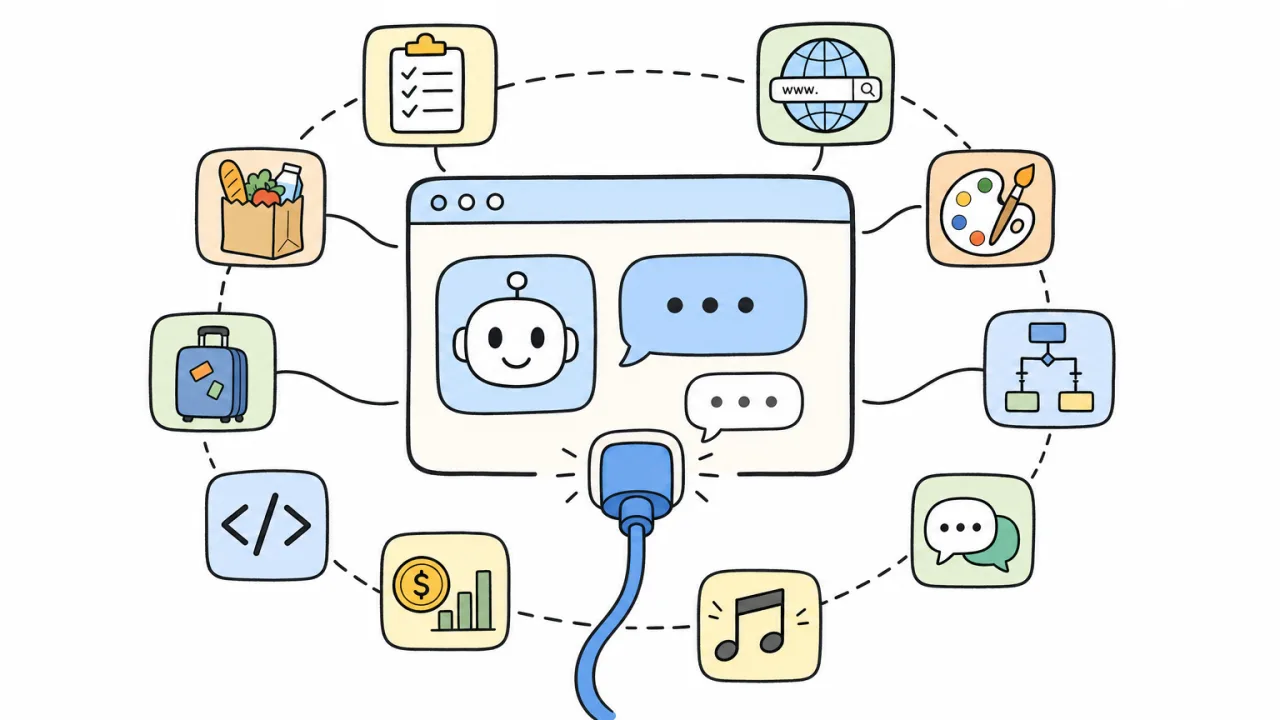
MCP (Model Context Protocol) è lo standard aperto che le app IA usano per collegarsi ad altri servizi. Il server MCP di Formms, su api.form.ms/mcp, permette a un assistente come ChatGPT o Claude di creare, modificare, pubblicare e analizzare moduli nel tuo account Formms mentre chatti con lui.
Quali app IA posso usare?
Qualsiasi app in grado di aggiungere un server MCP remoto con accesso OAuth. Tra queste ChatGPT, Claude (web, desktop e Claude Code), Codex e Cursor. Cerca MCP, connettori, plugin o strumenti nelle impostazioni dell'app.
Ha un costo?
Il collegamento è gratuito e funziona con ogni piano Formms. Valgono i normali limiti del piano: il piano gratuito include dieci moduli pubblicati e risposte illimitate. Quando raggiungi il limite, l'assistente crea i nuovi moduli come bozze e te lo dice.
Mi serve un piano a pagamento di ChatGPT o Claude?
Dipende dall'app IA, non da Formms. In alcune app aggiungere connettori personalizzati o server MCP è una funzione legata al piano, quindi controlla cosa include il tuo.
Può importare un Google Form, un Typeform o un PDF?
Sì. Dai all'assistente il link oppure allega il PDF o uno screenshot. Legge le domande con i suoi strumenti e le ricrea in Formms con lo stesso testo, ordine e opzioni, come bozza da rivedere. Alcune pagine di moduli caricano le domande solo con JavaScript; se l'assistente non le vede, incolla le domande o allega uno screenshot.
Formms usa una sua IA per creare il modulo?
No. L'assistente con cui stai chattando progetta le domande, e Formms le verifica rispetto ai suoi tipi di campo e salva il modulo. Usi il modello che hai già scelto e niente viene generato due volte.
Cosa può vedere l'assistente?
I tuoi moduli e le loro risposte, compresi quelli che altre persone hanno condiviso con te come editor. Agisce solo quando glielo chiedi in chat, e solo finché la connessione è consentita.
Posso continuare a modificare nell'app Formms?
Sì. I moduli creati dalla chat compaiono subito nella dashboard e nelle app per iPhone e Android, con le loro risposte.
Il tuo prossimo modulo è a un messaggio di distanza
Formms è un creatore di moduli IA gratuito per iPhone, Android e il web. Inizia oggi e trasforma il tuo prompt in un modulo online.
Vedi un modulo demo →