Twórz formularze w ChatGPT i Claude, po prostu prosząc
Połącz Formms z ChatGPT, Claude, Cursor lub dowolną aplikacją AI, która obsługuje MCP. Opisz formularz na czacie, a asystent go zbuduje, opublikuje i poda Ci link. Później zapytaj go, co odpowiedzieli ludzie.
Za darmo w każdym planie. Logowanie przez OAuth, bez wklejania kluczy API.
Działa z
- ChatGPT
- Claude
- Claude Code
- Codex
- Cursor
- Każdy klient MCP
Wszystko, co robisz w kreatorze formularzy, zwykłymi słowami
Asystent sam wybiera właściwe narzędzia Formms. Oto prawdziwe prośby i narzędzia, których używają.
- Tworzenie
"Zrób formularz zapisów dla wolontariuszy na sobotnie sprzątanie plaży. Zapytaj o imię, telefon, rozmiar koszulki i to, którą zmianę mogą wziąć."
create_formshow_form - Import
"Wysyłam PDF z naszym papierowym formularzem zgłoszeniowym. Zamień go na formularz online z tymi samymi pytaniami, ale zostaw go jako szkic do sprawdzenia."
create_form - Edycja
"Dodaj do formularza opinii o warsztatach pytanie o to, jaki temat omówić następnym razem, i ustaw pytanie o e-mail jako opcjonalne."
get_formupdate_form - Ustawienia
"Zamknij formularz RSVP w piątek w południe i zmień podziękowanie tak, żeby mówiło, że wskazówki dojazdu wyślemy e-mailem."
update_form_settings - Analiza
"Podsumuj ankietę klientów z tego miesiąca. Na co ludzie skarżą się najczęściej i jak zmieniła się średnia ocena?"
summarize_responseslist_responses - Przegląd
"Pokaż mi pięć najnowszych odpowiedzi na formularz rekrutacyjny."
show_responses


Jeden adres URL, potem logowanie
Dodaj https://api.form.ms/mcp do swojej aplikacji AI, zatwierdź połączenie i zacznij nowy czat.
https://api.form.ms/mcp - W ChatGPT przejdź do Plugins, kliknij + i wybierz Add custom MCP server.
- Nazwij go
Formmsi w polu Connection wklej adres URL podany wyżej. - Wybierz uwierzytelnianie OAuth, kliknij I understand and want to continue, a potem Create as a plugin.
- Gdy pojawi się prośba, zaloguj się na konto Formms i kliknij Zezwól.
- W nowym czacie wpisz
@i wybierz Formms.
- W Claude otwórz Customize → Connectors, kliknij + i wybierz Add custom connector.
- Nazwij go
Formmsi wklej adres URL podany wyżej. - Kliknij Connect.
- Gdy pojawi się prośba, zaloguj się na konto Formms i kliknij Zezwól.
W planach Team i Enterprise najpierw Owner dodaje go w Organization settings → Connectors, a potem członkowie klikają Connect.
- Uruchom to w terminalu:
claude mcp add --transport http formms https://api.form.ms/mcp - Uruchom Claude Code, wpisz
/mcp, wybierz formms i wybierz uwierzytelnienie. - Gdy pojawi się prośba, zaloguj się na konto Formms i kliknij Zezwól.
- Dodaj Formms do
~/.cursor/mcp.json(lub do.cursor/mcp.jsonw projekcie):{ "mcpServers": { "formms": { "url": "https://api.form.ms/mcp" } } } - Otwórz Cursor Settings → MCP i kliknij Connect obok formms.
- Gdy pojawi się prośba, zaloguj się na konto Formms i kliknij Zezwól.
- Formms działa z każdą aplikacją, która potrafi połączyć się ze zdalnym serwerem MCP, w tym z Codex. Poszukaj w jej ustawieniach opcji MCP, konektory lub narzędzia.
- Dodaj nowy serwer MCP o nazwie
Formmsz adresem URL podanym wyżej. - Jeśli zapyta o sposób logowania, wybierz OAuth.
- Gdy pojawi się prośba, zaloguj się na konto Formms i kliknij Zezwól.
Jedenaście narzędzi, jedno konto Formms
Formularze stworzone na czacie to zwykłe formularze Formms. Pojawiają się w Twoim panelu i w aplikacji na telefon razem z odpowiedziami.
Tworzenie
create_form- Buduje formularz z pytań napisanych przez asystenta albo importuje taki, który asystent przeczytał, i publikuje go, chyba że ma zostać szkicem.
update_form- Zmienia tytuł, opis lub pytania. Pytania, które mają już odpowiedzi, trafiają do archiwum i nigdy nie przepadają.
update_form_settings- Otwiera lub zamyka formularz, ustawia datę zamknięcia lub limit odpowiedzi, podziękowanie, tekst przycisku i kolor motywu.
publish_form- Publikuje szkic, żeby jego link zaczął przyjmować odpowiedzi.
Odczyt
list_forms- Wyszukuje formularze po tytule i podaje status, link oraz liczbę odpowiedzi.
get_form- Odczytuje pytania formularza, ich typy, opcje i ustawienia.
get_account- Sprawdza połączone konto i to, ile formularzy można opublikować w jego planie.
Odpowiedzi
summarize_responses- Zestawienie dla każdego pytania: liczba wyborów, średnie i zakresy, najnowsze odpowiedzi tekstowe.
list_responses- Pojedyncze odpowiedzi, każda opisana pytaniem, z filtrowaniem po dacie.
Podgląd
show_form- Pokazuje formularz jako kartę z linkiem publicznym i linkiem do panelu, w aplikacjach obsługujących karty.
show_responses- Pokazuje najnowsze odpowiedzi jako listę, którą można przewijać stronami.
Wszystko pod Twoją kontrolą
- 01
Logujesz się i klikasz Zezwól
Połączenie korzysta z OAuth. Twoje hasło nigdy nie trafia do aplikacji AI, a ekran zgody pokazuje dokładnie, co będzie mogła robić.
- 02
Rozłączysz w każdej chwili
Każda połączona aplikacja jest widoczna w sekcji Połączone aplikacje w ustawieniach Formms, z datą ostatniego użycia i przyciskiem Rozłącz.
- 03
Opublikowane formularze nie zmieniają się po cichu
Asystent ma polecenie, by zapytać Cię o zgodę, zanim edytuje lub zamknie formularz, który ludzie już wypełniają.
- 04
Bez usuwania formularzy z czatu
Nie ma narzędzia, które usuwa formularz. To zostaje w aplikacji Formms, gdzie widzisz, co usuwasz.
- 05
Odpowiedzi to tylko dane
Asystent ma polecenie, by przekazywać to, co napisali respondenci, i nigdy nie wykonywać instrukcji wpisanych w formularz.
- 06
Te same formularze co w aplikacji
Formularz stworzony na czacie to zwykły formularz Formms. Otwórz go w panelu lub w aplikacji na telefon i edytuj dalej.
Pytania o Formms MCP
Czym jest serwer MCP Formms?
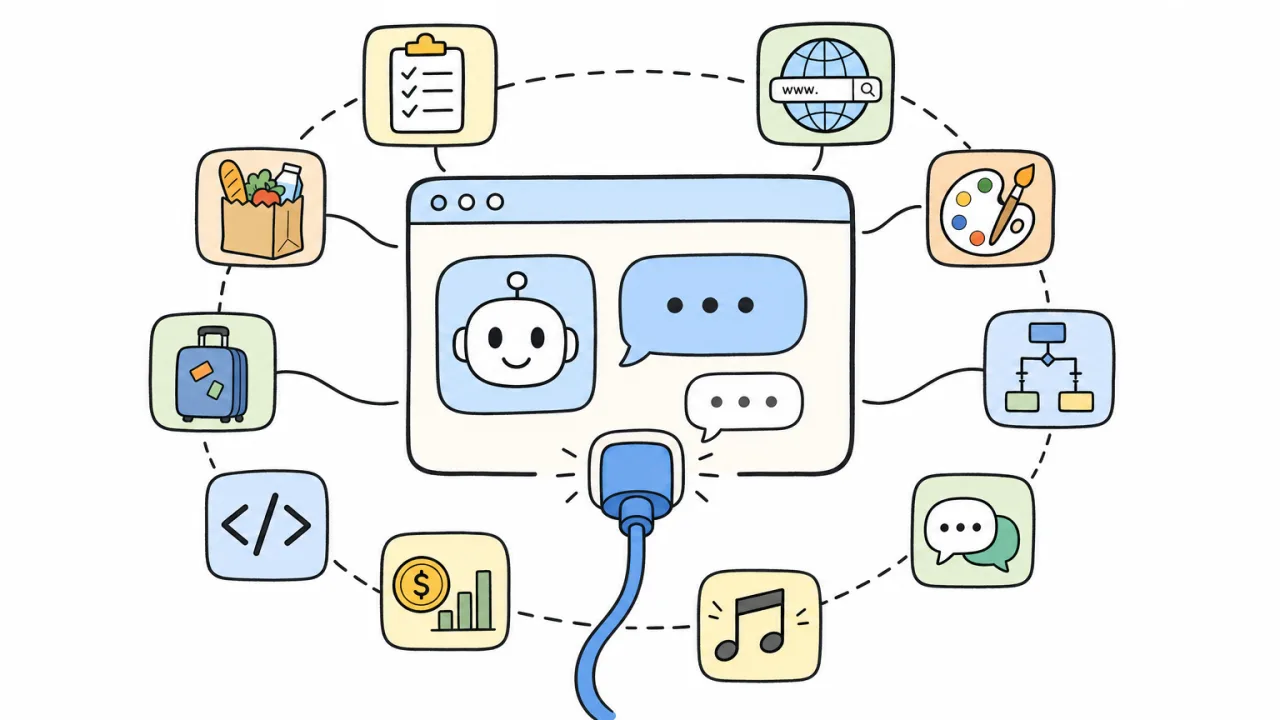
MCP (Model Context Protocol) to otwarty standard, dzięki któremu aplikacje AI łączą się z innymi usługami. Serwer MCP Formms pod adresem api.form.ms/mcp pozwala asystentowi takiemu jak ChatGPT czy Claude tworzyć, edytować, publikować i analizować formularze na Twoim koncie Formms podczas rozmowy.
Z jakich aplikacji AI mogę korzystać?
Z każdej aplikacji, która pozwala dodać zdalny serwer MCP z logowaniem przez OAuth. To m.in. ChatGPT, Claude (w przeglądarce, na komputerze i w Claude Code), Codex i Cursor. Poszukaj w ustawieniach aplikacji opcji MCP, konektory, wtyczki lub narzędzia.
Czy to coś kosztuje?
Połączenie jest darmowe i działa w każdym planie Formms. Obowiązują zwykłe limity planu: darmowy plan obejmuje dziesięć opublikowanych formularzy i nielimitowane odpowiedzi. Po osiągnięciu limitu asystent tworzy nowe formularze jako szkice i Cię o tym informuje.
Czy potrzebuję płatnego planu ChatGPT lub Claude?
To zależy od aplikacji AI, nie od Formms. W niektórych aplikacjach dodawanie własnych konektorów lub serwerów MCP to funkcja planu, więc sprawdź, co obejmuje Twój plan.
Czy można zaimportować Google Form, Typeform lub PDF?
Tak. Podaj asystentowi link albo załącz PDF lub zrzut ekranu. Asystent odczyta pytania własnymi narzędziami i odtworzy je w Formms z tym samym brzmieniem, kolejnością i opcjami, jako szkic do sprawdzenia. Niektóre strony formularzy ładują pytania dopiero przez JavaScript. Jeśli asystent ich nie widzi, wklej pytania lub załącz zrzut ekranu.
Czy Formms buduje formularz własnym AI?
Nie. Pytania układa asystent, z którym rozmawiasz, a Formms sprawdza je pod kątem swoich typów pól i zapisuje formularz. Korzystasz z modelu, którego już używasz, i nic nie jest generowane dwa razy.
Co widzi asystent?
Twoje formularze i odpowiedzi na nie, w tym formularze udostępnione Ci przez innych do edycji. Działa tylko wtedy, gdy poprosisz go o to na czacie, i tylko dopóki połączenie jest dozwolone.
Czy mogę dalej edytować w aplikacji Formms?
Tak. Formularze stworzone na czacie od razu pojawiają się w Twoim panelu oraz w aplikacjach na iPhone i Android, razem z odpowiedziami.
Twój następny formularz to jedna wiadomość
Formms to darmowy kreator formularzy AI na iPhone, Android i web. Zacznij dziś i zamień prompt w formularz online.
Zobacz formularz demo →